
 蜗蜗
蜗蜗7.2.9 文字编辑器
在文字编辑器中,您可以执行以下操作:
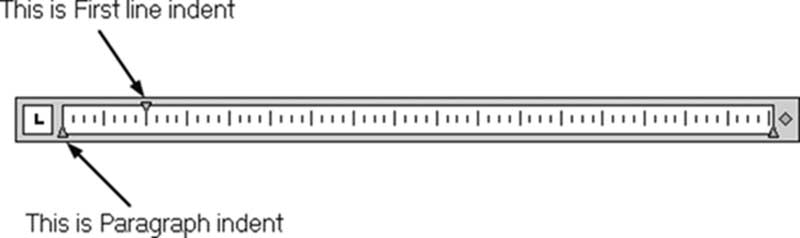
- 用户可以使用标尺设置首行缩进和段落缩进:
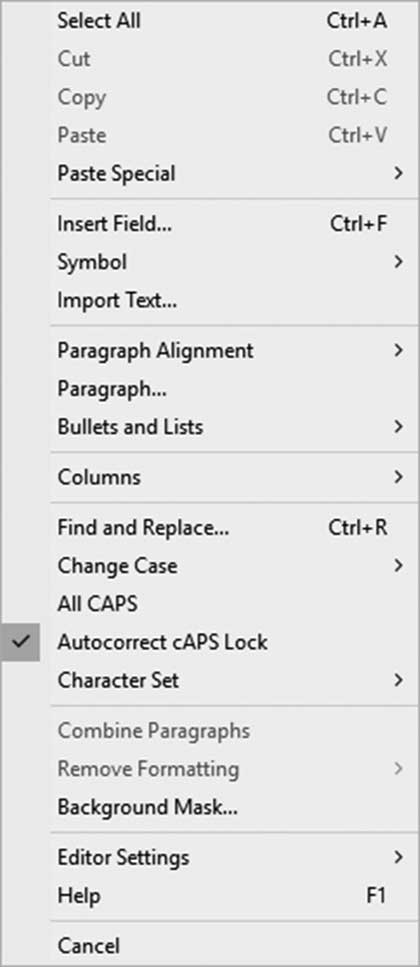
- 如果右键单击,您将看到以下菜单,其中包含上面讨论的所有功能;因此,您既可以使用面板和按钮,也可以通过此方法访问这些命令:
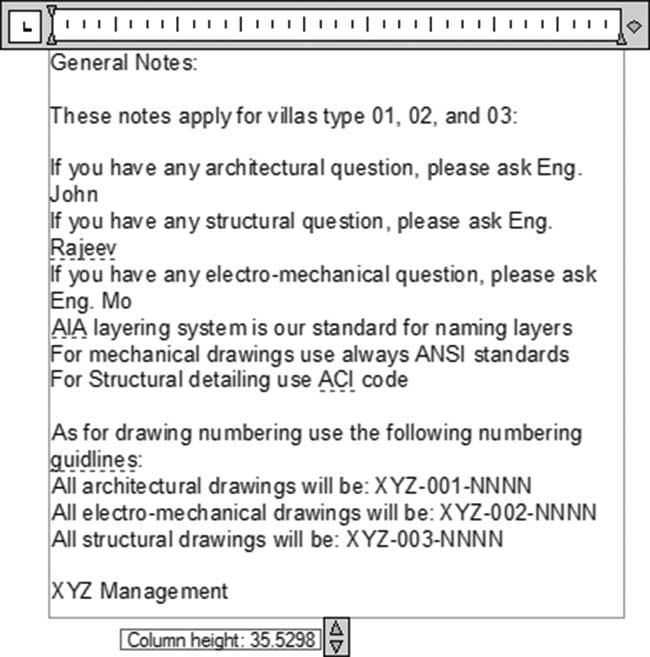
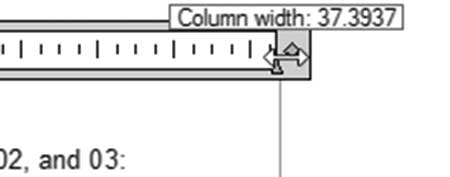
- 您可以使用以下控件更改区域的宽度和高度:
练习 7-2 使用多行文字书写
- 启动 AutoCAD 2025
- 打开 Practice 7-2.dwg
- 您现在位于名为"Cover"的布局中
- 确保当前图层是 Text
- 将文字样式 Title 设为当前文字样式
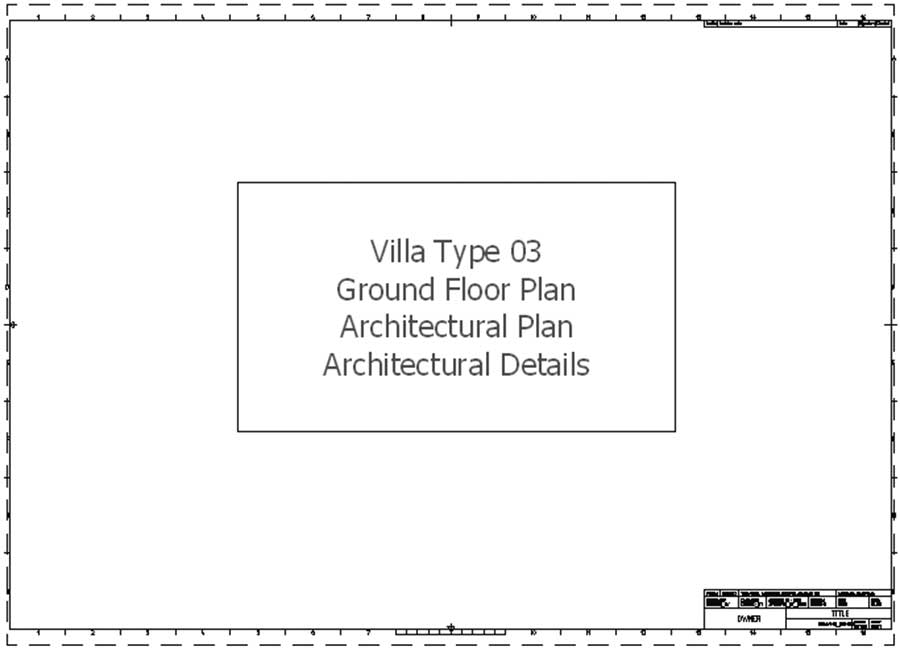
- 启动多行文字(Multiline Text),并将矩形的两个角点指定为文字区域
- 在输入任何内容之前,将对正更改为 MC
- 输入如下所示的内容:
- 删除矩形
- 转到名为 ISO A1 – Overall 的布局
- 将文字样式 Notes 设为当前文字样式
- 使用右侧的矩形,指定文字区域的两个角点
- 使用工具面板,选择导入文字命令,然后选择 Notes.text 文件
- 选择 General Notes,并将其设为加粗、下划线,字号 = 5.0
- 稍微拉伸宽度,使"03"位于同一行
- 选择从第一个"If you have. . ."到"ACI code,"的文字,然后选择项目符号和编号,并选择编号
- 选择从"As for. . ."开始直到最后一个"NNNN,"的文字,并将其设为项目符号,行距 = 1.5x
- 选择最后一行"XYZ Management",并将其设为居中和倾斜
- 关闭文字编辑器
- 删除矩形
- 转到 ISO A1 – Architectural Details
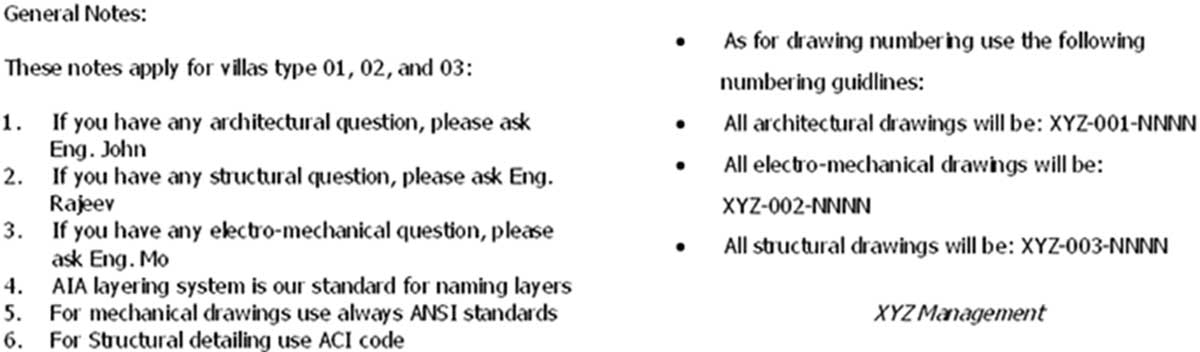
- 使用矩形,启动多行文字(Multiline Text),选择两个对角点,并导入相同的文件:Notes.txt
- 对编号列表和项目符号列表执行与上面相同的操作
- 启动栏(Column)命令并设置两个静态栏,然后使用栏设置(Column Settings)对话框,设置栏宽 = 125,栏间距 = 22.5
- 使用左下角的两个箭头,确保所有六个点都位于第一栏中
- 删除矩形
- 这是您应该得到的结果:
- 保存并关闭文件
