
 蜗蜗
蜗蜗20.9.3 约束状态按钮
此按钮将允许 AutoCAD 检查你当前的几何约束状态。有两种选项:蓝色表示部分约束,洋红色表示完全约束。这是一个开/关按钮。最好保持它处于打开状态以监视你的块。很可能如果你添加了所有约束但仍然是蓝色,你将需要向其中一个点添加固定(Fix)约束,这是 AutoCAD 要求的一部分。要打开/关闭此按钮,在块编辑器内部时,请找到管理面板,然后选择约束状态按钮:
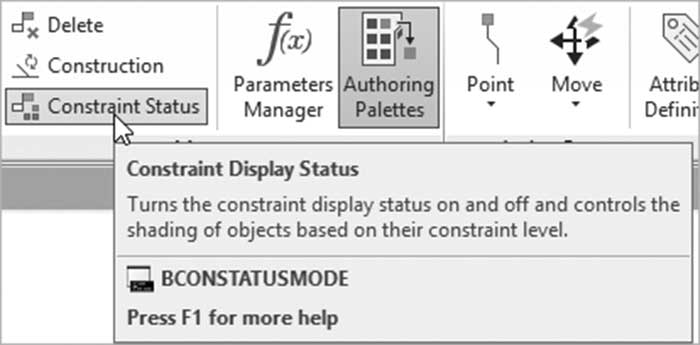
练习 20-4 使用约束的动态块 – 宽翼缘梁
- 启动 AutoCAD 2025
- 打开 Practice 20-4.dwg 文件
- 使用几何约束和标注约束而不是参数和动作重做练习 20-3
- 保存并关闭文件
练习 20-5 使用约束的动态块 – 创建窗户
- 启动 AutoCAD 2025
- 打开 Practice 20-5.dwg 文件
- 从现有形状创建一个名为窗立面(Window Elevation)的新块,使用左下角作为基点,单位设置为英寸,确保已在块编辑器中打开
- 找到几何面板,选择自动约束按钮,并选择所有对象以定义几何约束,然后全部隐藏它们
- 使用标注约束设置以下线性约束,保持下面使用的命名:
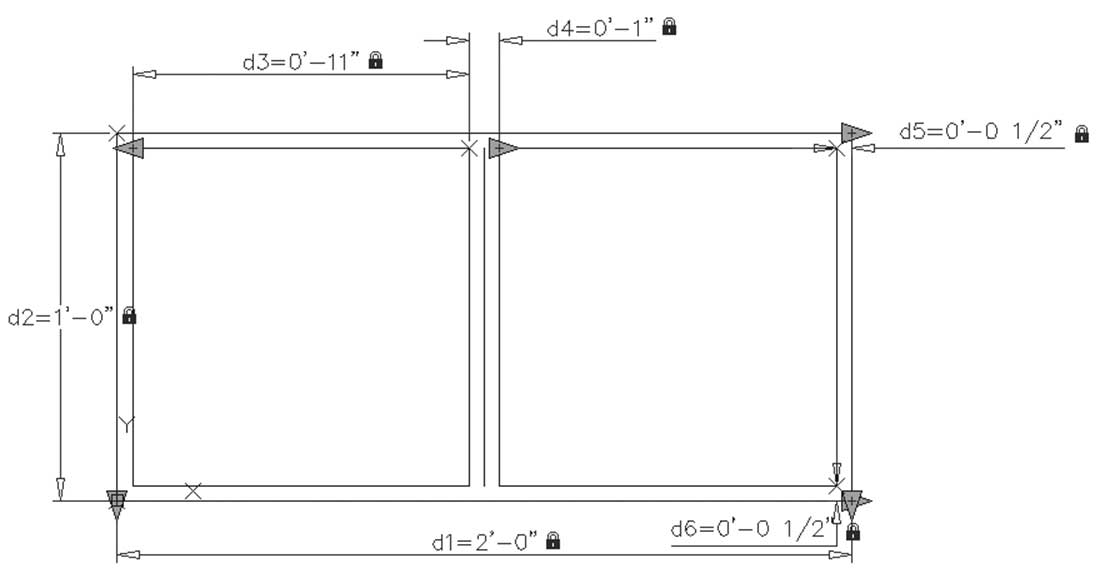
- 使用参数管理器对名称进行以下更改:d1=宽度(Width),d2=高度(Height),d3=玻璃(Glazing)
- 设置以下方程式:
a. 宽度 = 高度 * 2
b. 玻璃 = (宽度/2)-d4
- 选择除高度之外的所有标注约束,并设置夹点 = 0
- 将高度的值集设置为增量,设置最小值 = 1'(1 英尺),最大值 = 2'(2 英尺),增量 = 6"(6 英寸)
- 将两块玻璃之间的直线设置为构造(Construction)对象
- 测试块
- 保存块,并在块编辑器之外测试它
- 保存并关闭文件
备注
