
 蜗蜗
蜗蜗14.6 编辑块
我们可以在块编辑器(Block Editor)中编辑原始块,块编辑器用于创建块的动态特性(这是 AutoCAD 的高级功能)。块编辑器将通过添加/删除/修改现有对象来重新定义块。
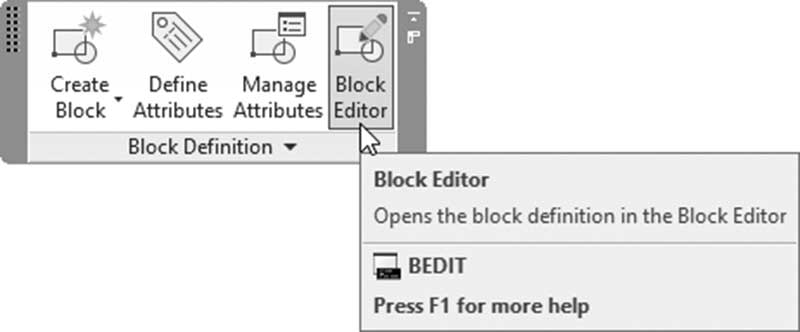
要发出该命令,请转到插入选项卡,找到块定义面板,然后点击块编辑器按钮:
你将看到以下对话框:
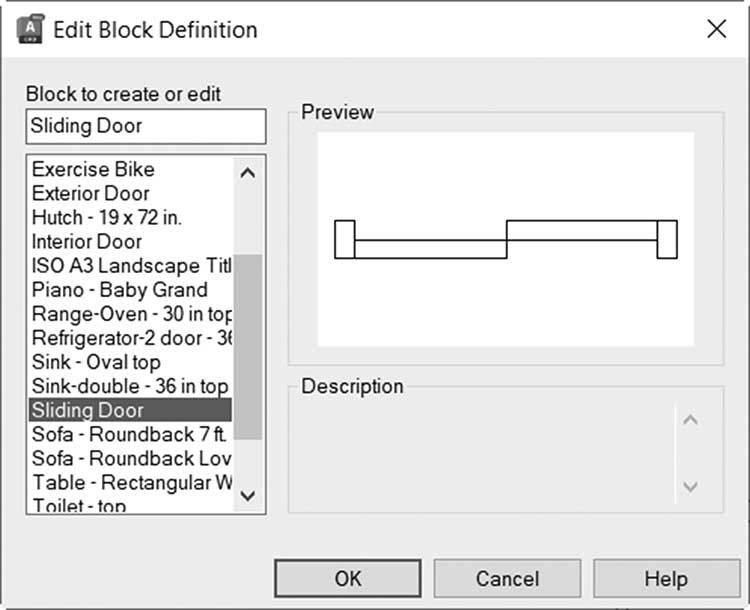
选择要编辑的所需块的名称,然后点击确定开始编辑。另一种简单的方法是双击块的其中一个实例。
当块编辑器打开时,你会看到许多变化,例如:背景颜色将不同,新的上下文选项卡"块编辑器"将出现,并且还会出现许多新面板。忽略所有这些,开始添加、删除或修改你块的图形对象。完成后,点击打开/保存面板中的保存块按钮(你可以在左侧找到它),然后点击关闭面板中的关闭块编辑器按钮以结束命令。
练习 14-4 编辑块
- 启动 AutoCAD 2025
- 打开 Practice 14-4.dwg 文件
- 双击块 Single Door 的实例
- 将圆弧线型更改为 Dashed2
- 使用新更改保存块
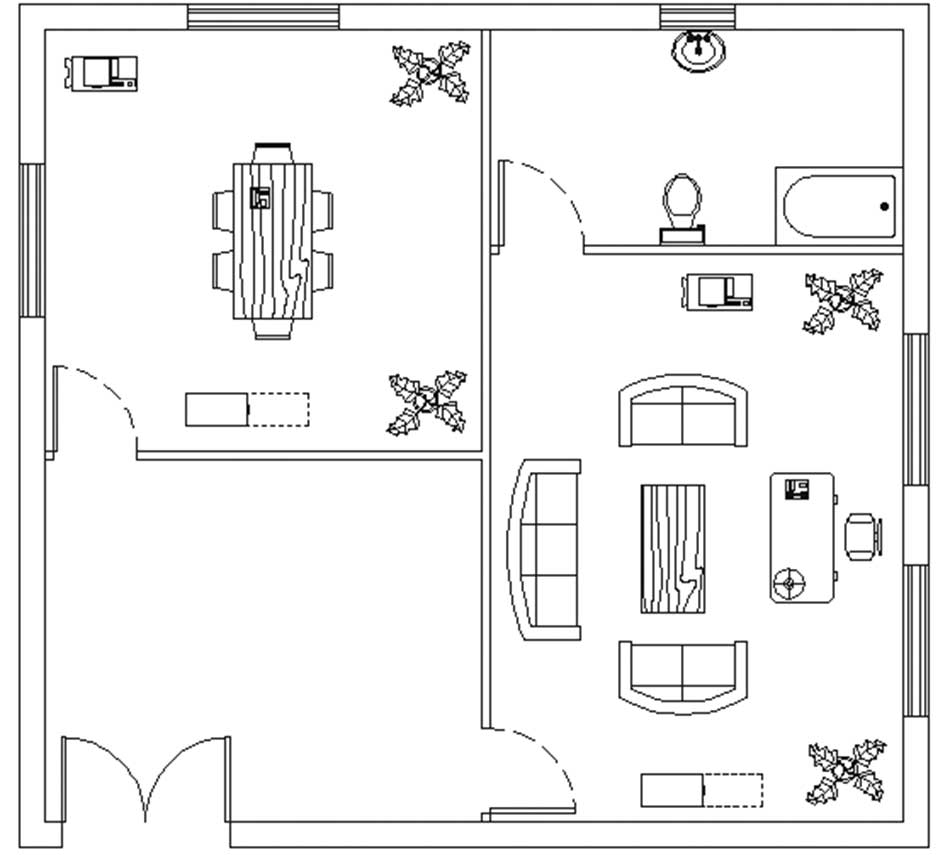
- 块 Single Door 的其他实例发生了什么?_____
- 你应该得到以下形状:
- 保存并关闭文件
