
 蜗蜗
蜗蜗24.10.5 对话框设置
在此部分中,用户应告诉 AutoCAD 如何处理与图层相关的几个问题。它们是:
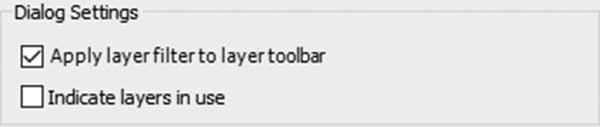
控制以下内容:
- 是否将图层过滤器应用于图层工具栏?
- 指示正在使用的图层:
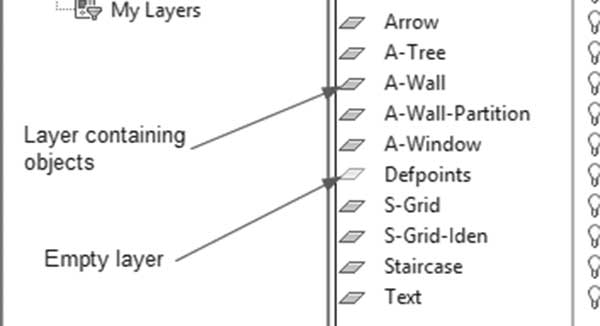
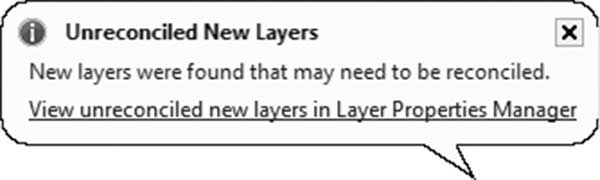
现在,如果图形中引入了新图层会发生什么?AutoCAD 将向你显示一个类似下面的气泡,告诉你发现了一个新图层,你需要协调它:
在图层特性管理器的过滤器部分,你将看到以下内容:
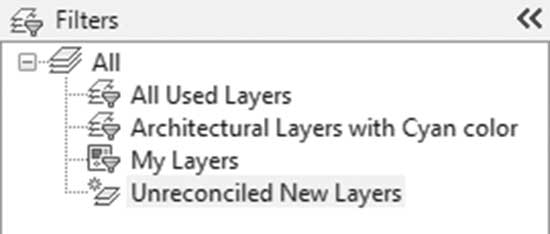
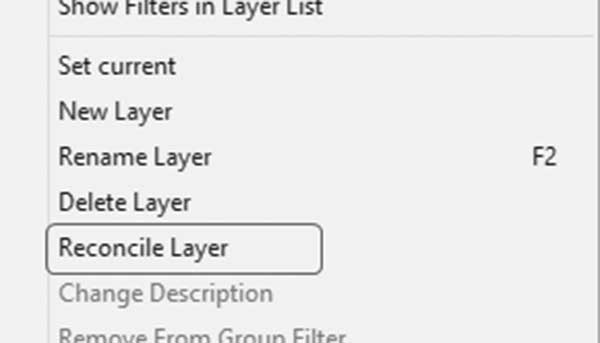
其中有一个名为"未协调的新图层"的新过滤器,它包含出现的所有新图层,你可以右键单击它并选择协调图层选项来接受这些新图层,或选择删除图层来拒绝这些图层:
练习 24-5 使用设置对话框
- 启动 AutoCAD 2025
- 打开 Practice 24-5.dwg
- 启动图层特性管理器
- 启动设置对话框
- 打开新图层通知复选框并进行以下设置:
a. 评估添加到图形中的新图层 = 开
b. 评估所有新图层 = 开
c. 存在新图层时通知 = 开
d. 打开和保存 = 开
存在新图层时打印显示警告 = 开
- 点击确定结束设置命令并关闭图层设置管理器
- 未隔离图层的设置 = 锁定并淡入淡出,淡化百分比 = 70%
-
从默认选项卡,找到图层面板,启动隔离命令,并选择外墙的一条线,然后按
Enter;其他图层发生了什么?___。靠近一件家具,你会注意到所有对象都被锁定了 - 添加一个新图层并将其命名为"Test";保存文件。AutoCAD 应通知你已添加新图层,你需要协调它
- 转到图层特性管理器,你会发现一个名为"未协调的新图层"的新过滤器;右键单击它,并选择协调它
- 保存并关闭文件
注释
