
 蜗蜗
蜗蜗24.9 创建图层状态
图层状态(Layer State)用于保存和检索一组图层及其当前的颜色、线型、线宽、开/关、冻结/解冻等状态。如果用户保存了某个状态,检索它将一次性恢复该图层的所有状态,从而节省大量时间。有多种方式可以使用此功能:
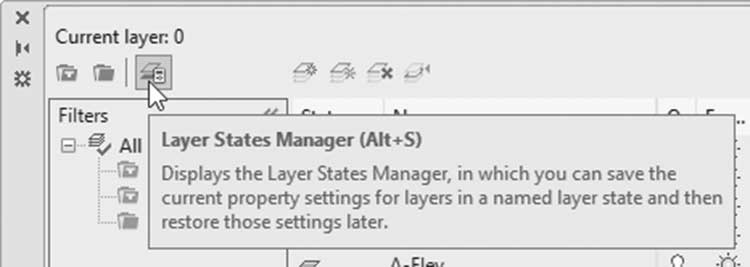
- 确保图层状态管理器(Layer States Manager)已显示,然后点击图层状态管理器按钮:
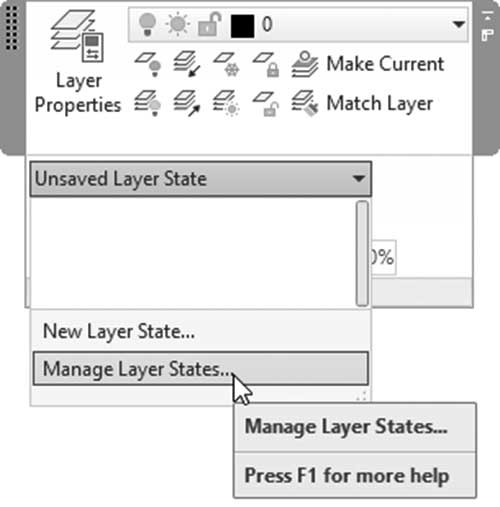
- 或者,使用图层面板,使用第一个列表,并点击新建图层状态按钮:
无论哪种方式,都将出现以下对话框:
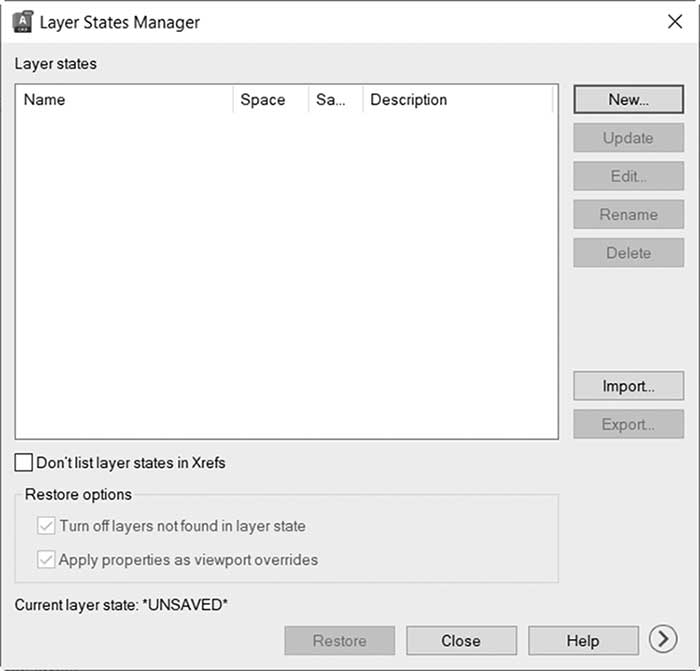
要创建新的图层状态,点击新建(New)按钮,你将在以下对话框中看到:
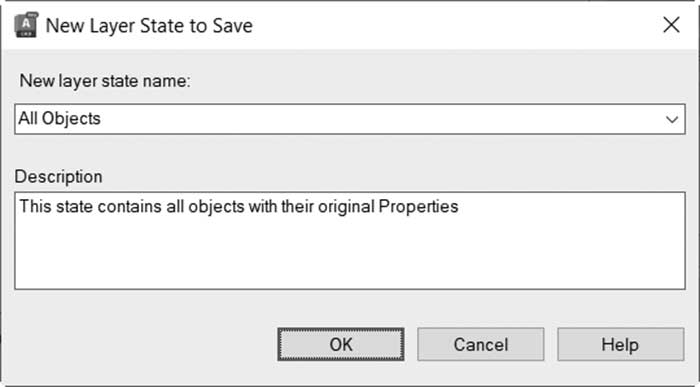
用户应输入新图层状态的名称以及对其内容的良好描述。当你点击确定按钮时,图层的当前状态将被保存。要查看保存了哪些特性,点击对话框右下角的箭头,你将看到以下内容:
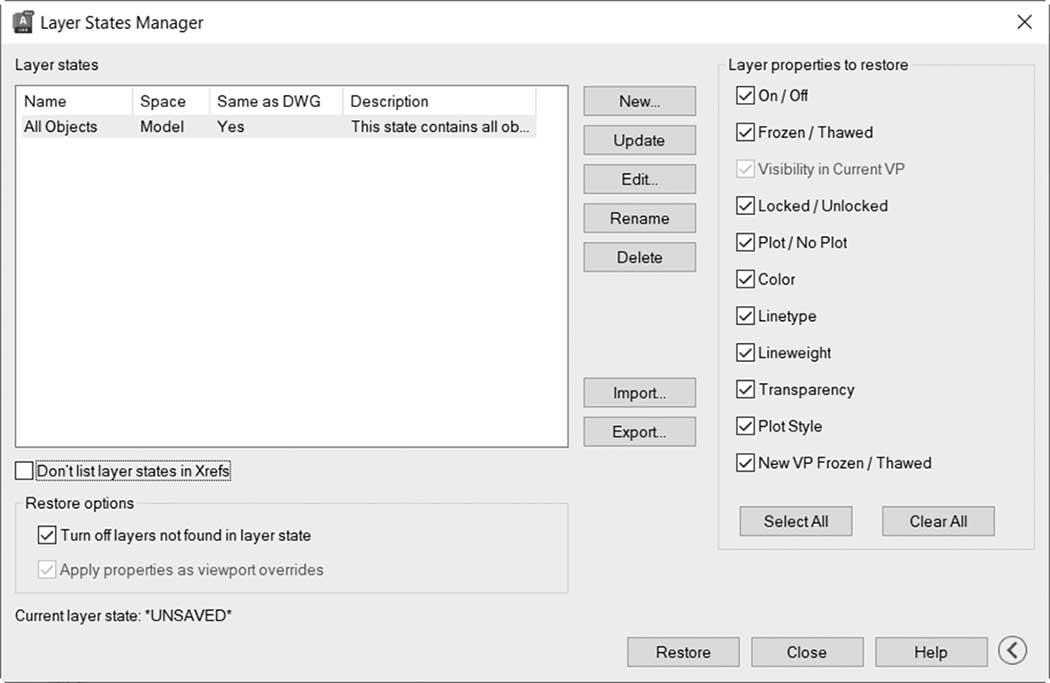
你可以看到 AutoCAD 将保存所有图层特性。如果你点击编辑(Edit)按钮,你将可以选择更改图层状态中保存的图层状态,你将看到以下内容:
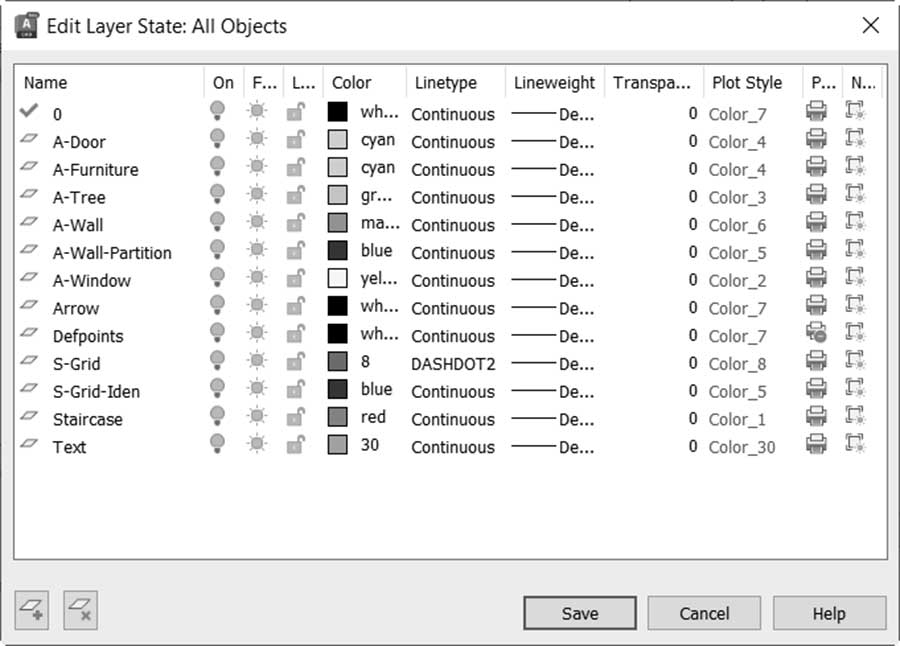
其余按键不言自明。
要检索图层状态:
- 你可以使用图层状态管理器中的恢复(Restore)按钮:
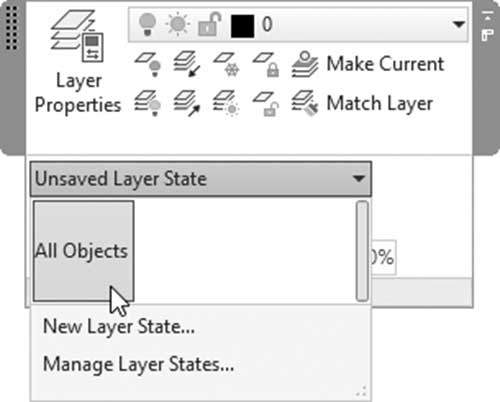
- 你可以使用图层面板中的第一个列表:
练习 24-4 使用图层状态
- 启动 AutoCAD 2025
- 打开 Practice 24-4.dwg
- 启动图层状态管理器并从当前状态创建一个新状态,将其命名为"All Objects",在描述中输入以下内容:"此状态包含所有图层及其原始特性"
- 冻结图层 A-Tree、A-Furniture,并将 A-Window 图层的颜色改为蓝色
- 将此状态保存为"No Trees and Furniture",在描述中输入以下内容:"除树木和家具外的所有对象"
- 恢复 All Objects 状态
- 使用编辑(Edit)按钮,通过以下方式编辑 No Tree and Furniture:冻结图层 Arrow,并将 A-Walls-Partition 的颜色改为青色
- 在两个状态之间切换
- 如果你有时间,创建你自己的状态
- 保存并关闭文件
