
 蜗蜗
蜗蜗6.6 填充命令:第一步
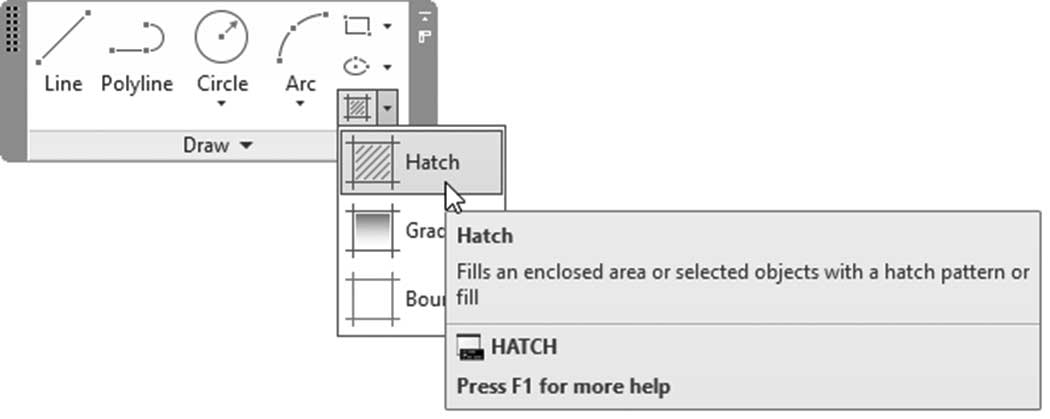
该命令将在图形中放置填充并控制其所有特性。预览是即时显示的。要发出填充(Hatch)命令,请转到默认选项卡,找到绘图面板,然后单击填充按钮:
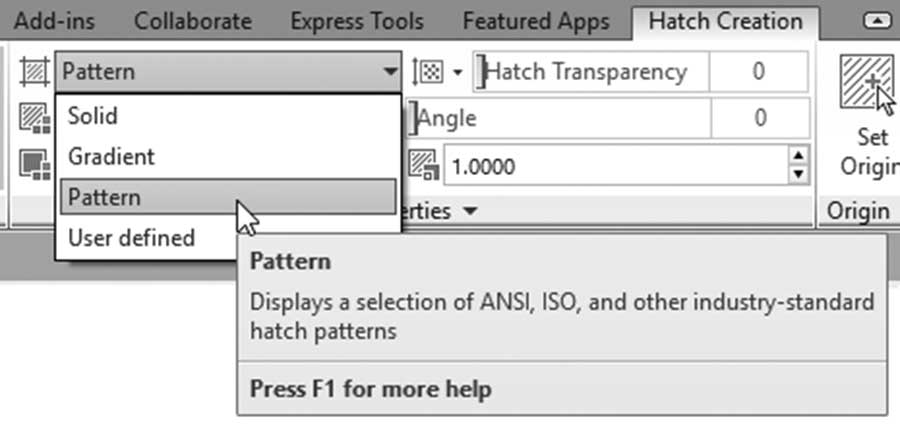
你将看到功能区上新增了一个名为填充创建的上下文选项卡。你将看到若干面板(我们会在讲到每个面板时进行讨论)。你的第一步应该是找到特性面板;在左上方部分,选择填充类型,如下所示:
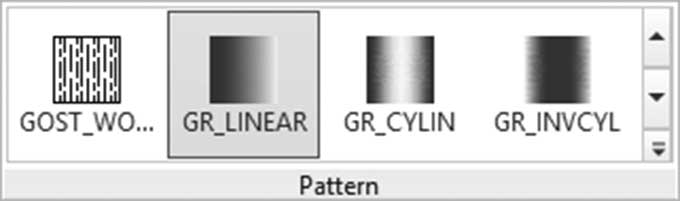
选择填充类型后,找到图案面板;AutoCAD 将带你到所选类型中的第一个图案。例如,如果在填充类型中选择渐变色,则“图案”面板中的第一个图案将是 GR_LINEAR,它是渐变图案中的第一个图案:
现在,只需(不进行任何单击)将光标移到要填充的区域上方,你就会看到该区域被填充。此时有两个选择:
- 如果对结果满意,单击以拾取该区域,然后转到关闭面板并单击关闭填充创建
- 如果结果不能令你满意,你需要控制填充的特性以尝试修正结果
