
 蜗蜗
蜗蜗8.3 如何插入线性标注
此命令将创建水平或垂直标注。要启动线性(Linear)命令,请转到注释选项卡,找到标注面板,然后选择线性按钮:
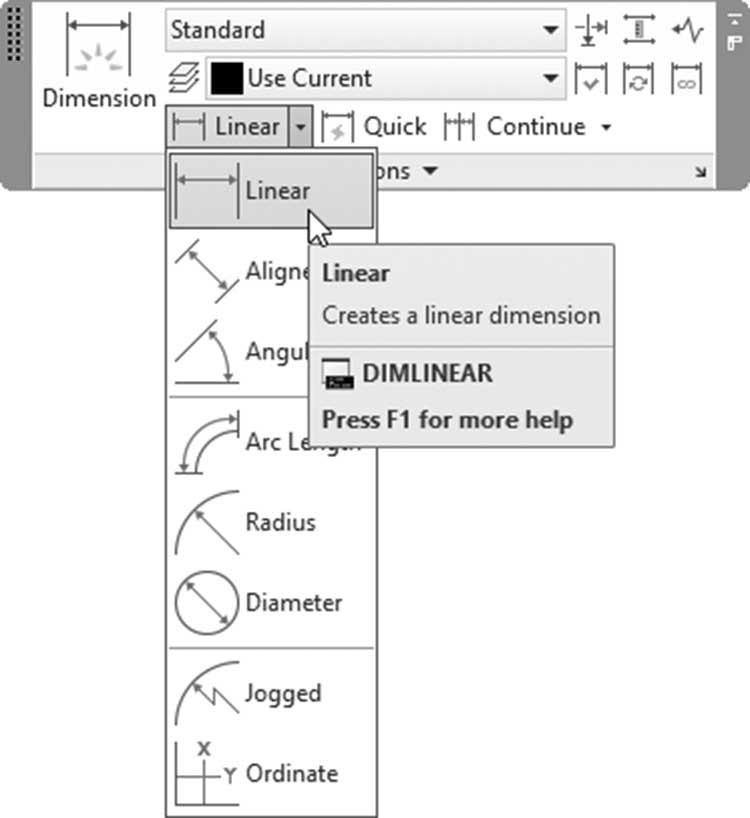
您将看到以下提示:
指定第一条尺寸界线原点或 <选择对象>:

指定第二条尺寸界线原点:

指定尺寸线位置或 [多行文字(M)/文字(T)/角度(A)/水平(H)/垂直(V)/旋转(R)]:
指定待测标注距离的第一个点和第二个点,然后通过指定尺寸线的位置来确定标注块的位置。下图显示了结果:
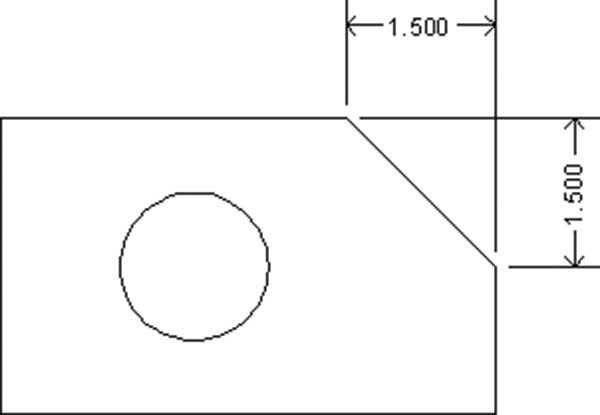
提示中还包含其他选项,分别是:
- 多行文字(Mtext)
- 文字(Text)
- 角度(Angle)
- 水平(Horizontal)
- 垂直(Vertical)
- 旋转(Rotated)
多行文字(Mtext)选项将以多行文字(MTEXT)模式编辑测量距离,而文字(Text)选项将以单行文字(DTEXT)模式编辑测量距离。角度(Angle)选项可更改文字的角度(默认值为 0(零))。水平(Horizontal)和垂直(Vertical)选项将强制标注为水平或垂直(默认情况下,将根据鼠标的移动方向来确定)。最后,旋转(Rotated)选项可创建与您指定的另一角度平行的尺寸线。
