
 蜗蜗
蜗蜗6.3.3 块替换
该命令将使用不同的块替换指定的块参照。
你可以使用从图形中指定或从最近使用或建议的块列表中选择的另一个块来替换一个或多个块。
转到插入选项卡,找到块面板,然后单击替换按钮:
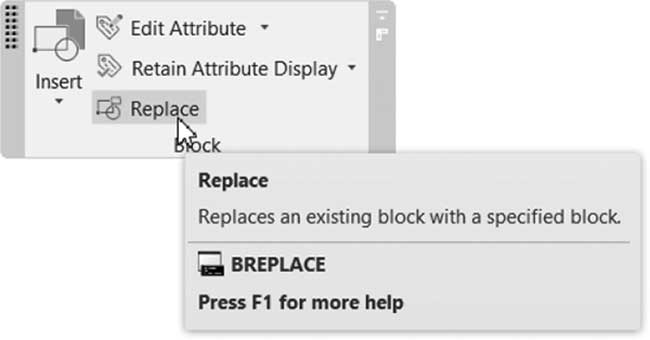
你将看到以下提示:
选择要替换的一个或多个块:
选择要替换的所需块
选择要替换的所需块(或多个块,你不能选择不同的块,它们应具有相同的名称),你将看到以下选项板:
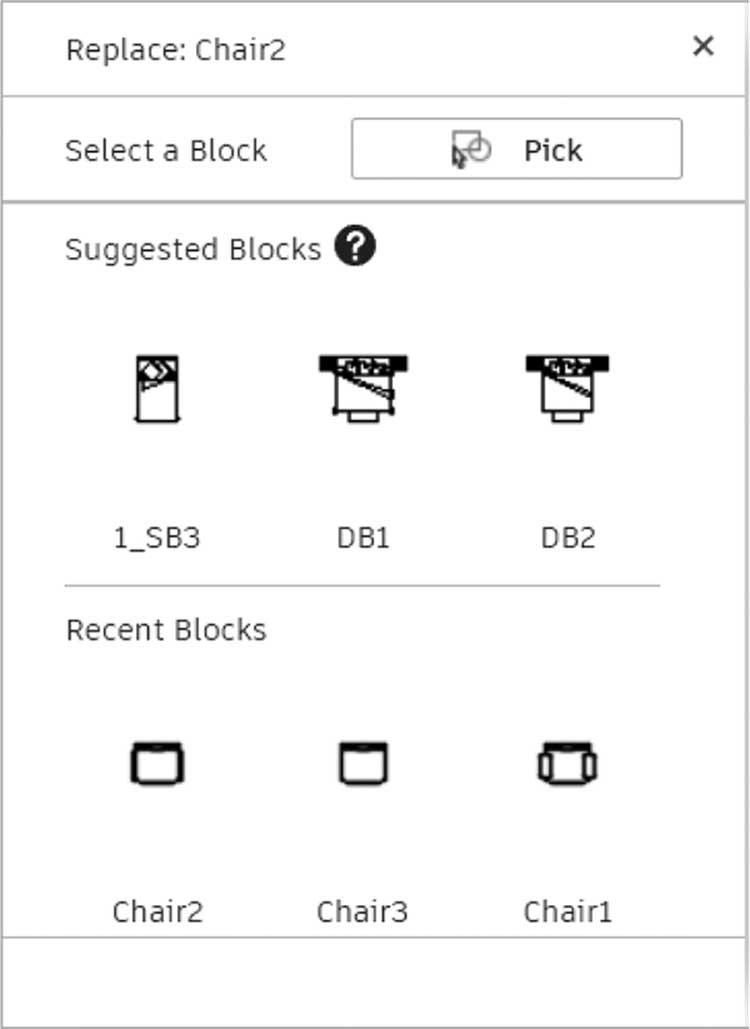
你可以选择以下三个选项之一:
- 选择当前图形中的现有块
- 选择建议的块之一
- 选择最近使用的块之一
练习 6-1A 创建和插入块
- 启动 AutoCAD 2025
- 打开 Practice 6-1a.dwg
- 左侧有三个在图层 0 中绘制的形状。从这些形状创建三个块,分别命名为 Window、Single Door 和 Double Door,将块单位保留为默认值,基点始终为形状的左下角点。
- 使用插入(Insert)命令,按照下图所示,在正确的位置使用正确的图层插入这三个块。另外,使用“其他图形”选项卡加载练习文件夹中名为 Block_Library.dwg 的文件,以调入家具块并将其放入 Furniture 图层:
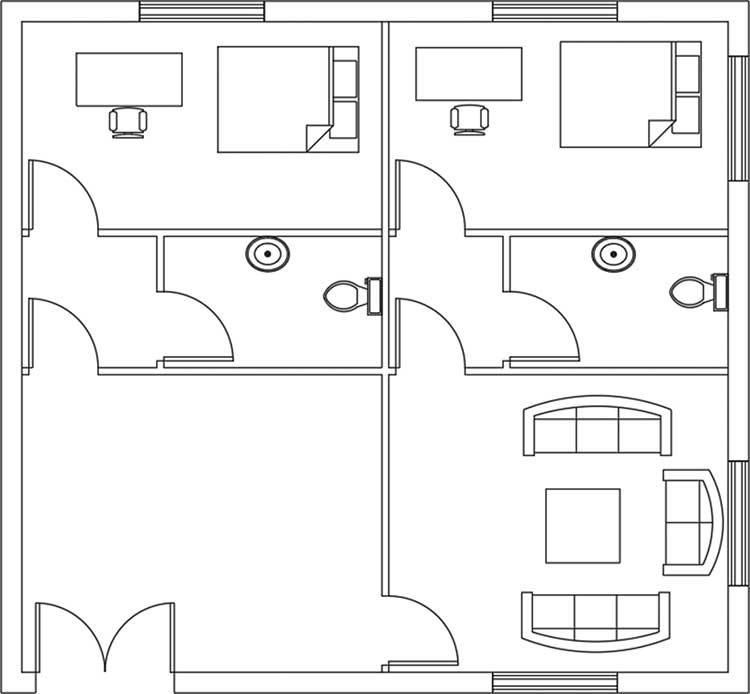
- 启动计数(Count)命令,插入了多少个 Single Door 块?__(7)。
- 插入了多少个 Window 块?__(5)。使用放大(Zoom in)功能识别 5 个 Window 实例(你可以指定一个窗口,仅查看上方两个窗口)。
- 将图层 0 置为当前图层
- 为 Single Door 和 Window 块创建一个表,并将其插入到图形旁边
- 保存并关闭文件
练习 6-1B 自动放置和替换
- 启动 AutoCAD 2025
- 打开 Practice 6-1b.dwg
- 转到插入选项卡,找到块面板,单击插入的下拉列表,然后选择最近使用的块选项。将显示块选项板,选择“当前图形”选项卡,确保“自动放置”已打开,选择 Desk 块,移到平面图的右上角,该块将自动对齐到角落。
- 对房间的左下角和右下角重复该过程(插入后可能需要进行一些移动)
- 对房间的右上角重复该过程(有时缩小视图会有所帮助)
- 使用自动放置(Auto-Placement)为新添加的办公桌添加 Chair2 和 Chair3
- 使用替换(Replace)命令,选择 Chair2,并将其替换为 Chair1(如果出现消息,请勿重新定义该块)
- 使用替换(Replace)命令,选择 Chair3,并将其替换为 Chair1
- 保存并关闭文件
