
 蜗蜗
蜗蜗13.1 使用快速选择
快速选择(Quick Select)命令将根据对象的特性在当前图形中选择对象,这在包含数十万种不同类型对象的密集复杂图形中非常方便。有多种方法可以发出快速选择(Quick Select)命令:
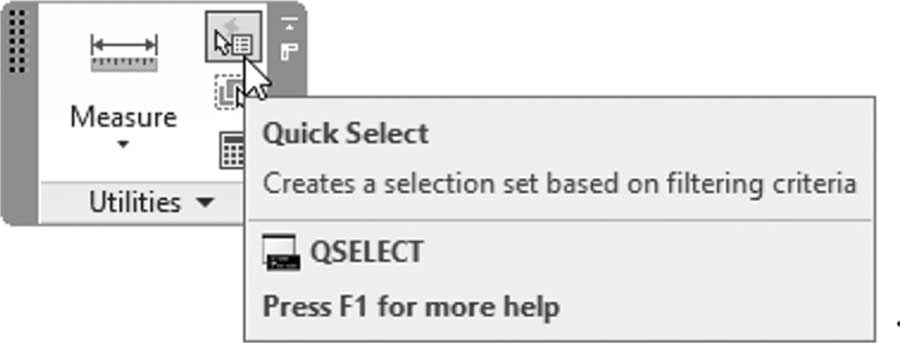
- 转到默认选项卡,找到实用工具面板,然后选择快速选择按钮:
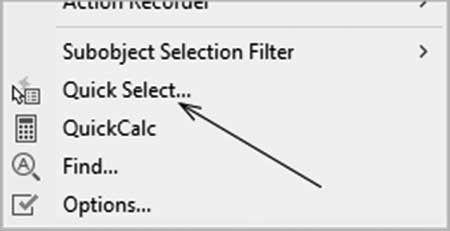
- 在不发出任何命令的情况下,右键单击,然后从菜单中选择快速选择选项:
您将看到以下对话框:
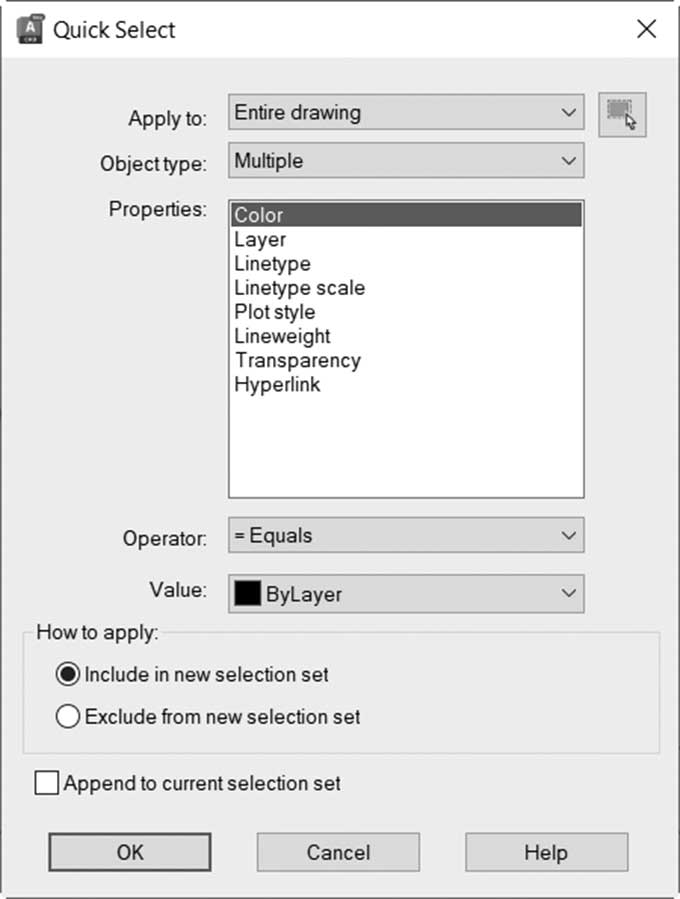
此方法与 SQL(结构化查询语言)类似,它将应用过滤器来查找基于信息的特性。
首先选择应用到:部分;它要么适用于整个图形,要么单击其旁边的按钮以将过滤器限制为您选择的区域。选择要搜索的对象类型。AutoCAD 将列出当前文件中找到的对象,用户将看到下图:
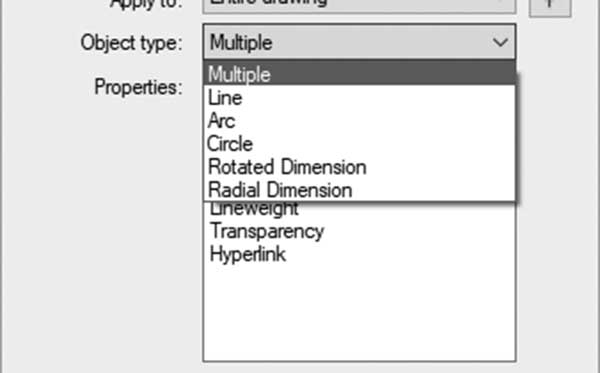
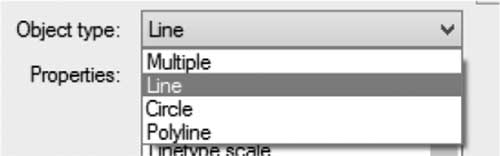
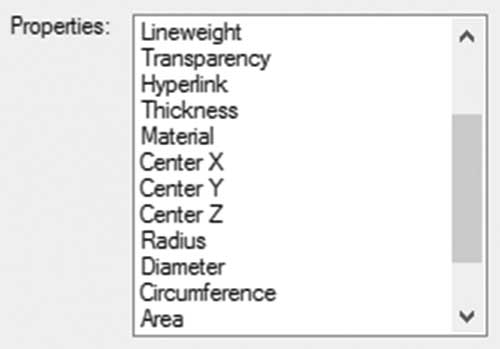
选择所需的对象;相应地,选择所选对象的特性。如果在对象类型中选择多个,则只会看到常规特性;如果选择一种对象类型,则会看到可供选择的常规特性和特定特性。以下是圆的特性列表:
下一步是选择所需的运算符。您将看到以下内容:
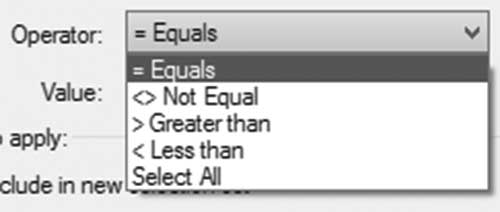
相应地,为所选运算符指定适当的值。
最后,选择如何应用过滤器到图形中。您可以从中创建一个全新的选择集,或者如果您在快速选择(Quick Select)命令之前选择了对象,则可以从中排除对象,也可以将其附加到已选择的对象。
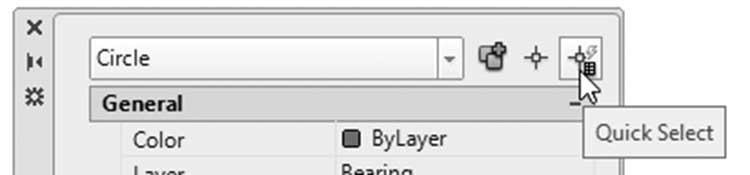
最后一点,您可以在特性(Properties)选项板中访问快速选择(Quick Select),如下所示:
练习 13-1 使用快速选择
- 启动 AutoCAD 2025
- 打开 Practice 13-1.dwg 文件
- 由于图形显示我们有 12 × R 0.06,我们要确保这是正确的。因此,使用快速选择(Quick Select)选择所有 R = 0.06 的圆,选择了多少个圆?_____
- 使用快速选择(Quick Select)和特性(Properties),将所有其他十一个圆的半径改为 R = 0.06
- 使用快速选择(Quick Select)和特性(Properties),将所有 R = 0.06 的圆移动到 Holes 图层
- 使用快速选择(Quick Select)和特性(Properties),将所有标注移动到 Dimensions 图层(提示:线性标注称为旋转标注,由于我们有两种类型:旋转和径向,用户应使用追加,或者可以分两步完成此操作)
- 保存并关闭文件
