

1.2 在三维环境中查看模型
1.2.1 使用预设视图
在 AutoCAD 中查看三维模型既简单又有效。查看模型的第一种方法是使用 AutoCAD 内置的十个预设视图,假设:
- 正 Y 轴 = 北和前方
- 负 Y 轴 = 南和后方
- 正 X 轴 = 东和右方
- 负 X 轴 = 西和左方
- 正 Z 轴 = 上方
- 负 Z 轴 = 下方
AutoCAD 提供六个二维正交视图和四个三维视图。六个二维正交视图是:
- 俯视
- 仰视
- 左视
- 右视
- 前视
- 后视
四个三维视图是(向上看以了解每个方向的位置):
- SW(西南)等轴测
- SE(东南)等轴测
- NE(东北)等轴测
- NW(西北)等轴测
要使用这些预设视图,请转到屏幕左上部分,选择 视图控件,选择所需的预设视图,见下图:
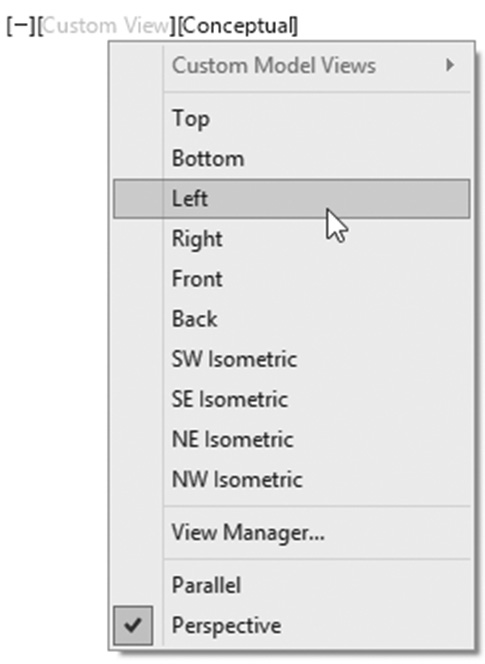
用户可以使用 常用 选项卡和 视图 面板找到这些命令,但上述方法更简单。
1.2.2 使用 ViewCube
在每个图形的右上角,AutoCAD 将显示 ViewCube。ViewCube 看起来类似于以下内容:
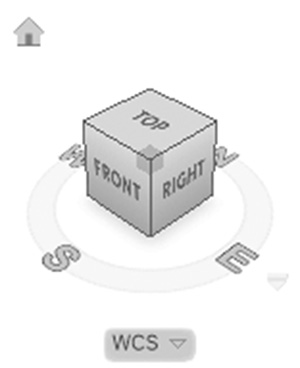
通过单击立方体的每个面,您将看到二维正交视图,如预设视图中所述。通过单击立方体的上角,您将看到类似于 SW、SE、NE 和 NW 的等轴测视图。通过单击立方体的下角,您将看到相同的视图但从下方观察。除了这些视图之外,ViewCube 还允许您从立方体的边缘查看模型。这些是 12 个视图。总共将是 26 个视图。
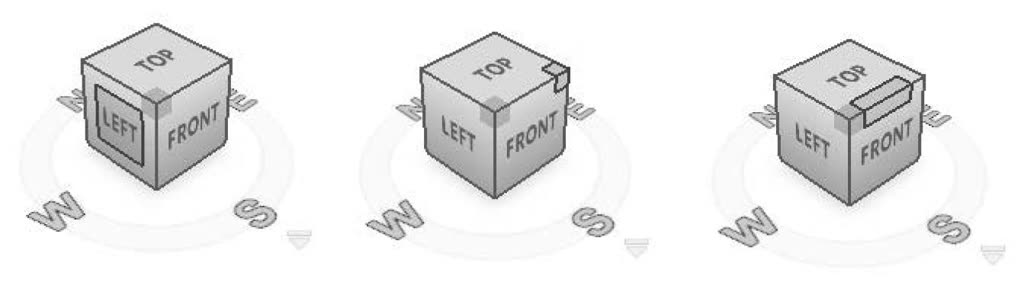
在这 26 个视图之外,还有一个罗盘,可以逆时针或顺时针旋转 ViewCube。
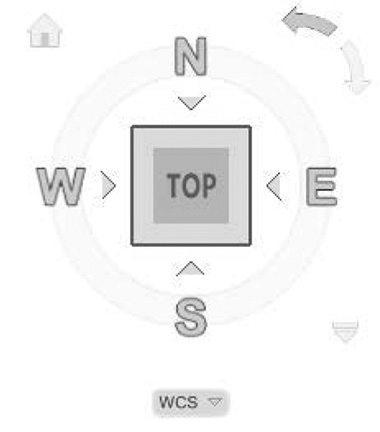
AutoCAD 将其中一个视图保存为主视图,您可以通过单击主视图图标来保留它:
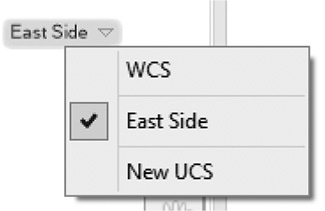
视图始终与世界坐标系(WCS)或用户坐标系(UCS)相关;因此,请确保您处于正确的 WCS 或 UCS(本主题将在本章末尾讨论)。单击 ViewCube 底部的弹出列表以查看以下内容:
此外,在 ViewCube 的右下角,您会看到一个小三角形,其中包含一个菜单,可帮助您进行一些设置;见下图:
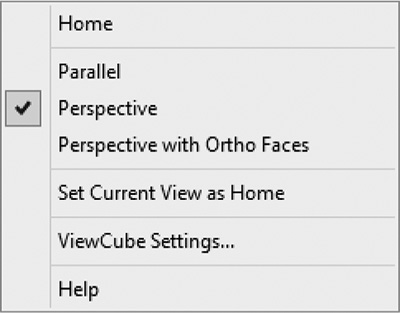
您可以执行以下全部或任意操作:
- 保留主视图。
- 在平行(60/30 等轴测)视图、透视视图或带正交面的透视视图之间切换
- 将主视图更改为当前视图。
- 修改 ViewCube 设置。
- 显示 ViewCube 帮助主题。
如果您选择 ViewCube 设置,您将看到以下对话框:
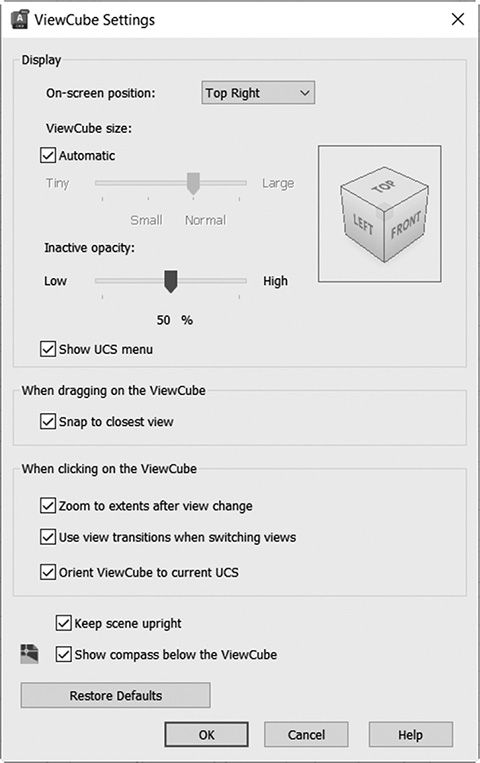
设置以下内容:
- ViewCube 的位置(默认为右上角)。
- ViewCube 的大小(默认为自动)。
- 非活动不透明度(默认为 50%)。
- 是否显示 UCS 菜单。
其余部分不言自明。
练习 1-1
AutoCAD 三维基础
- 启动 AutoCAD 2025。
- 打开 Practice 1-1.dwg 文件
- 使用预设视图、ViewCube(尝试所有选项),查看三维模型以从所有不同角度观察它。
- 保存并关闭文件。