

1.8 使用 UCS 命令创建新 UCS
此命令将根据您提供的信息创建新的 UCS,并且不要求事先绘制对象。此命令提供了许多创建新 UCS 的方法,这使其成为任何想要掌握 AutoCAD 三维建模的 AutoCAD 用户非常重要的命令。我们将不按字母顺序讨论 UCS 选项,而是按其重要性讨论。您可以在 常用 选项卡和 坐标 面板中找到所有 UCS 选项。
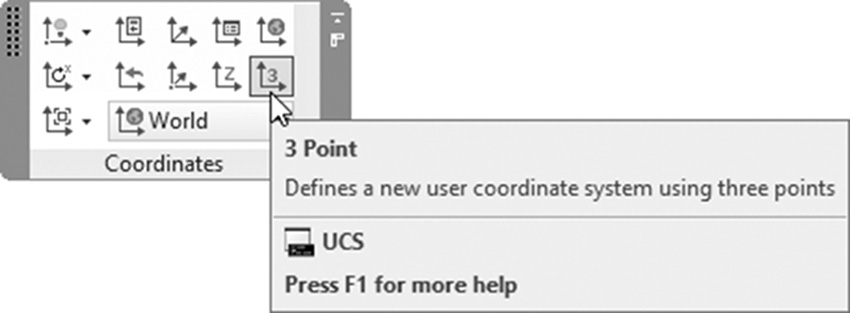
1.8.1 三点选项
要在 XYZ 空间中创建任何平面,您需要三个点。这一事实使此选项在创建新 UCS 时最为实用。正如选项名称所示,您将指定三个点:
- 新原点
- 正 X 轴上的点
- 正 Y 轴上的点
要执行此命令,请选择 三点 按钮:
1.8.2 原点选项
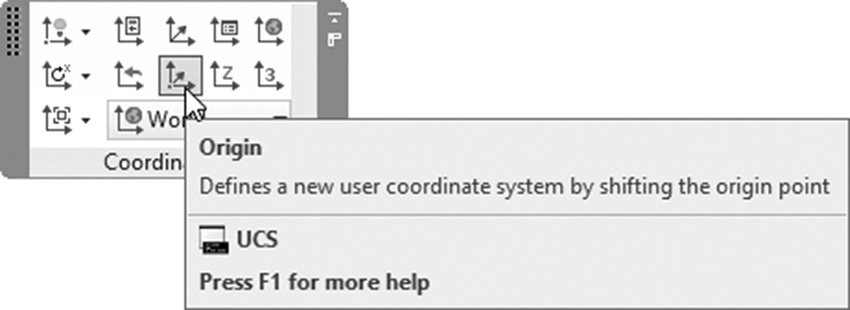
此选项将通过将原点从一个点移动到另一个点来创建新的 UCS,而不修改 XYZ 轴的方向。要执行此命令,请选择 原点 按钮:
1.8.3 X / Y / Z 选项
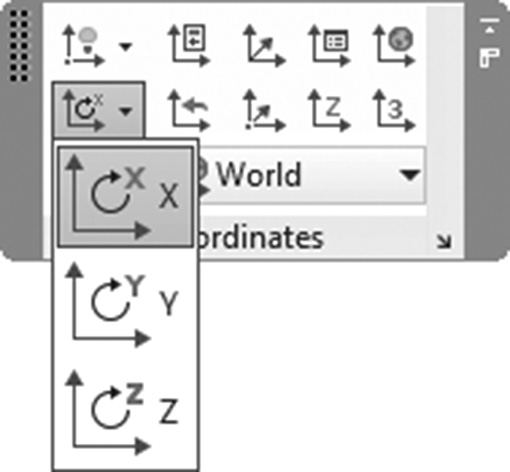
这是三个选项,但它们相似。因此,我们将它们放在一起。思路非常简单;您将固定三个轴之一,然后旋转其他两个以获得新的 UCS。但是您如何知道必须输入的角度应该是正还是负?我们将使用第二条右手定则,即"将右手拇指指向固定轴的正方向;四个手指的弯曲方向将代表正方向。"在下图中,我们以 Y 为例。要执行 Y 命令,请选择 Y 按钮:
1.8.4 命名选项
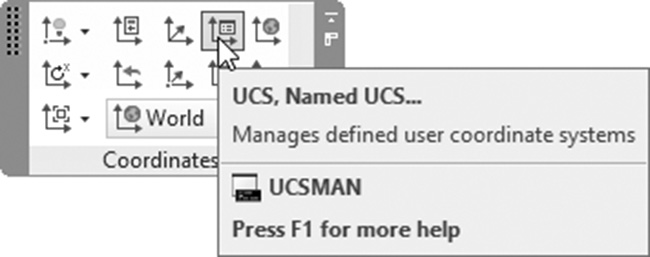
如果您经常使用某个 UCS,AutoCAD 使您能够为其命名/保存。这将帮助您在需要时随时调用它。创建 UCS 后,选择 命名 按钮:
您将看到以下对话框:
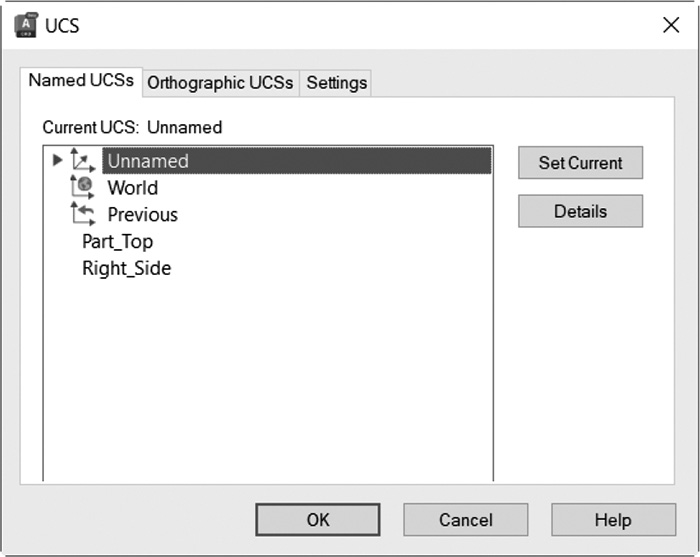
在 命名 UCS 选项卡下,您将看到已保存 UCS 的列表,以及 未命名、世界 和 上一个。未命名是您在执行此命令之前创建的当前 UCS。单击它以重命名;然后键入新名称。然后按 [Enter]。您将看到以下内容:
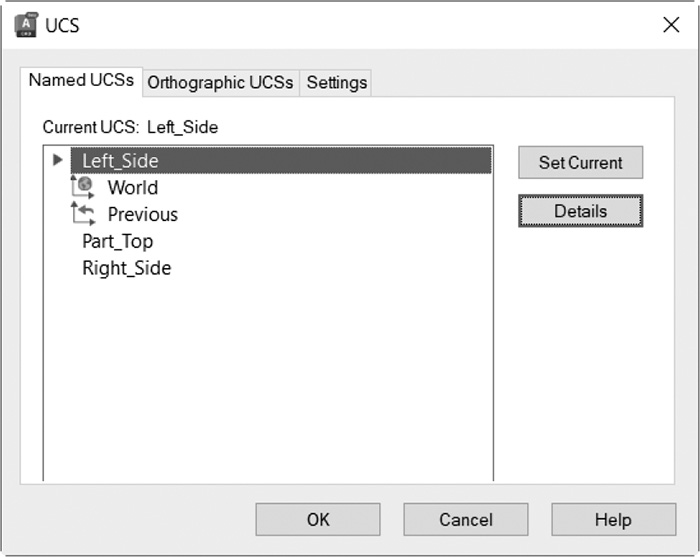
要结束命令,请单击 确定。
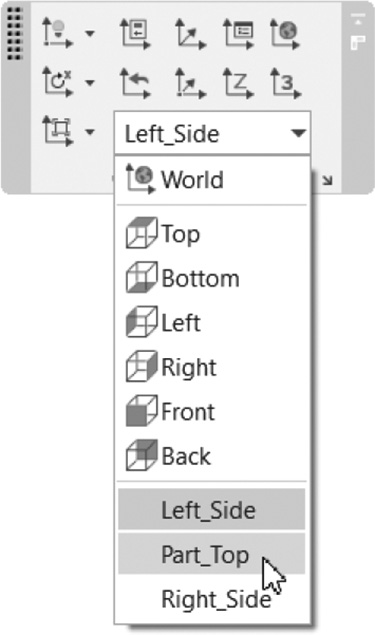
在 坐标 面板中,有一个预设 UCS 的列表。您将在其中看到您保存的 UCS,如下所示:
1.8.5 其余选项
上述选项是最重要的;因此,我们将仅介绍其他选项以进行说明:
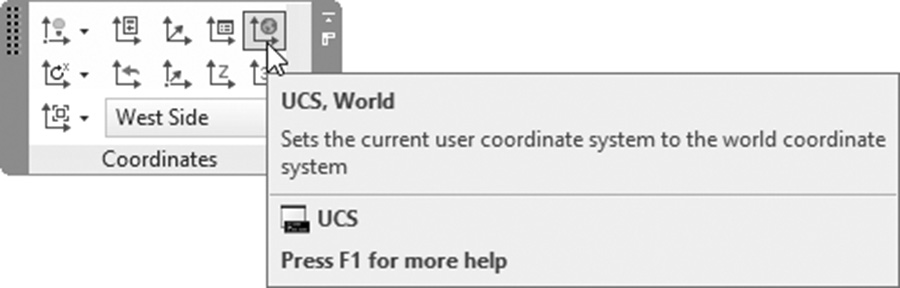
- 世界 选项将恢复 WCS:
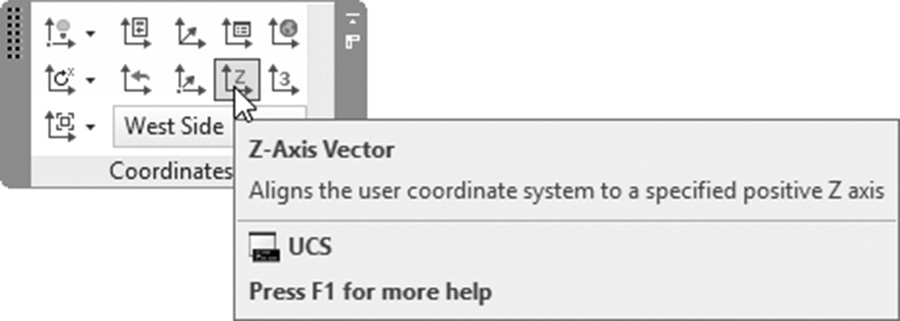
- Z 轴矢量 选项将通过指定新原点和新 Z 轴来创建新的 UCS:
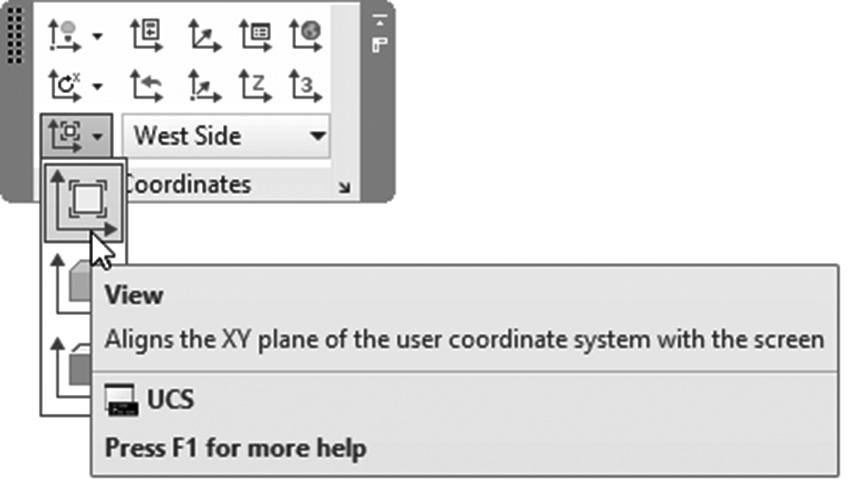
- 视图 选项将创建平行于屏幕的新 UCS(如果您想为三维模型输入文字,这很好):
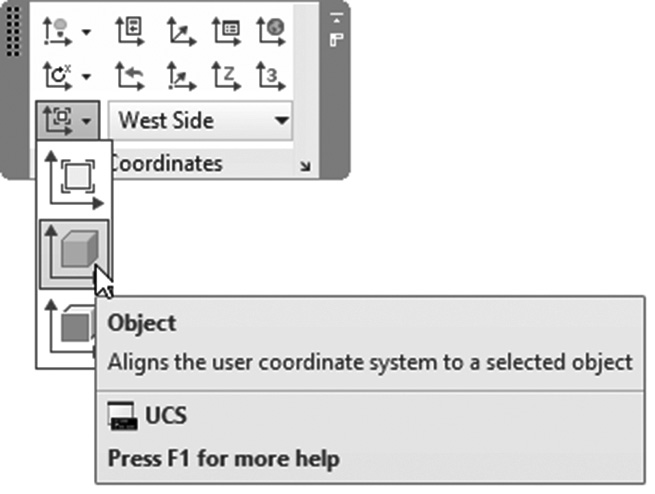
- 对象 选项将基于选定对象对齐新 UCS:
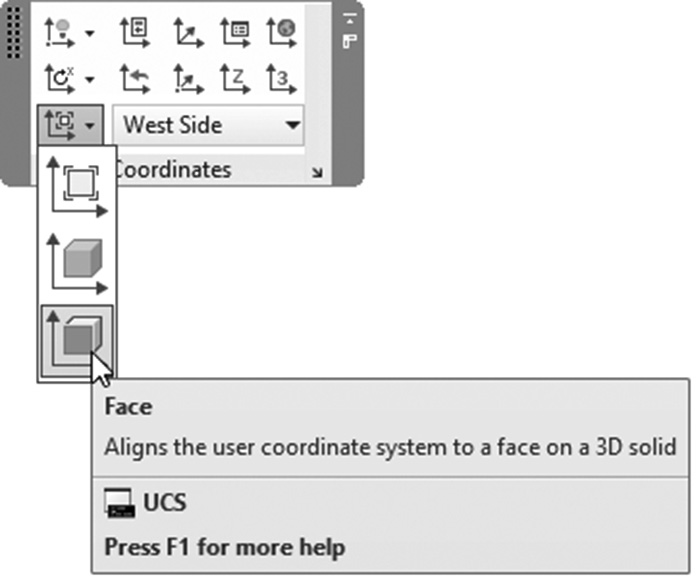
- 面 选项将通过选择实体的面来创建新的 UCS:
- 上一个 选项将恢复上一个 UCS:
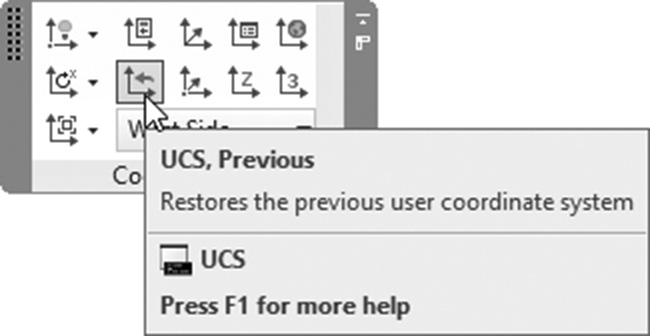
当您悬停在 UCS 图标上时,右键单击;您将看到以下菜单:
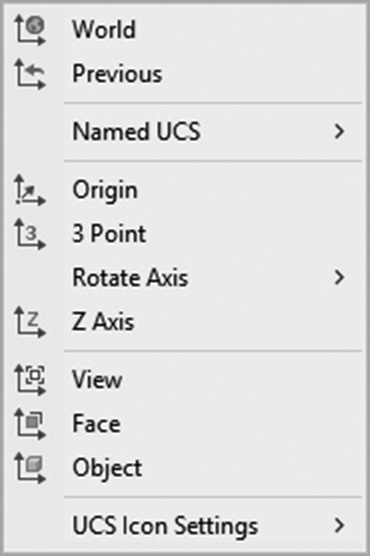
您将看到上面讨论的所有选项。这是达到相同命令的另一种方法。
1.8.6 UCS 图标
UCS 图标是位于屏幕左下角的 XYZ 符号。您将在 坐标 面板中找到是否显示或隐藏 UCS 图标,如果显示,在哪里显示?见下图:
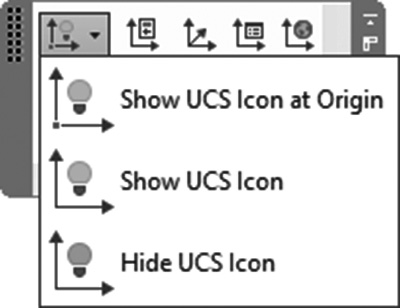
使用此列表将允许您:
- 在原点显示 UCS 图标: 此选项将允许 UCS 图标移动到当前原点。如果您经常创建 UCS,此选项非常有用。
- 显示 UCS 图标: 此选项将始终将 UCS 图标定位在屏幕左下角。
- 隐藏 UCS 图标: 这意味着您将不会在屏幕上看到 UCS 图标。我们不推荐此选项,除非您知道自己在做什么。
在 坐标 面板中,您还会找到 特性 按钮,它将允许您控制 UCS 图标的形状、颜色和大小:
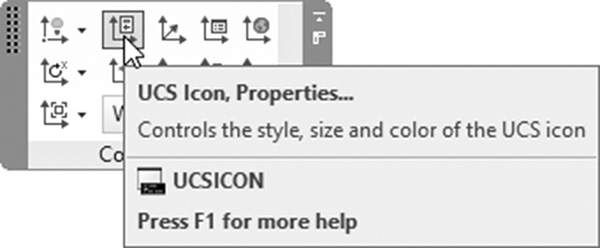
将显示以下对话框:
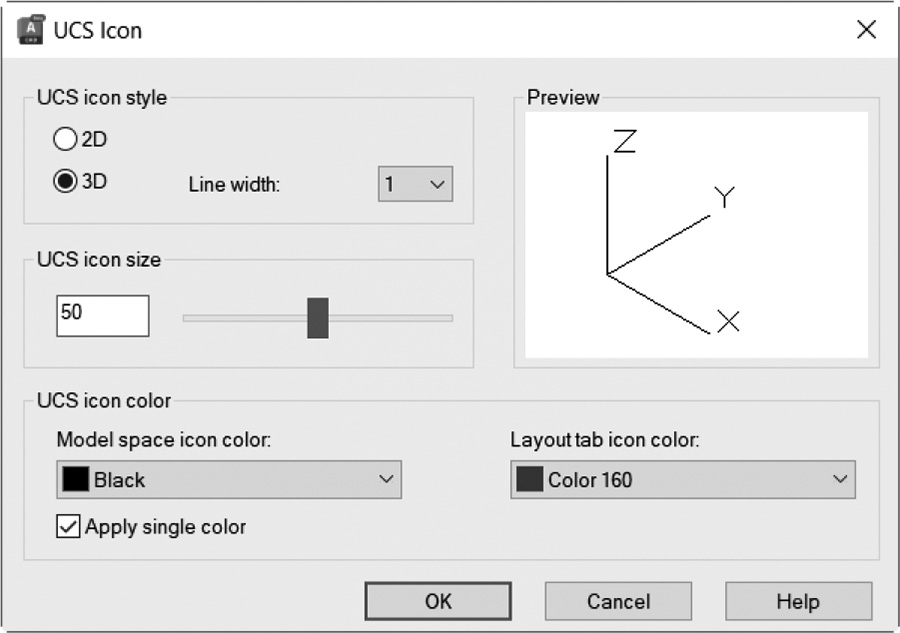
在此对话框中,您可以更改以下全部或任意内容:
- UCS 图标样式:UCS 图标是二维还是三维样式,以及线宽
- UCS 图标大小
- UCS 图标颜色