

11.11 动画
AutoCAD 中的动画是创建模型漫游或飞越的电影。您可以使用动画运动路径命令来执行此操作。
为了成功使用此方法,建议您首先绘制相机路径(使用直线、多段线、样条曲线等)和目标路径。您也可以使用点代替,但使用路径,输出更具吸引力。
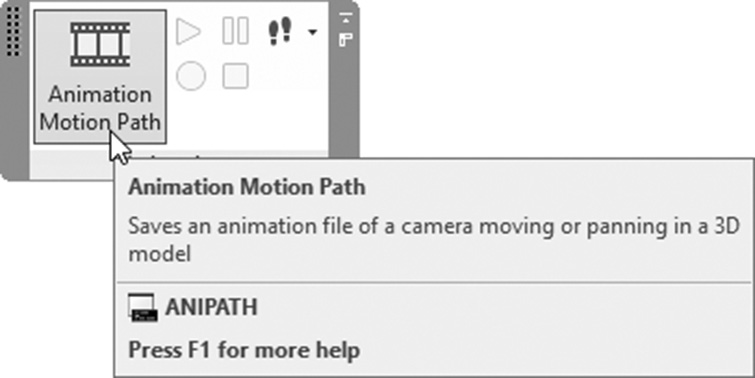
要执行此命令,请转到可视化选项卡,找到动画面板(此面板默认可能隐藏),然后选择动画运动路径按钮:
将出现以下对话框:
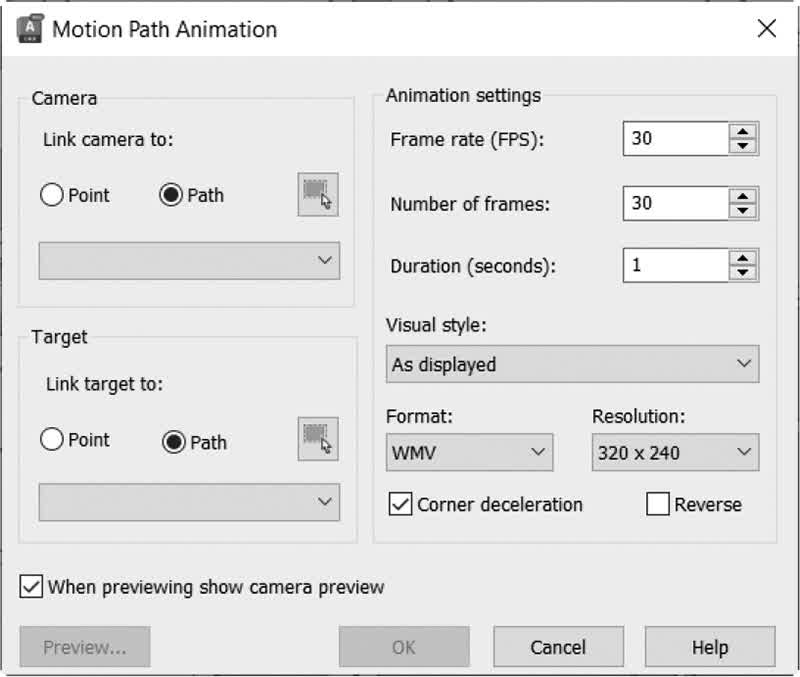
在相机下,用户可以将相机附着到点或路径。使用右侧的小按钮选择其中之一。在目标下执行相同操作。此步骤是可选的。在动画设置下,更改以下全部或任何内容:
- 输入帧速率(FPS——每秒帧数)。默认值为 30 FPS。
- 输入总帧数。
- 输入持续时间(秒)。
上述三个值将相互影响。知道两个将自动导致第三个。指定要在动画中使用的视觉样式。(列表包含渲染选项。如果选择了其中一个渲染选项,制作电影的时间将是巨大的。)
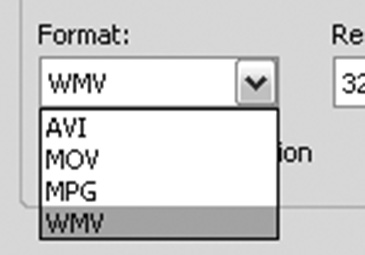
指定输出文件的格式。用户可以选择三种文件格式之一:
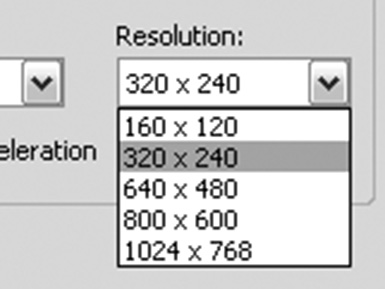
指定输出文件的分辨率(更高的分辨率意味着更长的电影制作时间):
指定是否降低拐角处的移动速度(拐角减速)。最后,选择从路径末端开始以相反顺序拍摄电影。
单击预览以在实际工作开始之前查看电影的预览。
要完成,请单击确定。AutoCAD 将要求您指定电影文件的名称和位置;然后工作将开始。根据您的选择,可能需要几分钟或几小时。
练习 11-5
创建动画
- 启动 AutoCAD 2025。
- 打开 Practice 11-5.dwg 文件。
- 解冻图层 Target Path。
- 启动动画运动路径并按如下方式指定相机点:
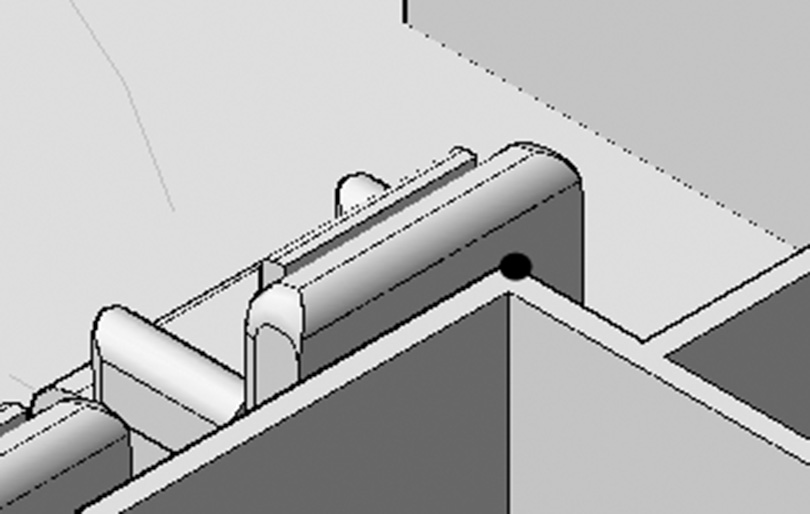
- 将目标路径设置为解冻的多段线。
- 将总时间设置为 10 秒。
- 将视觉样式设置为真实。
- 将文件格式设置为 AVI。
- 将分辨率设置为 640 × 480。
- 将文件命名为“Fixed Camera”。
- 冻结图层 Target Path,并解冻图层 Camera Path。
- 将相机链接到路径,并将目标链接到无。
- 将视频的持续时间设置为 20 秒。
- 将文件格式设置为 MPG,保持所有其他设置不变。
- 将文件命名为“Moving Camera”。
- 比较 AVI 文件大小与 MPG 文件大小。您怎么看?
- 保存并关闭文件。
注释