

5.6 使用旋转命令
此命令将通过旋转闭合或开放的二维对象,或使用实体和曲面的面或边来创建实体或曲面。要执行此命令,请转到实体选项卡,找到实体面板,选择旋转按钮,或者转到曲面选项卡,找到创建面板,选择旋转按钮:
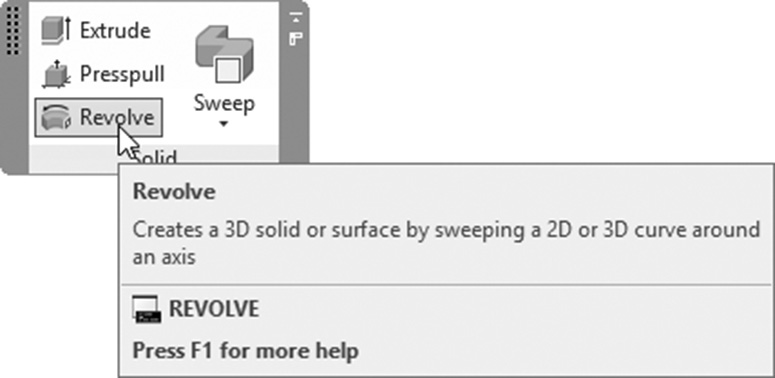
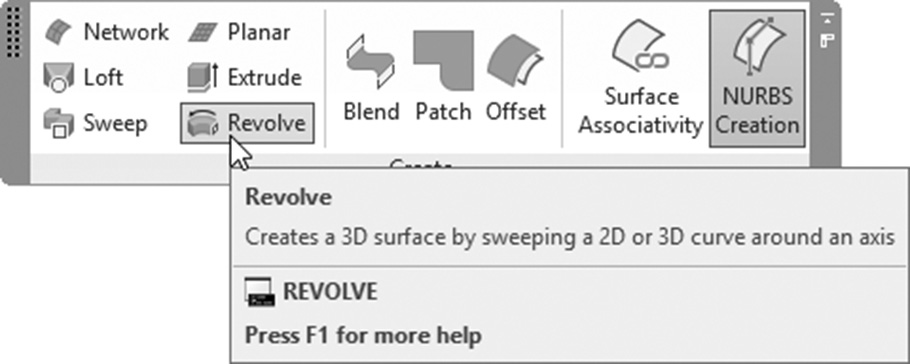
将显示以下提示:
选择要旋转的对象或 [模式(MO)]:
AutoCAD 将要求您选择要旋转的对象。完成后按 [Enter] 键;将显示以下提示:
指定轴起点或根据以下条件定义轴 [对象(O)/X/Y/Z] <对象>:

指定旋转角度或 [起点角度(ST)/反转(R)/表达式(EX)] <360>:
AutoCAD 提供三种不同的方法来指定旋转轴。它们如下:
- 通过输入两个点来指定轴。
- 通过选择绘制的对象来指定轴。
- 通过指定三个轴之一来指定轴。
最后,您必须指定旋转角度,这里有多个选项:
- 通过键入或使用鼠标输入角度。逆时针始终为正。如果您通过两个点定义旋转轴,则正角度将是您右手卷曲的方向,拇指指向从最近点到最远点的方向。
- 如果您希望旋转过程不从横截面开始,请指定起点角度。
- 如果您想反转角度方向,请使用反转选项。
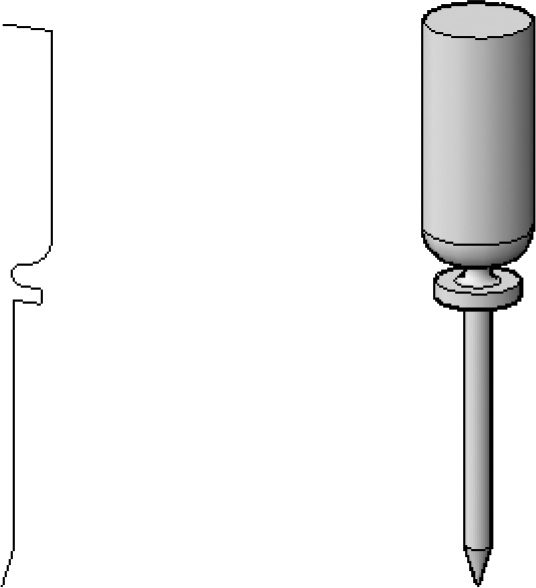
以下插图将解释这个概念:
练习 5-4
使用旋转命令
- 启动 AutoCAD 2025。
- 打开 Practice 5-4.dwg 文件。
- 使用两个点作为旋转轴旋转左侧的形状,从上到下拾取,并指定 180° 作为旋转角度。
- 撤销上一步。
- 使用两个点作为旋转轴旋转左侧的形状,从下到上拾取,并指定 180° 作为旋转角度。您看到区别了吗?为什么?__
- 使用直线作为旋转轴旋转右侧的形状,使用 360 作为旋转角度。
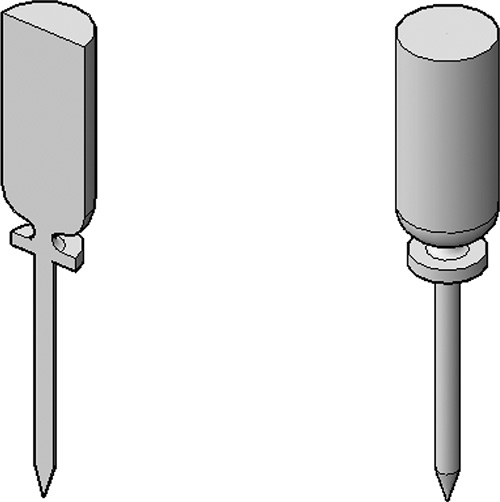
- 最终结果应类似于以下内容:
- 保存并关闭文件。