

6.18 查找实体之间的干涉
此命令将帮助您查找(创建)两组实体对象之间的公共体积。要执行此命令,请转到 常用 选项卡,找到 实体编辑 面板,然后选择 干涉 按钮:
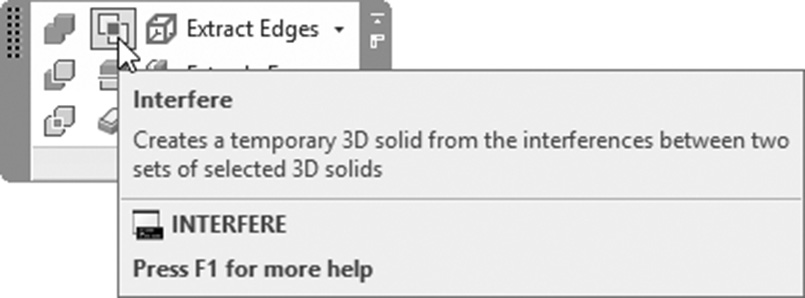
将显示以下提示:
选择第一组对象或 [嵌套选择(N)/设置(S)]:

选择第二组对象或 [嵌套选择(N)/检查第一组(K)] <检查>:
您应该选择第一组实体,可以是一个或多个实体;然后按 Enter 键。然后选择第二组实体,可以是一个或多个实体。完成后再次按 Enter 键。用户将收到以下对话框:
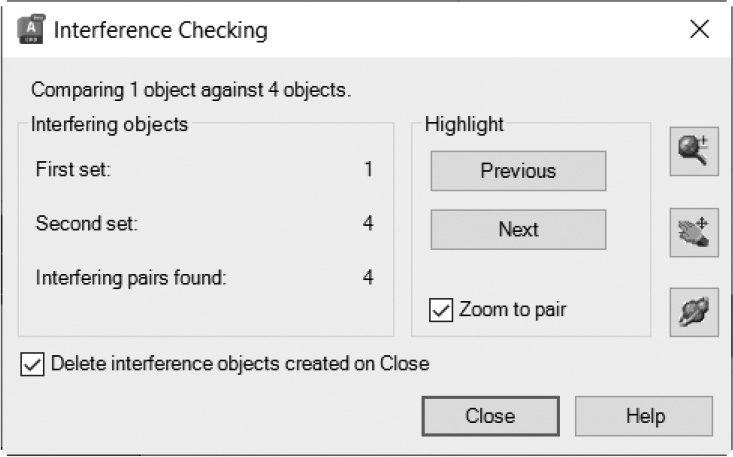
在 干涉对象 下,您将找到第一组和第二组中的实体数量,最后是找到的干涉对数量。使用标有 上一个 和 下一个 的两个按钮在作为干涉实体找到的实体之间跳转(如果只有一个对象,则这两个按钮无效)。如果选中了缩放到对复选框,这意味着 AutoCAD 将自动缩放到干涉实体。接下来,您可以使用右侧的三个按钮来放大和缩小、平移和动态观察干涉实体。
最后一步是告诉 AutoCAD 在关闭此对话框时是否保留干涉对象。
当您选择两组对象时,您将收到两个选项:
- 嵌套选择,将选择块或外部参照中的嵌套对象
- 设置,将显示以下对话框:
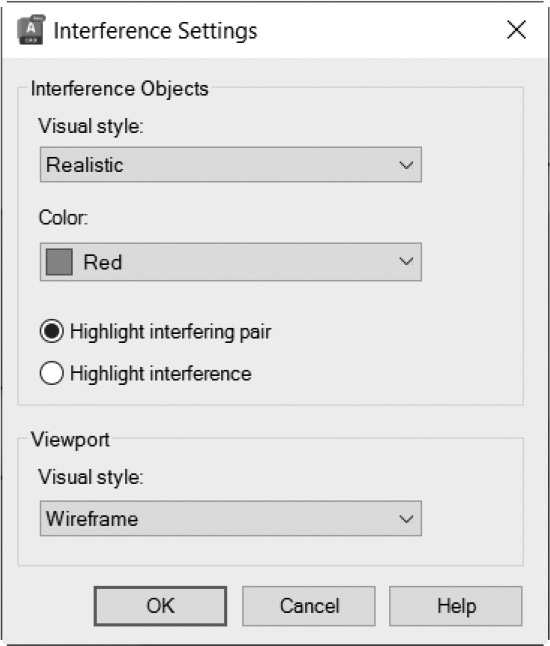
上述对话框很容易理解。
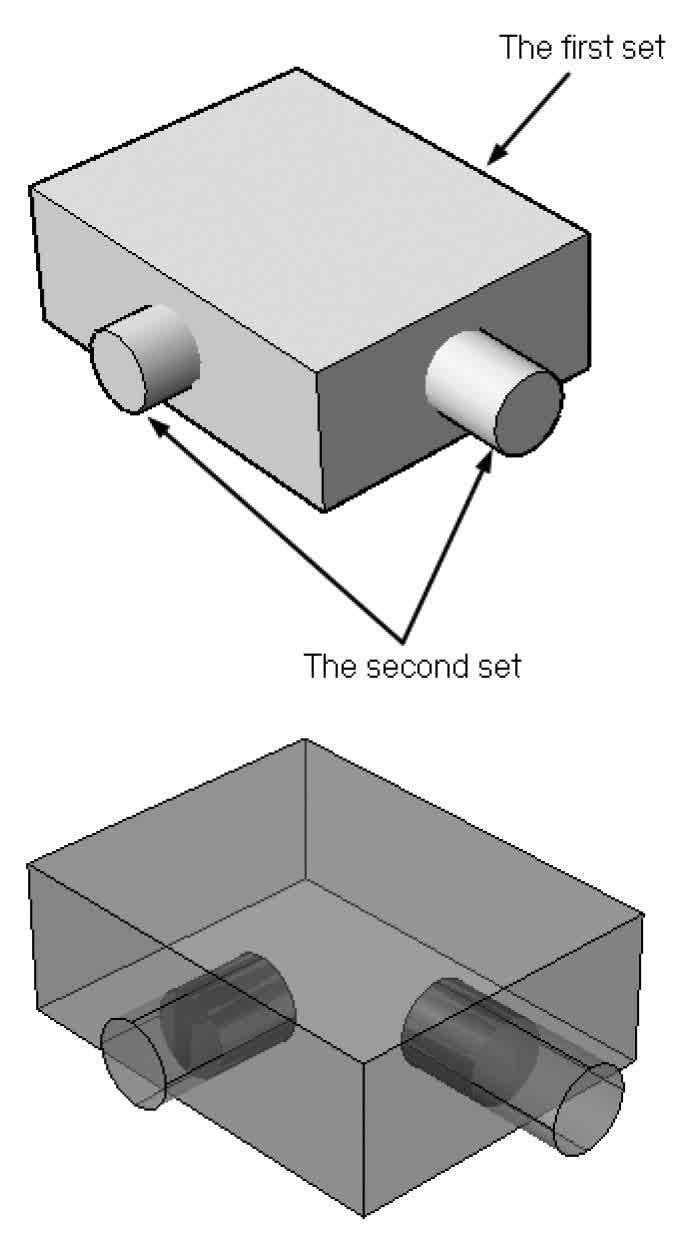
您应该注意,如果只选择第一组而不选择第二组,AutoCAD 将查找第一组实体之间的干涉。另一方面,如果第二组中只有一个实体,AutoCAD 将不会尝试查找同一组中实体之间的实体干涉。以下图像阐明了这一概念:
练习 6-7
查找实体之间的干涉
- 启动 AutoCAD 2025。
- 打开 Practice 6-7.dwg 文件。
- 启动干涉命令。
- 选择长方体作为第一组,四个小圆柱体作为第二组。
- 查看干涉体积。
- 关闭关闭时删除已创建的干涉对象;然后单击关闭。
- 冻结 Cylinder 图层。
- 从长方体中减去干涉体积。
- 解冻 Cylinder 图层。
- 使用小控件,将四个圆柱体向外移动到中间位置。
- 动态观察形状,以便您可以看到为四个圆柱体制作的轨道。
- 保存并关闭文件。
注释