

2.8 子对象和小控件
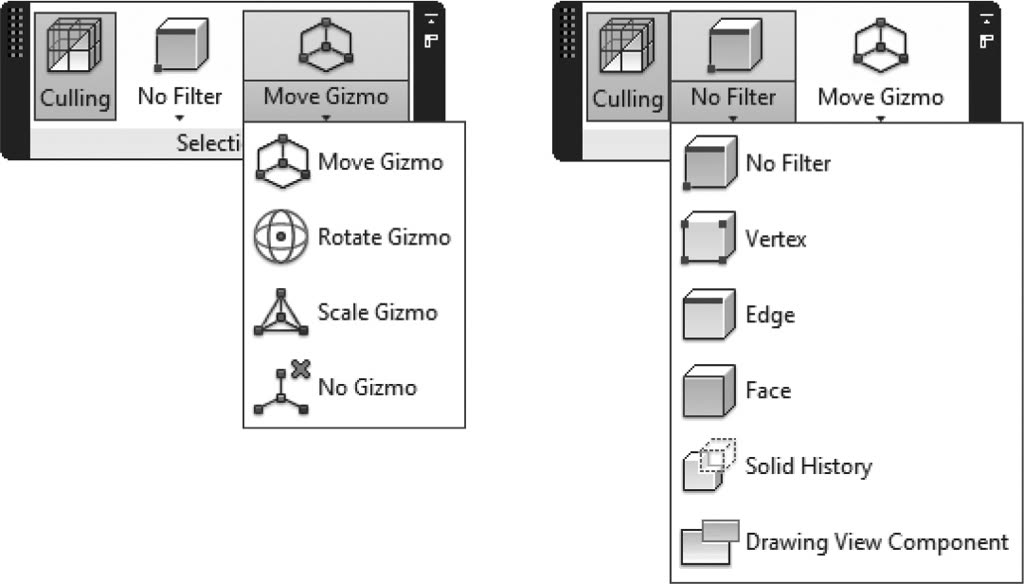
子对象是实体的任何部分;它可以是顶点、边或面。小控件是一种工具,可帮助您移动、旋转或缩放选定的顶点、边或面。两者都可在常用选项卡和选择面板中找到:
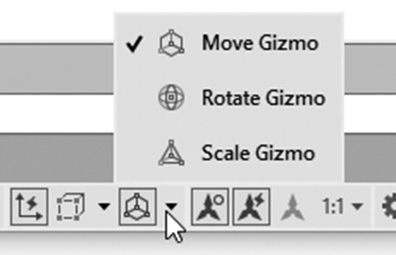
您可以使用状态栏指定过滤器和控件(但没有无过滤器和无控件选项),如下所示:
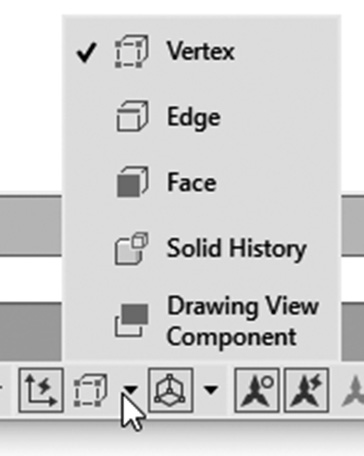
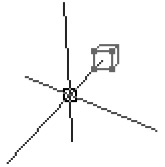
第一步是选择所需的过滤器类型。您的光标将变为以下形状(此光标用于选择顶点)。现在,无论您何时选择,您将只选择您所选的子对象:
以下是选择子对象的示例:
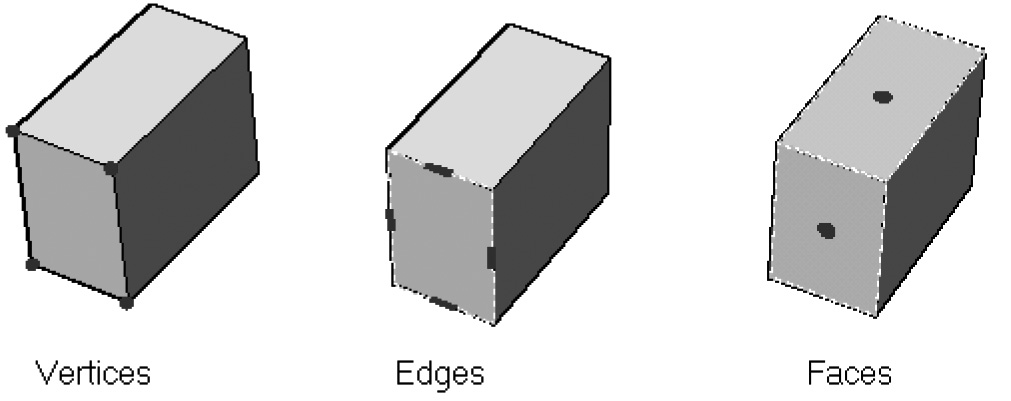
在选择时,有三件事需要注意;它们如下。
2.8.1 背面消隐
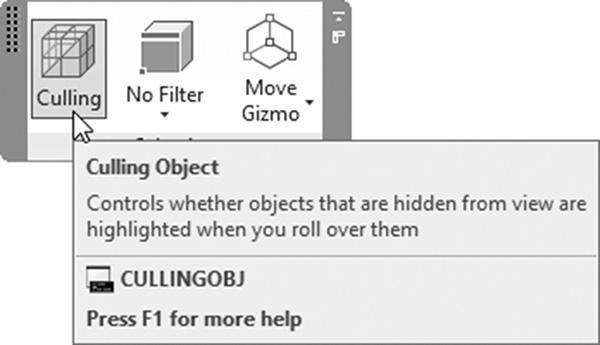
背面消隐功能是一个非常有用的工具,允许您仅选择从当前视点可见的子对象。要打开或关闭它,请转到常用选项卡,找到选择面板,然后单击背面消隐按钮打开或关闭:
如果背面消隐按钮关闭,这意味着所有子对象都将被选中,无论它们从当前视点是否可见。请参见以下两个示例:
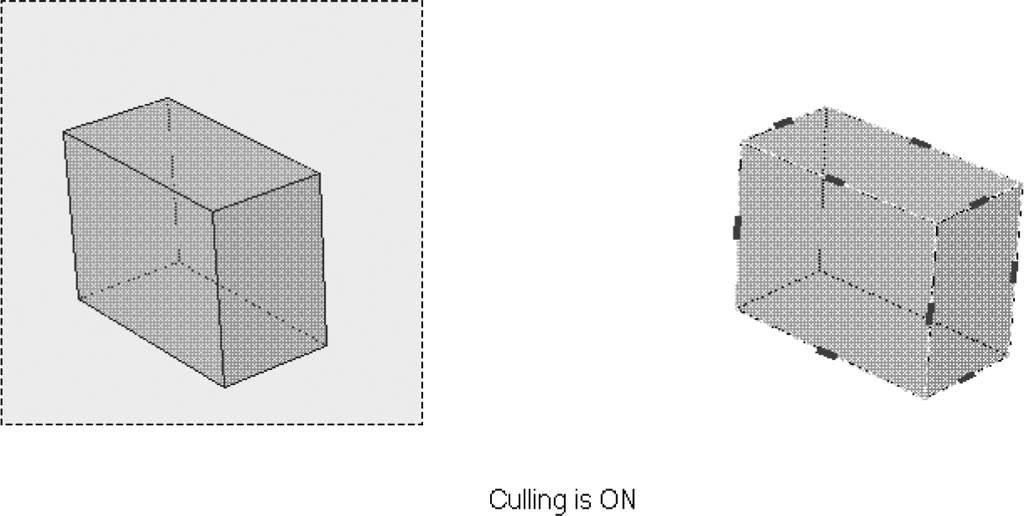
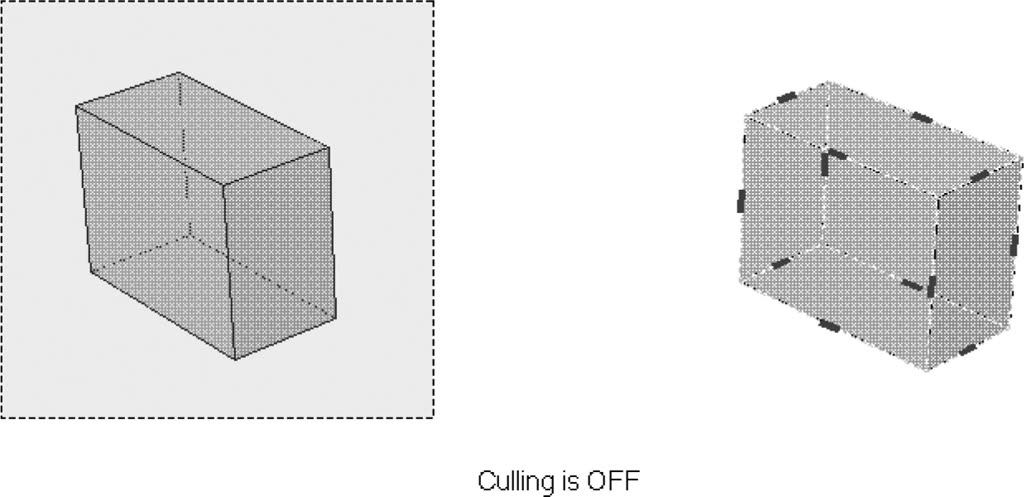
2.8.2 选择循环
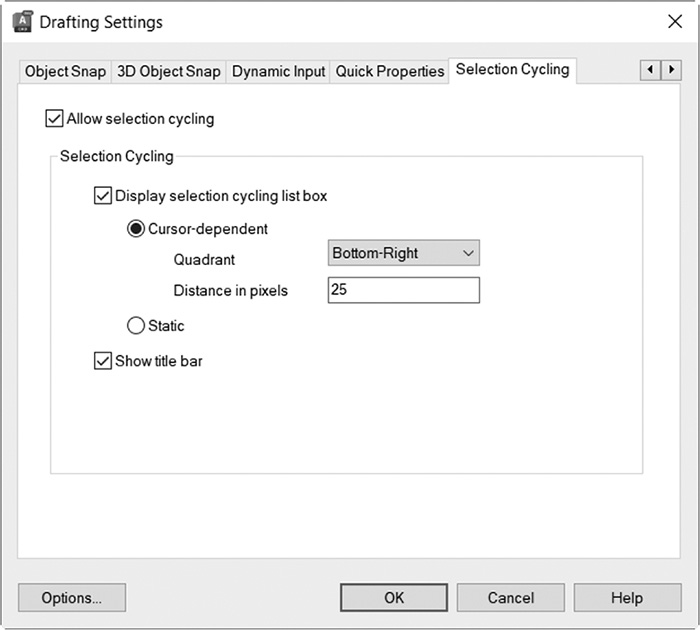
当您单击某个面以选择它时,它后面可能还有其他面。AutoCAD 将允许您选择您确切想要选择的内容。AutoCAD 将显示一个小窗口,称为选择,其中包含存在于您单击的同一空间中的所有对象;这个小窗口将从一个对象更改为另一个对象,直到您单击所需的对象。此功能称为选择循环。要激活它,请转到草图设置对话框(我们用于捕捉、栅格、对象捕捉等),然后选择选择循环选项卡,如下所示:
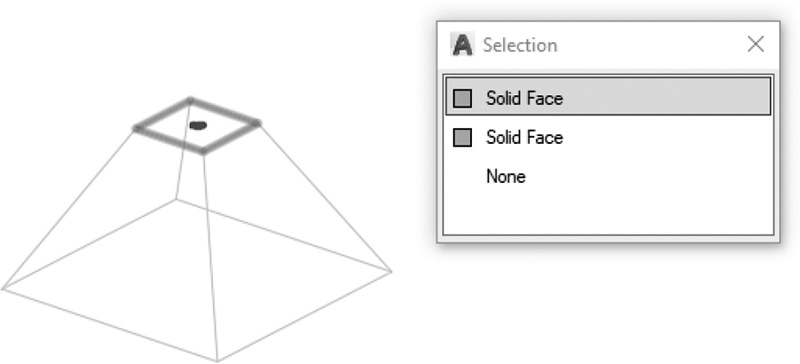
以下是一个示例:假设我们有一个棱锥体,我们单击了顶面,如下所示:
AutoCAD 将选择最靠近您单击位置的面,但也将允许您选择它后面的面,并由您决定。请参考以下插图:
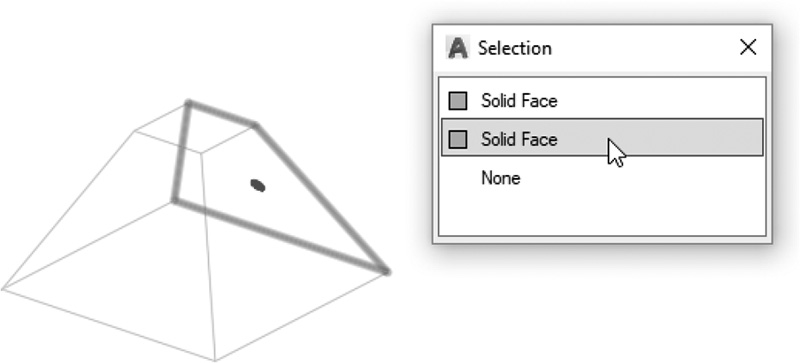
这也适用于边。
2.8.3 使用预设视图选择
使用预设视图之一将使您能够快速准确地选择多个子对象。以下步骤将阐明这个概念:
- 单击背面消隐关闭。
- 使用 ViewCube,转到俯视视图。
- 从子对象面板中,选择边。
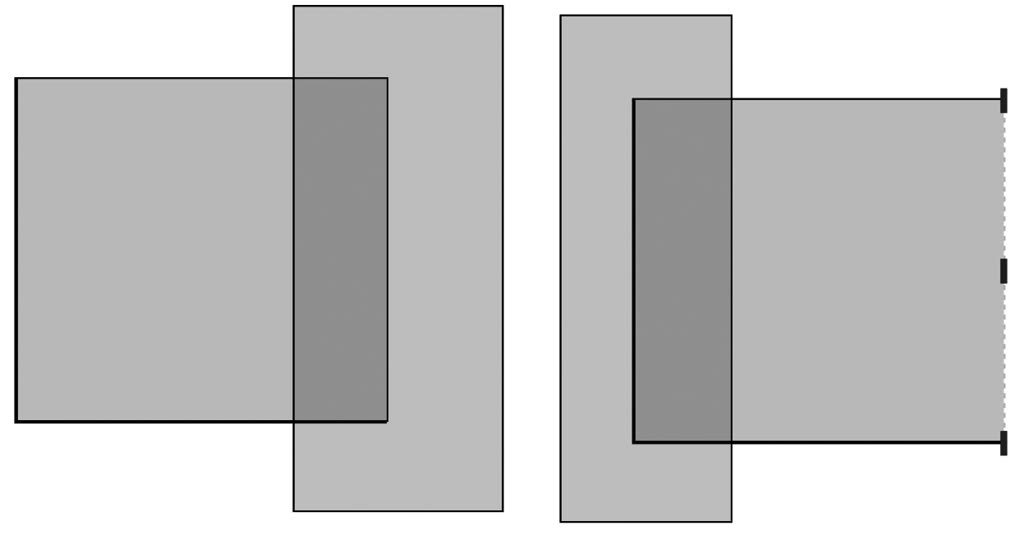
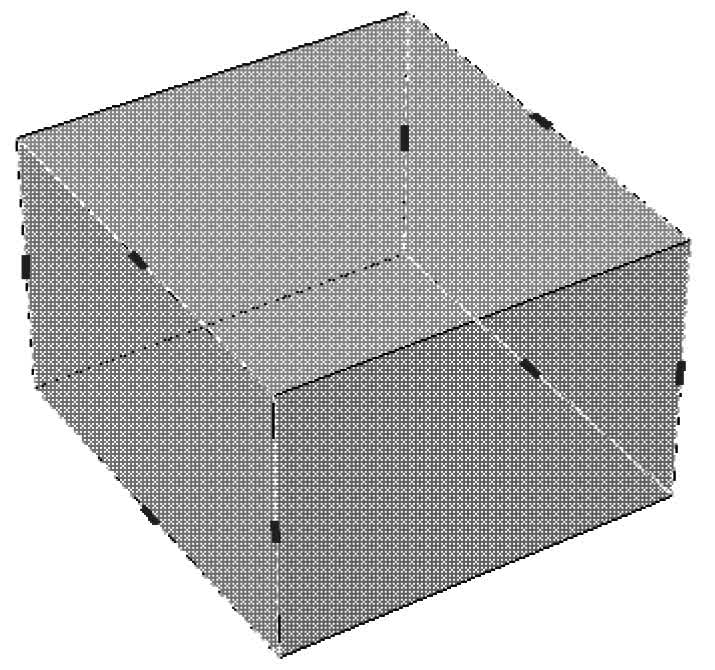
- 在不执行任何命令的情况下,使用窗口包含长方体右侧和左侧的所有边,类似于以下内容:
- 使用 ViewCube,更改为任何三维预设视图;您将看到以下内容:
2.8.4 使用小控件
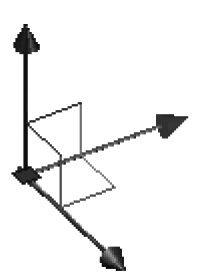
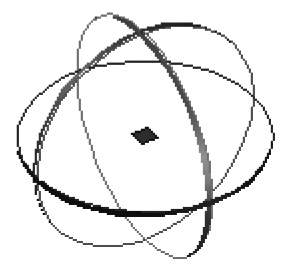
选择所需的子对象后,您可以选择所需的小控件来更改子对象。有三种小控件可供选择:
- 移动小控件:
- 旋转小控件:
- 缩放小控件:
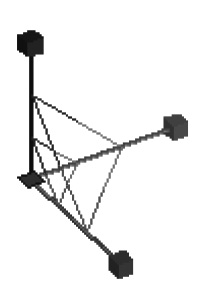
默认情况下,小控件将跟随最后选择的子对象。要将小控件从最后选择的子对象移动到另一个,请将光标(不单击)移动到所需的子对象并停留几秒钟;小控件将跟随。如果右键单击,将出现以下菜单:
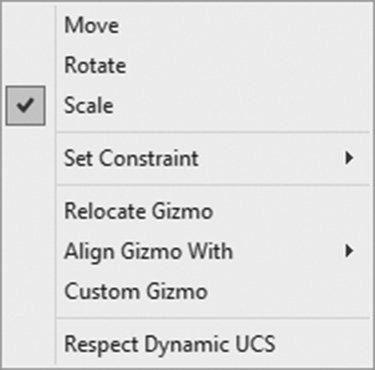
此菜单将允许您:
- 更改小控件命令。
- 设置约束(这将设置要使用的轴或平面)。
- 重新定位、对齐和自定义小控件。
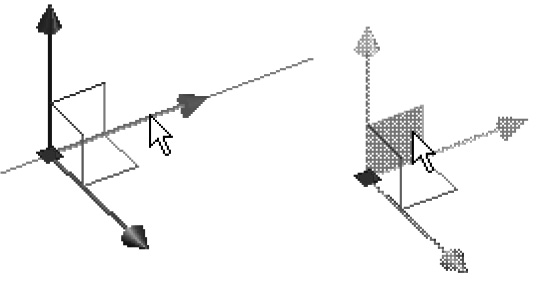
移动小控件由三个轴组成,用于沿其中一个轴(即 X Y Z)或沿其中两个轴的平面(XY、YZ、XZ)移动选定的子对象。为此,请将鼠标悬停在三个轴之一上直到它高亮显示(它将变为金色);然后单击并移动。您可以使用右键单击菜单通过约束选项设置所需的轴。请参考以下插图:
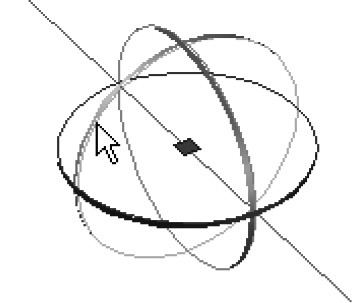
旋转小控件由三个三维圆组成。要绕三个轴之一旋转,请将光标移动到所需的圆并暂停几秒钟直到它高亮显示(它将变为金色);然后单击并旋转。您可以使用右键单击菜单通过约束选项设置所需的轴。请参考以下插图:
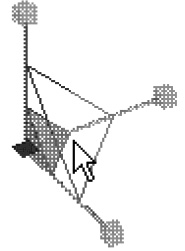
缩放小控件由三个轴组成。要缩放,您必须选择一个平面(XY、YZ 或 XZ)或空间(XYZ),将光标移动到所需的平面并暂停几秒钟直到平面高亮显示(它将变为金色);单击,然后缩放。您可以使用右键单击菜单通过约束选项设置所需的轴。请参考以下插图:
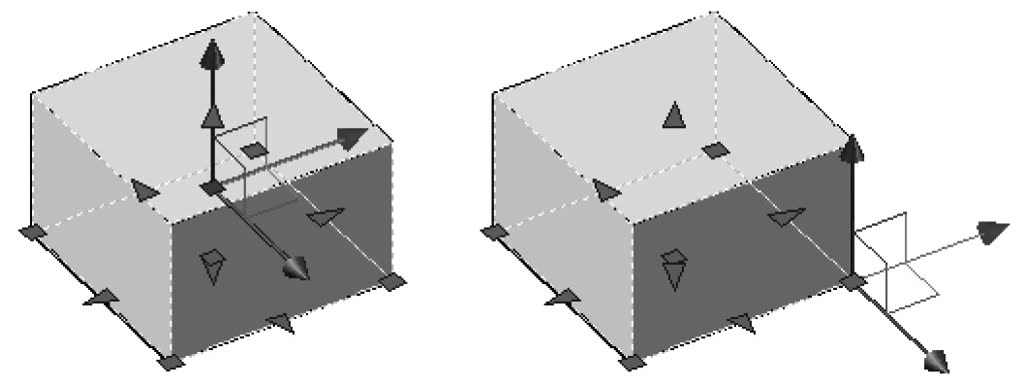
小控件不仅作用于子对象,还作用于实体形状。请遵循以下步骤:
- 确保子对象 = 无过滤器。
- 确保背面消隐关闭(以便您可以看到所有夹点)。
- 当您单击实体形状时,小控件将出现在形状的中心;这将是您的基点。如果您想使用其他基点,请重新定位小控件并选择另一个夹点作为新基点。
- 启动所需的命令并执行它。
请参考以下插图:
练习 2-3
子对象和小控件
- 启动 AutoCAD 2025。
- 打开 Practice 2-3.dwg 文件
- 将子对象更改为面,并将上表面向上移动 5 个单位。
- 使用相同的面,将其绕 X 轴(红色圆)旋转 15 度。
- 选择如图所示的边,并将它们向外移动 5 个单位:
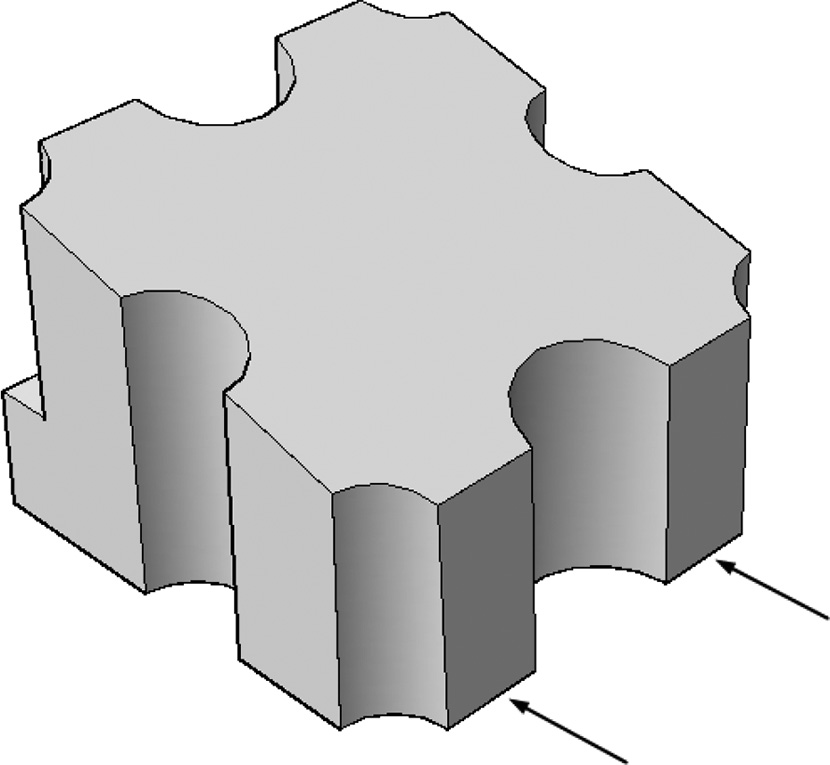
- 旋转形状以查看后面的曲面。
- 选择曲面并将其缩放 1.5 倍。
- 选择如图所示的两个顶点,并将它们向下移动 5 个单位:
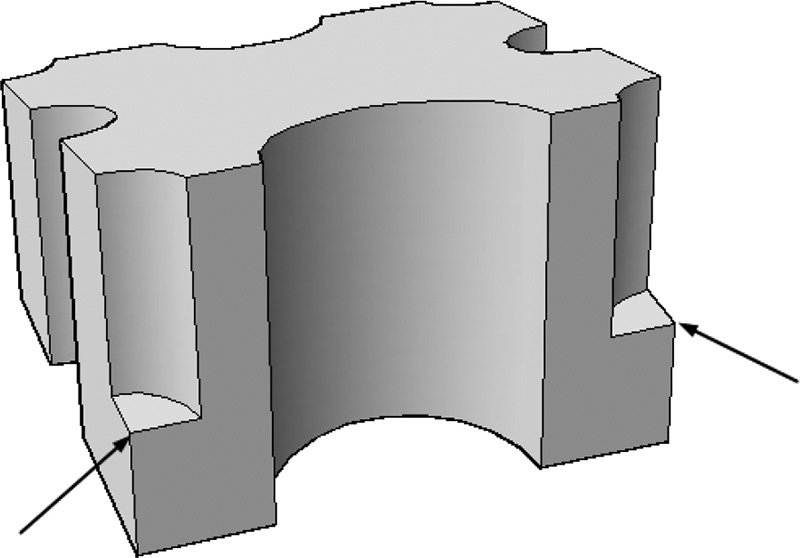
- 保存并关闭文件。
项目 2-1-M 使用公制单位的机械项目
- 启动 AutoCAD 2025。
- 打开 Project 2-1-M.dwg 文件。
- 使用以下信息绘制三维实体形状:
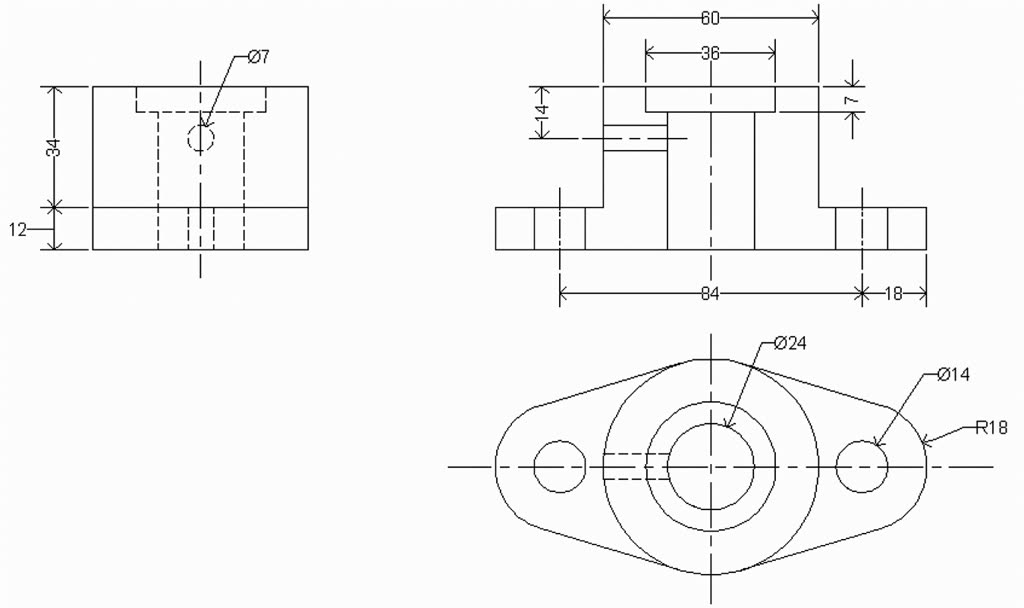
- 三维最终形状应类似于以下内容:
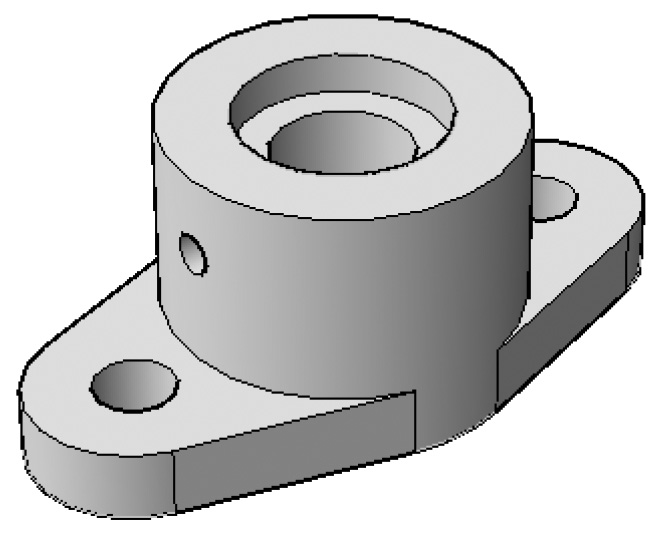
- 保存并关闭文件。
项目 2-1-I 使用英制单位的机械项目
- 启动 AutoCAD 2025。
- 打开 Project 2-1-I.dwg。
- 使用以下信息绘制三维实体形状:
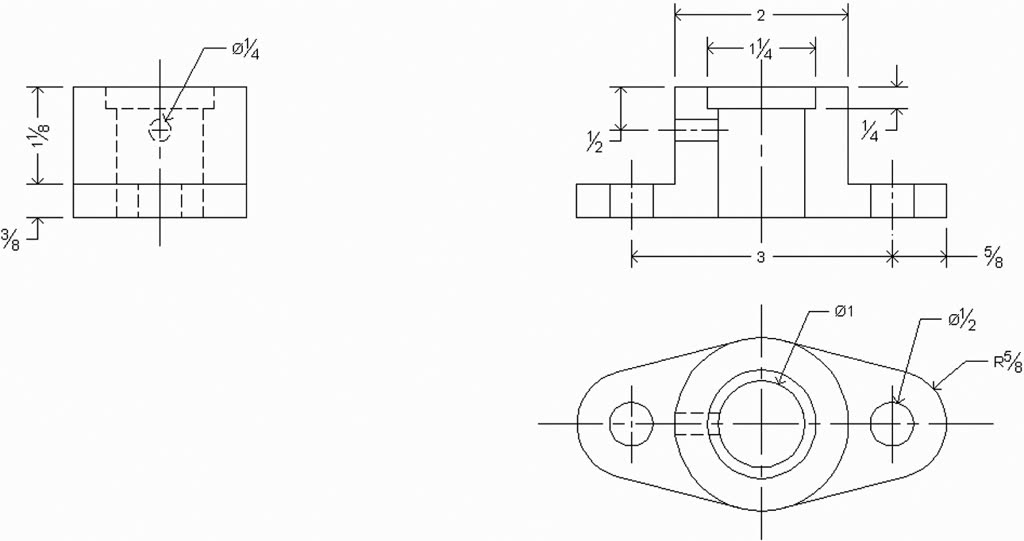
- 三维最终形状应类似于以下内容:
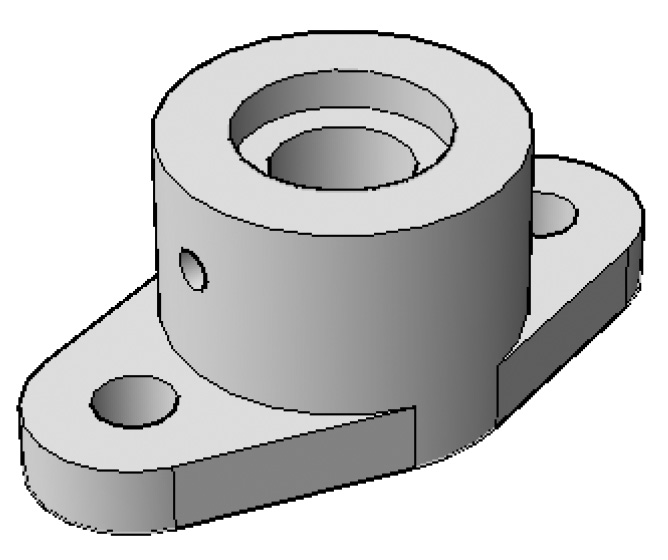
- 保存并关闭文件。
项目 2-2-M 使用公制单位的建筑项目
- 启动 AutoCAD 2025。
- 打开 Project 2-2-M.dwg 文件。
- 确保视觉样式为二维线框。
- 创建一个新图层并将其命名为 3D Wall。将其颜色设置为 9,并使其成为当前图层。
- 使用按住并拖动命令,将外墙向上拖动 3000 个单位,确保保留门窗洞口。
- 创建一个新图层并将其命名为 3D Door。将颜色设置为 8,并使其成为当前图层
- 要绘制外门框,请分解二维门块。使用按住并拖动,将代表门框的两个矩形向上拖动 2000 个单位。
- 要封闭框架,请绘制一个长方体,其底面是您刚刚拖动的两个长方体的两端,高度 = 50。
- 使用并集命令,将框架并集为一个整体。
- 要绘制门(它将是打开的),请删除圆弧,并将内部线的长度增加 1 个单位(使两条线的长度 = 800),然后绘制一条线封闭形状。使用按住并拖动命令将矩形向上拖动 2000 以创建门。
- 使图层 3D Wall 成为当前图层。
- 要封闭门和墙之间的间隙,请使用对象捕捉绘制一个长方体。然后使用并集命令,将墙并集为一个整体。
- 将窗户的二维块移动到门的右侧。
- 使用按住并拖动,将二维窗户块位置的矩形向上拖动 500 个单位。
- 创建一个新图层并将其命名为 3D Window。将其颜色设置为 8,并使其成为当前图层
- 分解窗户的二维块,并删除内部的三条线。将两个矩形向上按住并拖动 1900 个单位。在两端创建两个高度为 50 的长方体以封闭框架。
- 将四个长方体并集为一个单元。
- 将其移动到洞口。
- 使图层 3D Wall 成为当前图层,然后创建一个长方体以封闭间隙,如第 (12) 点所做的那样。
- 将三个部分复制到所有相同尺寸的窗户。
- 对大窗户执行相同的操作,但使用窗户高度 1500(1400 + 50 + 50),并且从地面到窗户开始处的距离(窗台高度)为 1000。
- 使用并集命令,将整个墙体并集。
- 冻结图层 A-Wall、A-Door 和 A-Window。
- 创建一个新图层并将其命名为 3D Roof。将其颜色设置为 8,并使其成为当前图层。
- 创建一个楔体;其底面将为 2350 x 11400,高度 = 2000。
- 绕其最长尺寸镜像它。
- 将两部分并集。
- 将山墙移动到入口墙的顶部。
- 要创建第二个山墙,请创建一个楔体,其底面为 3675 x 7600,高度 = 2000。
- 使用最长尺寸镜像它;然后将它们并集。
- 使用小控件旋转它们,使其适合屋顶的另一部分。
- 将山墙移动到墙体的顶部。
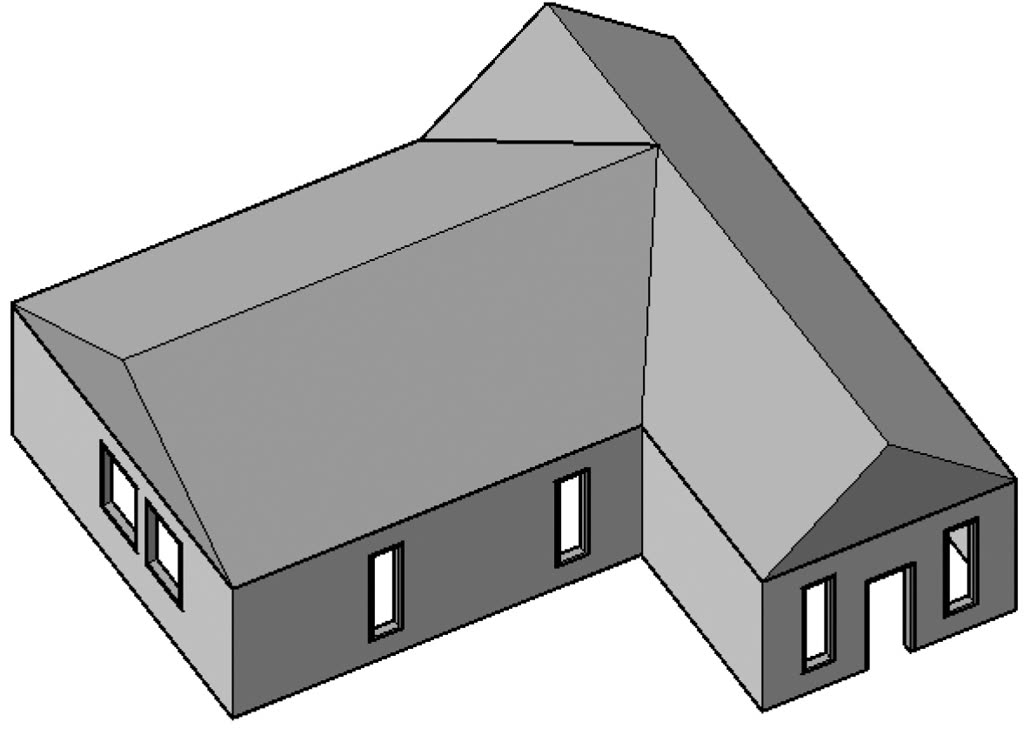
- 要使两个山墙正确闭合。将子对象更改为顶点;然后选择右侧的顶部顶点,类似于以下内容:
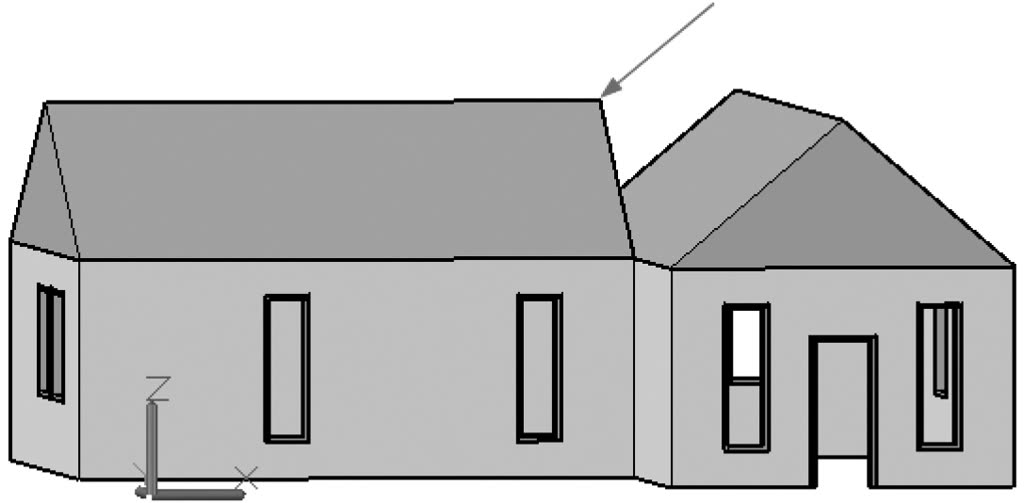
- 使用移动小控件,移动它直到它接触另一个山墙(您可能需要使用垂直对象捕捉)。
- 它应类似于以下内容:
- 创建一个新图层并将其命名为 3D Base。将其颜色设置为 8;然后使其成为当前图层。
- 从下方查看模型。
- 使用模型的对象捕捉,创建一个覆盖房屋所有区域的长方体,高度为负 50。
- 选择底座以显示夹点。使用入口侧的夹点,使尺寸为 20000 个单位
- 从其他三个侧面,将尺寸增加 3000 个单位。
- 创建一个新图层并将其命名为 3D Stairs。将颜色设置为 8 并使其成为当前图层。
- 在空白处创建一个长方体 10000 × 2750,高度 = 负 200。
- 将其从顶部边的中点移动到入口侧底面的中点。
- 将其复制四次以创建向下的楼梯。
- 创建一个长方体 18300 × 15000,高度 = 负 50。
- 将其从中点移动到最后一个台阶的中点。
- 创建一个新图层并将其命名为 3D Entrance。将颜色设置为 8 并使其成为当前图层。
- 启动圆柱体命令,将中心点设置为所绘制最后一个长方体右边缘的中点,将半径设置为 500,高度 = 6000。
- 使用小控件将其向内移动 500。
- 将其复制到另一侧。
- 使用三维对象捕捉,将其复制到面的中心,使圆柱体总数为三个。
- 在空白处,绘制一个长方体 8650 × 5250,高度 = 900。
- 使用 DUCS,在上表面使用起点-圆心-端点绘制圆弧,其中起点是右下端点,圆心是下边缘的中点,圆弧的端点是该边的另一个端点。
- 使用按住并拖动,向下按压圆弧以从形状中减去它。
- 使用小控件将形状旋转 90 度。
- 将形状从中点移动到圆柱体的中心。
- 将其复制到另一侧。
- 将两个形状并集。
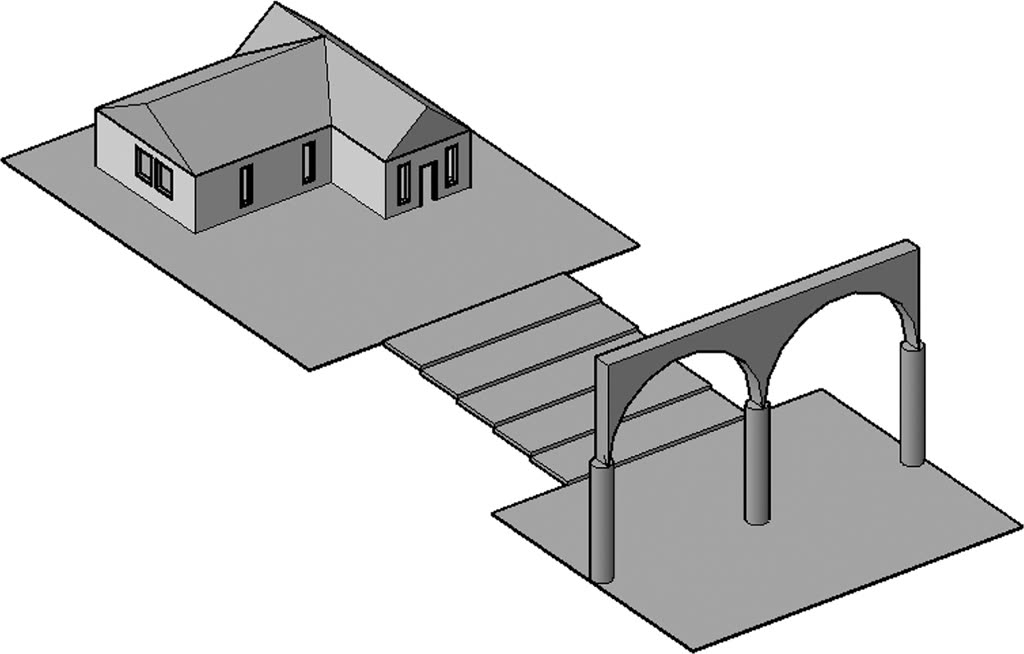
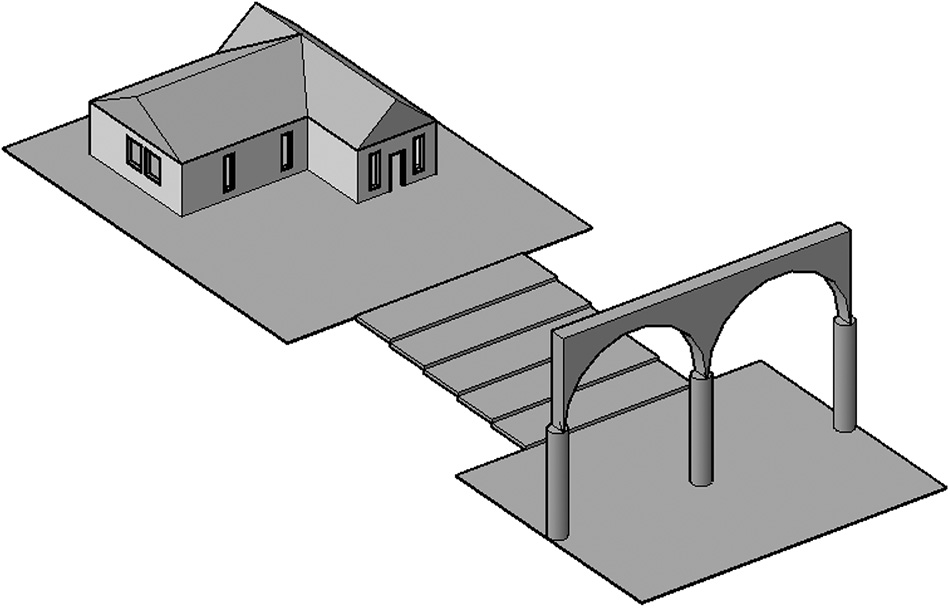
- 这是最终形状。
- 保存文件并关闭它。
项目 2-2-I 使用英制单位的建筑项目
- 启动 AutoCAD 2025。
- 打开 Project 2-2-I.dwg 文件。
- 确保视觉样式为二维线框。
- 创建一个新图层并将其命名为 3D Wall。将其颜色设置为 9,并使其成为当前图层。
- 使用按住并拖动命令,将外墙向上拖动 120 英寸(或 10 英尺),确保保留门窗洞口。
- 创建一个新图层并将其命名为 3D Door。将颜色设置为 8,并使其成为当前图层。
- 要绘制外门框,请分解二维门块。使用按住并拖动,将代表门框的两个矩形向上拖动 80 英寸。
- 要封闭框架,请绘制一个长方体。其底面是您刚刚拖动的两个长方体的两端,高度 = 2 英寸。
- 使用并集命令,将框架并集为一个整体。
- 要绘制门(它将是打开的),请删除圆弧,然后绘制一条线封闭形状。使用按住并拖动命令,将矩形向上拖动 80 英寸,创建门。
- 使图层 3D Wall 成为当前图层。
- 要封闭门和墙之间的间隙,请使用对象捕捉绘制一个长方体。然后使用并集命令,将墙并集为一个整体。
- 将窗户的二维块移动到门的右侧。
- 使用按住并拖动,将二维窗户块位置的矩形向上拖动 20 英寸。
- 创建一个新图层并将其命名为 3D Window。将其颜色设置为 8,并使其成为当前图层。
- 分解窗户的二维块,并删除内部的三条线。将两个矩形向上按住并拖动 76 英寸。在两端创建两个高度为 2 英寸的长方体以封闭框架。
- 将四个长方体并集为一个单元。
- 将其移动到洞口。
- 使图层 3D Wall 成为当前图层,然后创建一个长方体以封闭间隙,如第 (12) 点所做的那样。
- 将三个部分复制到所有相同尺寸的窗户。
- 对大窗户执行相同的操作,但使用窗户高度 60 英寸(56 + 2 + 2),并且从地面到窗户开始处的距离(窗台高度)为 40 英寸
- 使用并集命令,将整个墙体并集。
- 冻结图层 A-Wall、A-Door 和 A-Window。
- 创建一个新图层并将其命名为 3D Roof。将其颜色设置为 8,并使其成为当前图层
- 创建一个楔体;其底面将为 7′-10″ × 38′,高度 = 80 英寸。
- 绕其最长尺寸镜像它。
- 将两部分并集。
- 将山墙移动到入口墙的顶部。
- 要创建第二个山墙,请创建一个楔体,其底面为 12′-3″ × 25′-4″,高度 = 80。
- 使用最长尺寸镜像它;然后将它们并集。
- 使用小控件旋转它们,使其适合屋顶的另一部分。
- 将山墙移动到墙体的顶部。
- 要使两个山墙正确闭合。将子对象更改为顶点;然后选择顶部顶点,类似于以下内容:
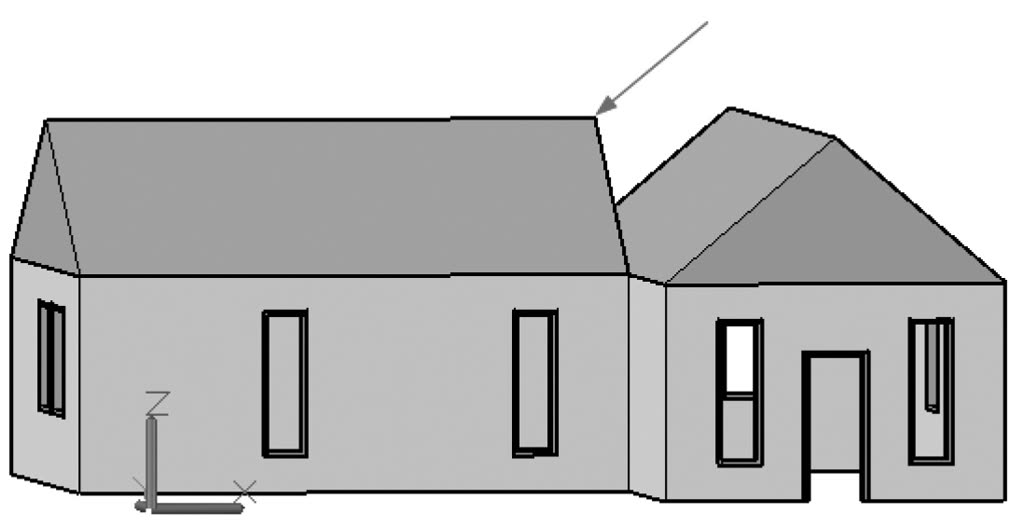
- 使用移动小控件,移动它直到它接触另一个山墙(您可能需要使用垂直对象捕捉)。
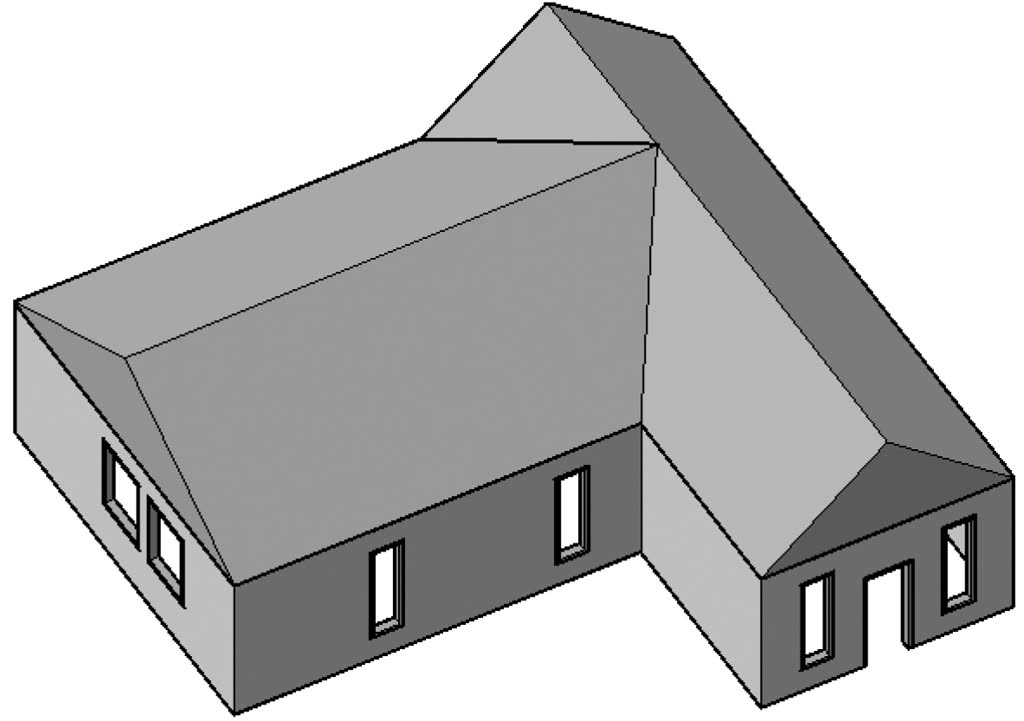
- 它应类似于以下内容:
- 创建一个新图层并将其命名为 3D Base。将其颜色设置为 8 并使其成为当前图层。
- 从下方查看模型。
- 使用模型的对象捕捉,创建一个覆盖房屋所有区域的长方体,高度为负 2 英寸。
- 选择底座以显示夹点。使用入口侧的夹点,使尺寸为 67′。
- 从其他三个侧面,将尺寸增加 120 英寸。
- 创建一个新图层并将其命名为 3D Stairs。将颜色设置为 8 并使其成为当前图层。
- 在空白处创建一个长方体 33′ × 9′,高度 = 负 8 英寸。
- 将其从顶部边的中点移动到入口侧底面的中点。
- 将其复制四次以创建向下的楼梯。
- 创建一个长方体 61′ × 50′,高度 = 负 2 英寸。
- 将其从中点移动到最后一个台阶的中点。
- 创建一个新图层并将其命名为 3D Entrance。将颜色设置为 8 并使其成为当前图层。
- 启动圆柱体命令,将中心点设置为所绘制最后一个长方体右边缘的中点;将半径设置为 20 英寸,高度 = 20′。
- 使用小控件将其向内移动 20 英寸。
- 将其复制到另一侧。
- 使用三维对象捕捉,将其复制到面的中心,使圆柱体总数为三个。
- 在空白处,绘制一个长方体 28′-10″ × 17′-6″,高度 = 36 英寸。
- 使用 DUCS,在上表面使用起点-圆心-端点绘制圆弧,其中起点是右下端点,圆心是下边缘的中点,圆弧的端点是该边的另一个端点。
- 使用按住并拖动,向下按压圆弧以从形状中减去它。
- 使用小控件,将形状旋转 90 度。
- 将形状从中点移动到圆柱体的中心。
- 将其复制到另一侧。
- 将两个形状并集。
- 这是最终形状。
- 保存文件并关闭它。
项目 2-3-M 使用公制单位的机械项目
- 启动 AutoCAD 2025。
- 打开 Project 2-3-M.dwg 文件
- 使用以下信息绘制三维实体形状:
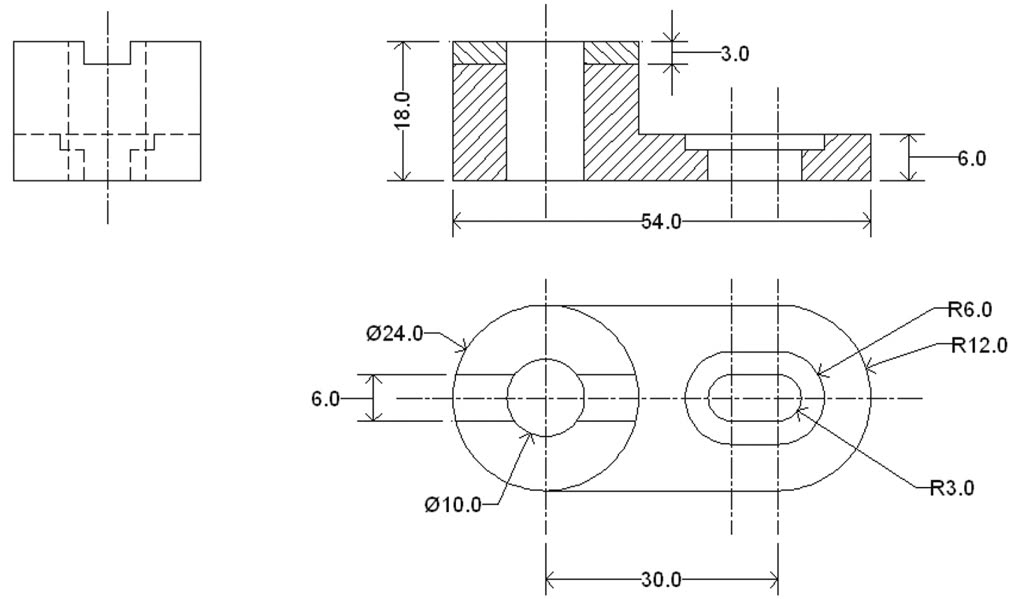
- 右上图缺失的尺寸是 2。
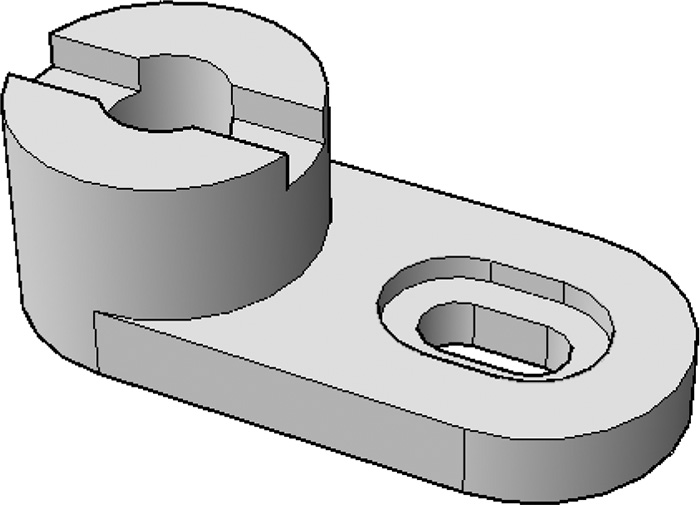
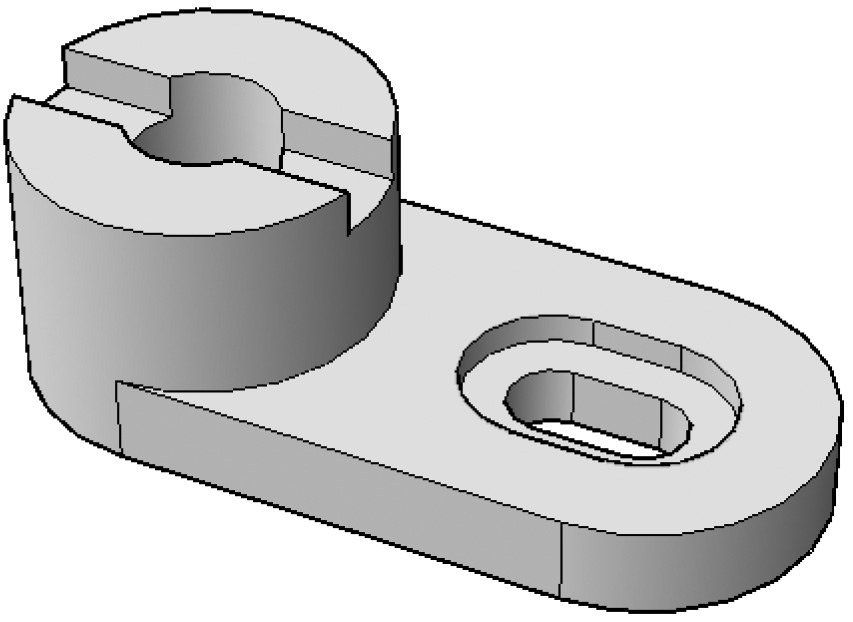
- 三维最终形状应类似于以下内容:
- 保存并关闭文件。
项目 2-3-I 使用英制单位的机械项目
- 启动 AutoCAD 2025。
- 打开 Project 2-3-I.dwg 文件
- 使用以下信息绘制三维实体形状:
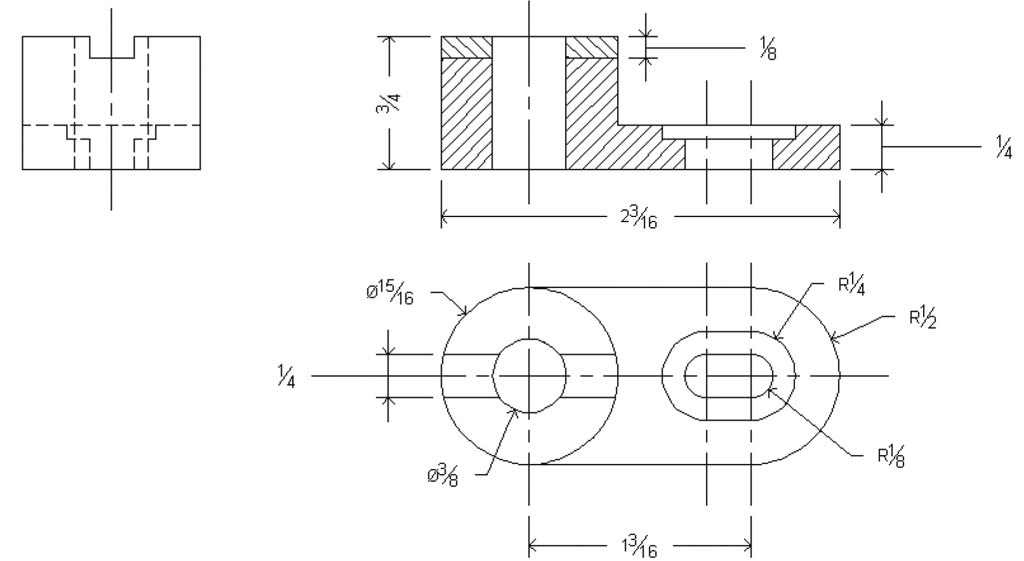
- 右上图缺失的尺寸是 1/12。
- 三维最终形状应类似于以下内容:
- 保存并关闭文件。
注释