

1.5 视觉样式
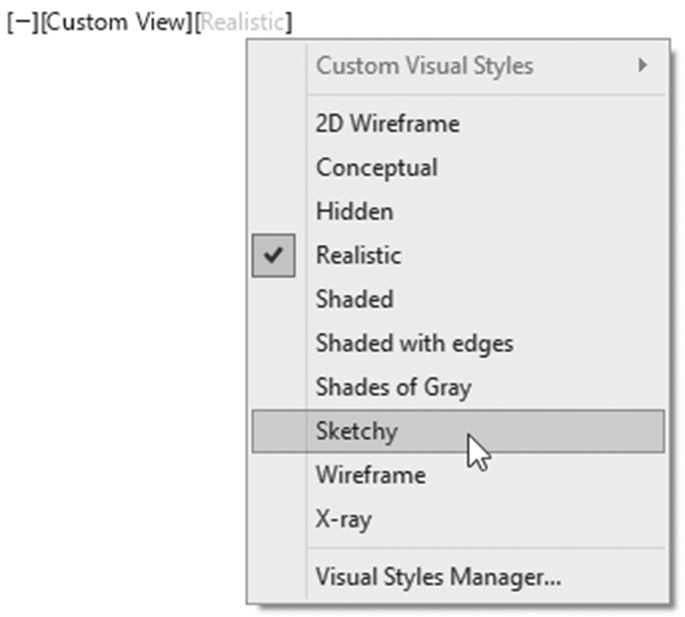
视觉样式将决定对象在屏幕上的显示方式。三维样板中的默认视觉样式为 真实。要执行此命令,请转到屏幕左上侧并单击视觉样式控件:
达到相同目的的另一种方法是转到 常用 选项卡,找到 视图 面板,然后单击上方弹出列表:
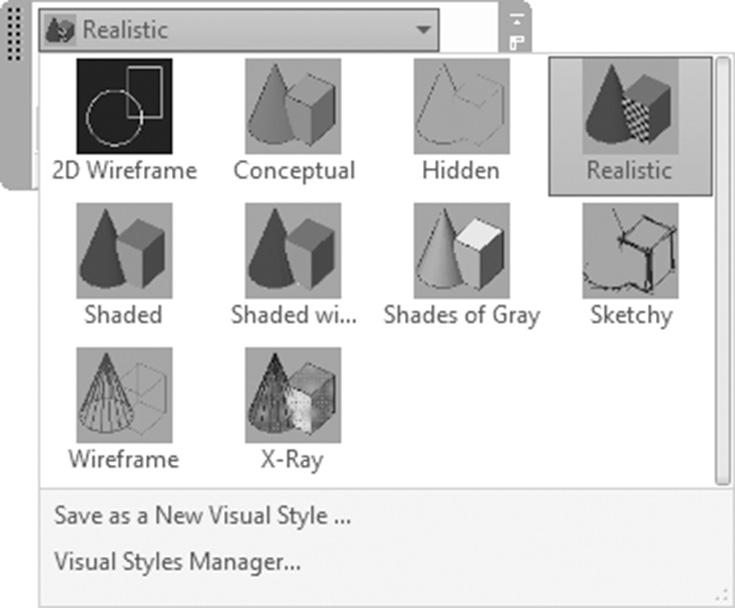
AutoCAD 配备了十种预定义视觉样式(您还可以创建更多):
- 在二维线框视觉样式中,您将看到所有对象的边缘。将显示对象的线宽和线型。
- 在线框视觉样式中,您将看到所有对象的边缘,但不显示线宽和线型。
- 在隐藏视觉样式中,它看起来像线框,但会从当前视点隐藏被遮挡的线条。
- 在概念视觉样式中,对象将被着色和平滑处理。
- 在真实视觉样式中,对象将被着色和平滑处理;如果指定了材质,将显示纹理。
- 在着色视觉样式中,您将获得与真实相同的结果,但没有纹理。
- 在带边缘着色视觉样式中,您将获得与着色相同的结果,只是边缘被高亮显示。
- 在灰度视觉样式中,所有对象的颜色将为灰色调。
- 在草图视觉样式中,您将看到边缘线条延伸超出其限制并带有抖动效果
- 在 X 射线视觉样式中,对象看起来是透明的,就好像您可以看穿它们一样。
熟悉视觉样式的最佳方式是在屏幕上查看它们并体验其效果。
使用视图面板将允许您在选择所需视觉样式时立即看到视觉样式对对象的效果。
注意
- 着色和带边缘着色配备了新的跨平台三维图形系统,它更快、更清晰。
- 当您选择着色和带边缘着色时,您将在名称旁边看到"快速"字样,如下图所示:

练习 1-2
动态观察、Steering Wheel 和视觉样式
- 启动 AutoCAD 2025。
- 打开 Practice 1-2.dwg 文件
- 使用 Steering Wheels,尝试在高层建筑中导航。
- 使用不同的动态观察命令,尝试旋转高层建筑以从不同角度观察它们。
- 使用不同的视觉样式,尝试以不同的外观查看高层建筑。
- 保存并关闭文件。