

3.7 网格编辑命令
使用网格,你可以执行以下全部或任一操作:
- 拆分面。
- 拉伸面。
- 合并面。
- 闭合网格中的孔洞。
- 收拢面或边。
- 旋转三角形面。
3.7.1 拆分网格面
此命令允许你使用两个点或两个顶点将网格中的单个面拆分为两个面。要执行此命令,请转到网格选项卡,找到网格编辑面板,然后选择拆分面按钮:
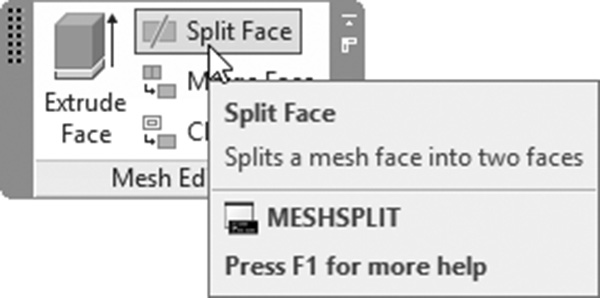
将显示以下提示:
选择要拆分的网格面:

指定面上的第一个拆分点或 [顶点]:

指定面上的第二个拆分点或 [顶点]:
第一个提示要求你选择目标面。光标将变为以下形式:
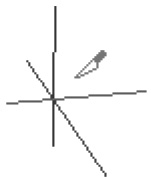
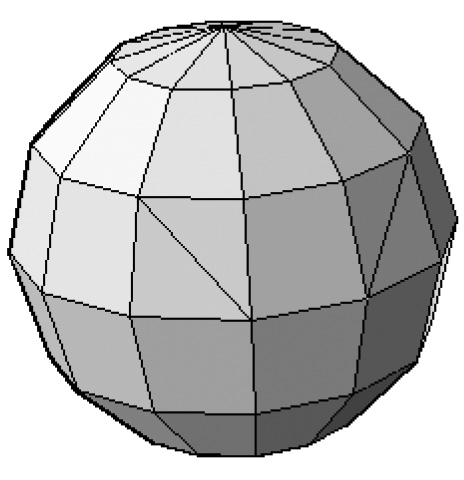
现在你必须选择第一个拆分点,然后选择第二个拆分点。你可以使用对象捕捉或三维对象捕捉来选择任意点,或者选择顶点选项来拾取顶点。参考下图:
3.7.2 拉伸面
此命令允许你垂直于面平面向外或向内拉伸面。要执行此命令,请转到网格选项卡,找到网格编辑面板,然后选择拉伸面按钮:
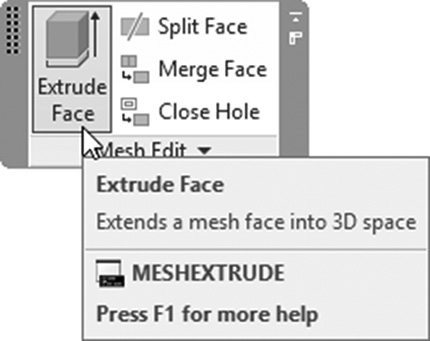
你将看到以下提示:
相邻拉伸面设置为: 合并

选择要拉伸的网格面或 [设置]:

选择要拉伸的网格面或 [设置]:

指定拉伸高度或 [方向/路径/倾斜角]:
选择要合并的目标面,然后按 Enter 键。参考下图:
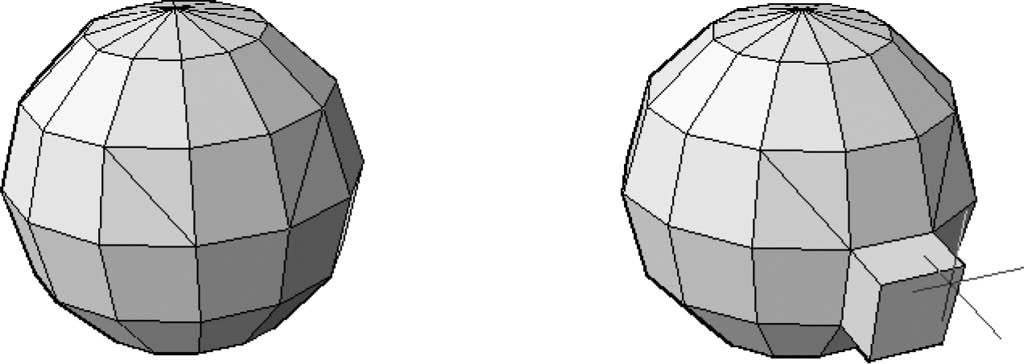
3.7.3 合并面
此命令与拆分面相反。它允许你合并两个或多个相邻的网格面。要执行此命令,请转到网格选项卡,找到网格编辑面板,然后选择合并面按钮:
将显示以下提示:
选择要合并的相邻网格面:

选择要合并的相邻网格面:

选择要合并的相邻网格面:
选择要合并的目标面,然后按 Enter 键。参考下图:
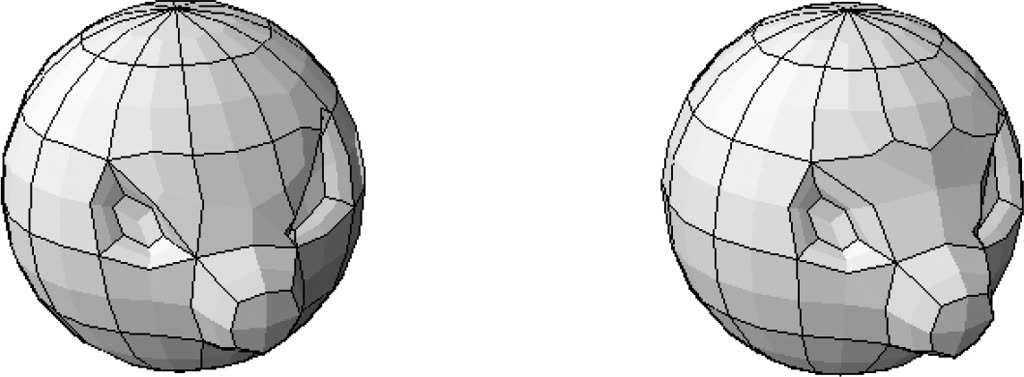
3.7.4 闭合网格中的孔洞
没有命令可以在网格中创建孔洞,因为只需选择面并按 Del 键即可。要闭合网格中的孔洞,请转到网格选项卡,找到网格编辑面板,然后选择闭合孔洞按钮:
将显示以下提示:
选择连接网格边以创建新的网格面:

选择连接网格边以创建新的网格面:
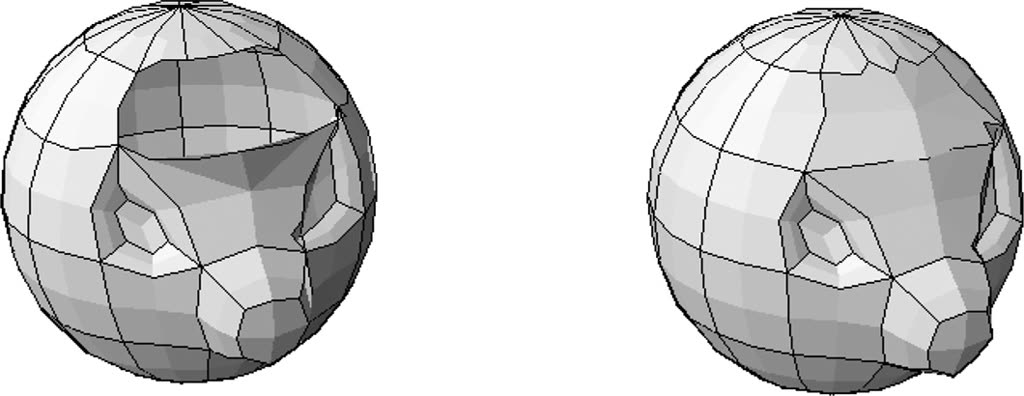
首先选择孔洞的所有边(它们应位于同一平面内);完成后,按 Enter 键结束命令。参考下图:
3.7.5 收拢面或边
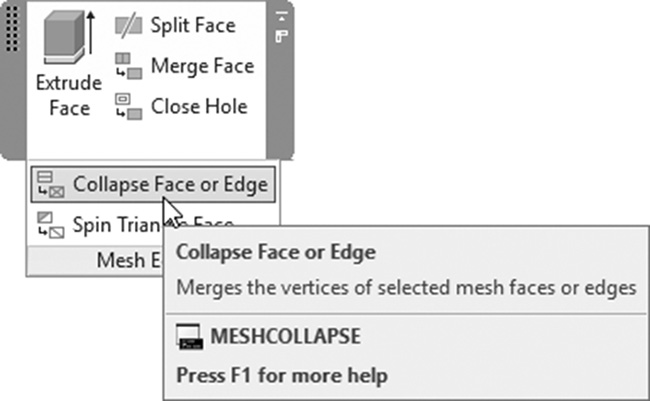
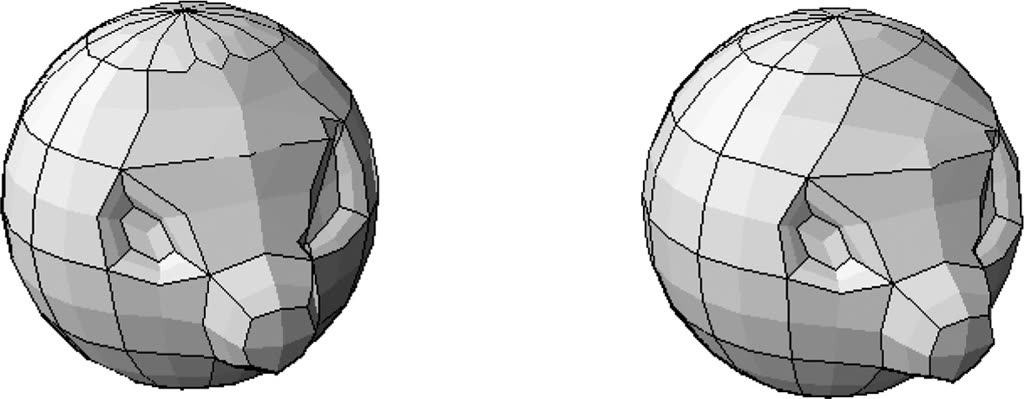
此命令的任务是删除面或边而不创建孔洞,而是通过合并所选面或边的顶点来实现,就像你在减少网格中的面数一样。要执行此命令,请转到网格选项卡,找到网格编辑面板,然后选择收拢面或边按钮:
将显示以下提示:
选择要收拢的网格面或边:
选择目标边或面。参考下图:
3.7.6 旋转三角形面
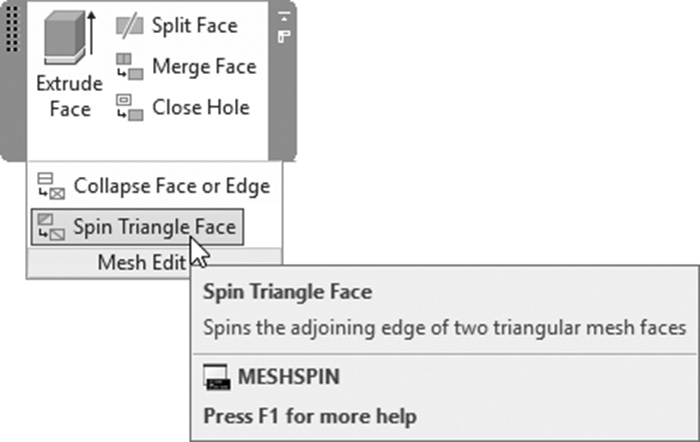
此命令允许你旋转两个三角形网格面的共享边。要执行此命令,请转到网格选项卡,找到网格编辑面板,然后选择旋转三角形面按钮:
将显示以下提示:
选择要旋转的第一个三角形网格面:

选择要旋转的第二个相邻三角形网格面:
选择共享同一条边的两个三角形面;你将看到以下内容:
练习 3-4
网格编辑命令
- 启动 AutoCAD 2025。
- 打开 Practice 3-4.dwg 文件。
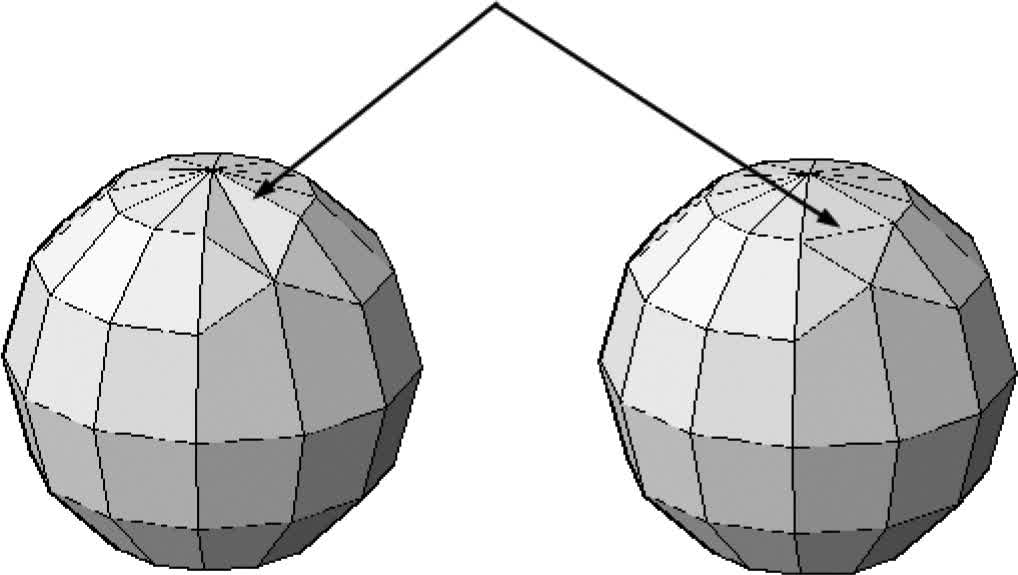
- 拆分如下所示的两个面,并将面拉伸 7 个单位:
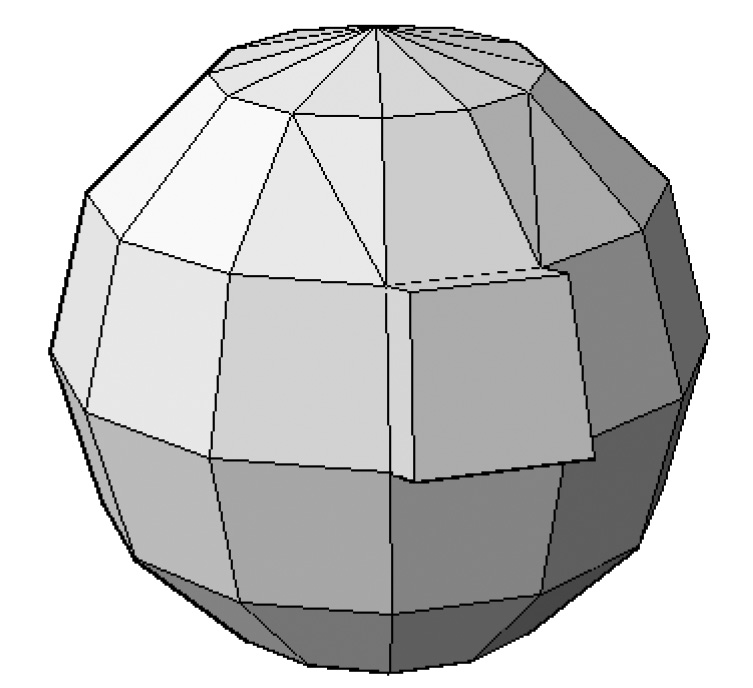
- 拆分如下所示的面;然后将面向内拉伸 2.5 个单位,以得到以下形状:
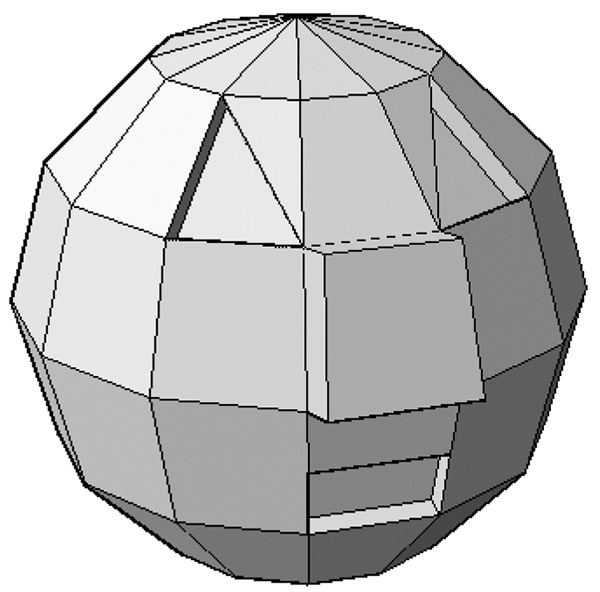
- 收拢如下所示的边:
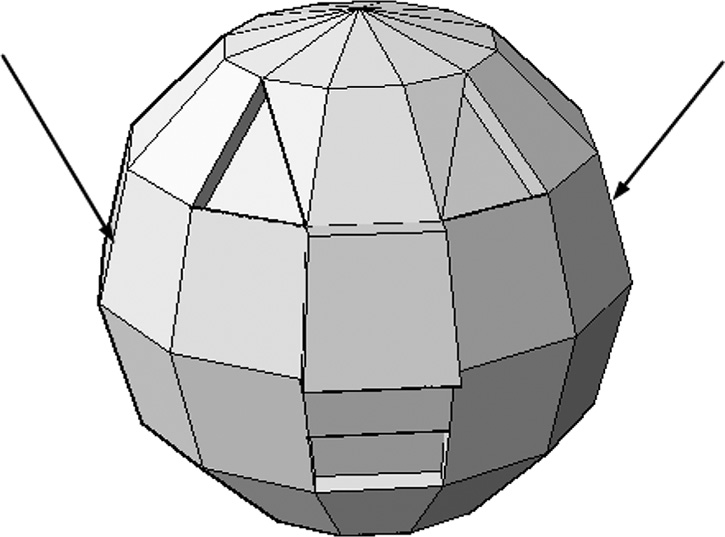
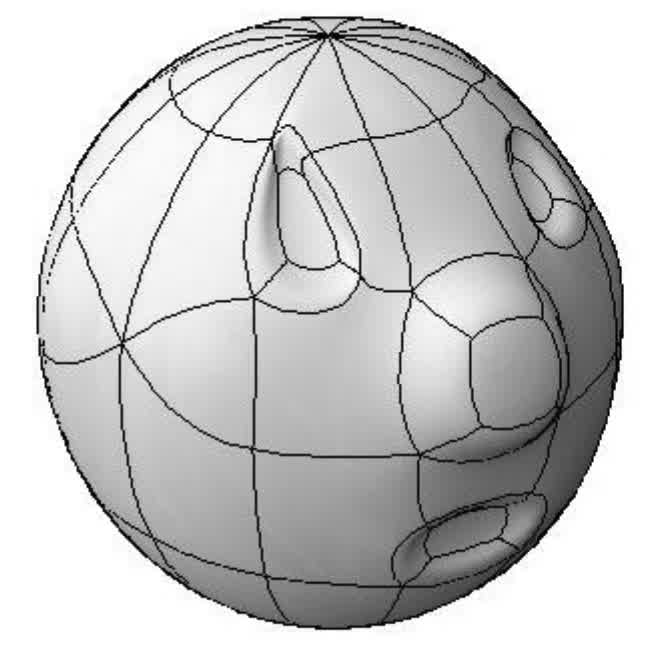
- 将平滑度更改为 = 级别 4。
- 你将得到以下形状:
- 保存并关闭文件。
项目 3-1-M 使用公制单位的项目
- 启动 AutoCAD 2025。
- 打开 Project 3-1-M.dwg 文件。
- 将视觉样式更改为概念(更改 VSEDGES = 1)。
- 启动网格图元选项,并为长方体设置以下值:长度 = 8,宽度 = 8,高度 = 1。
- 绘制一个 120 × 120 × 60 的网格长方体。
- 选择如下所示的所有面:
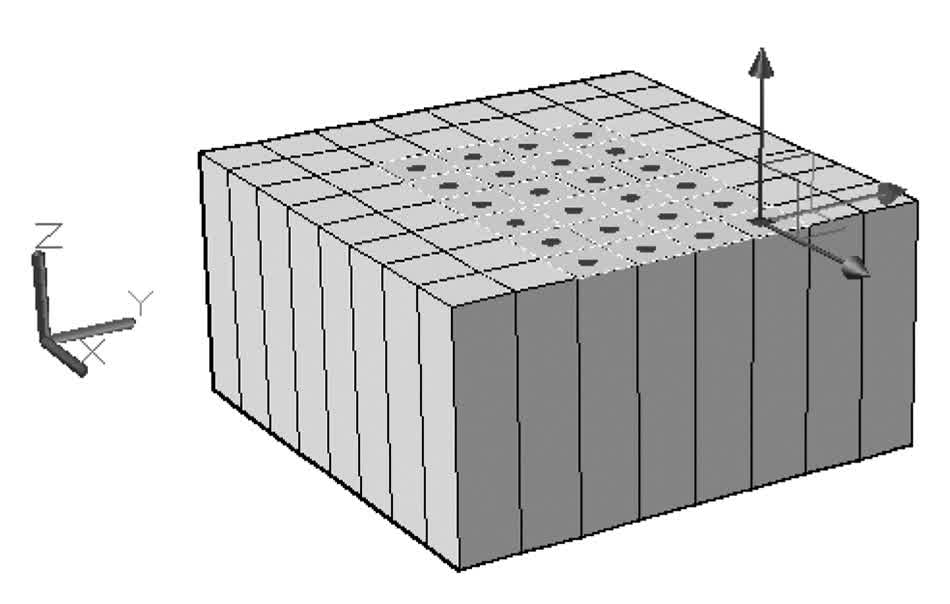
- 使用小控件将面向下移动 32 个单位。
- 选择如下所示的边:
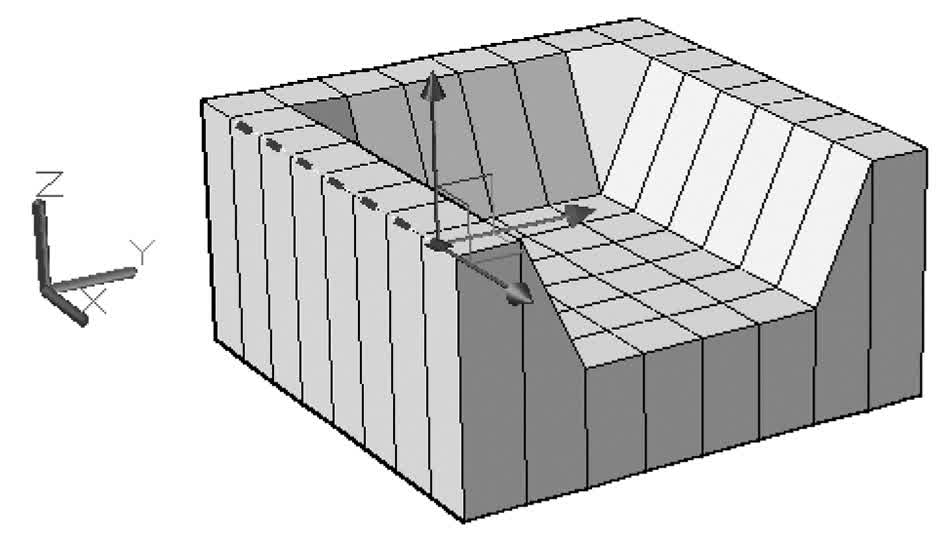
- 将边沿 Y 轴负方向移动 20 个单位。
- 将相同的边向下移动 10 个单位。
- 对另一侧执行相同操作。
- 将面向外拉伸 12 个单位。
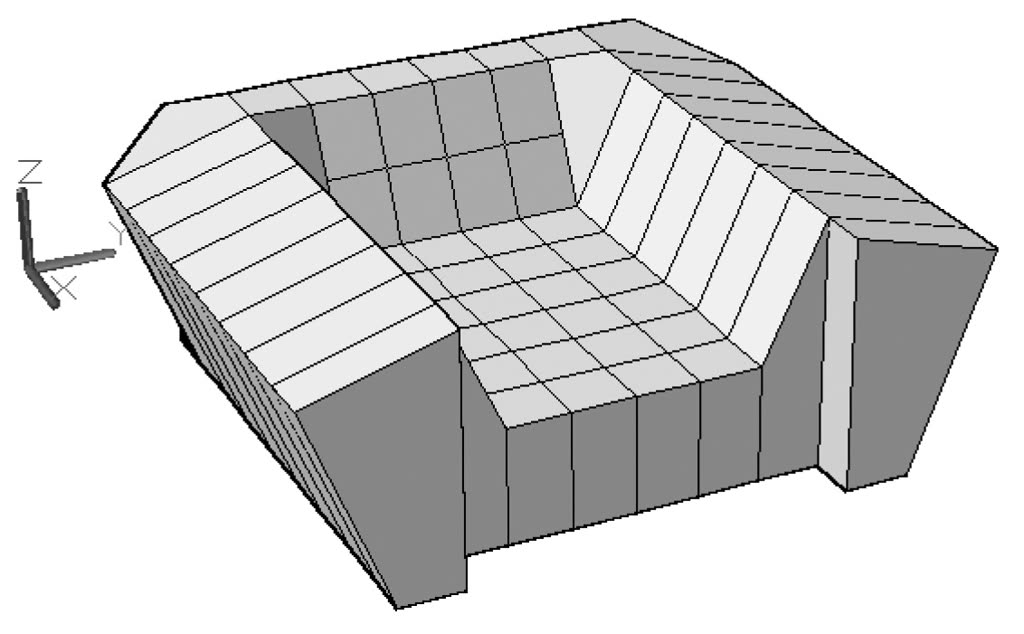
- 合并如下所示的面;然后将其向下移动 6 个单位。
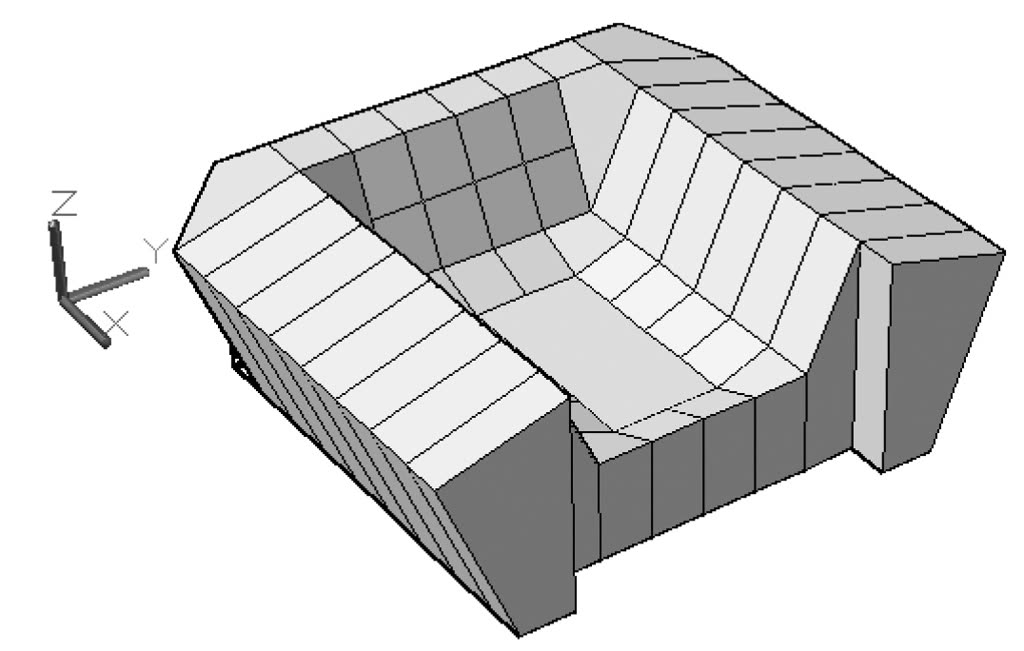
- 将面向上移动 16 个单位,如下所示:
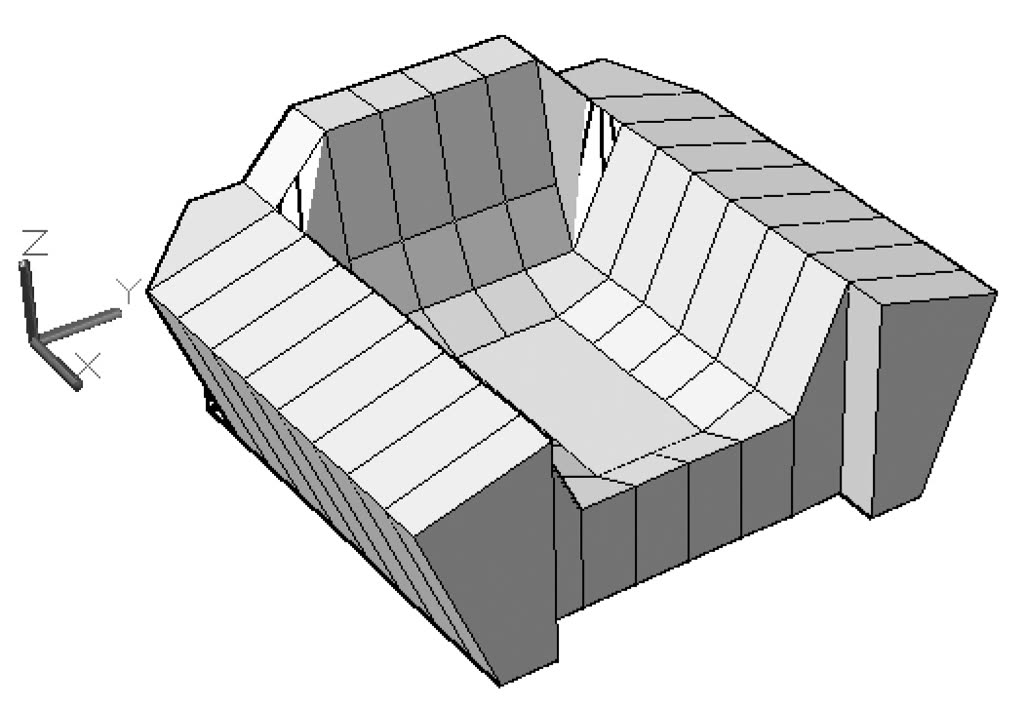
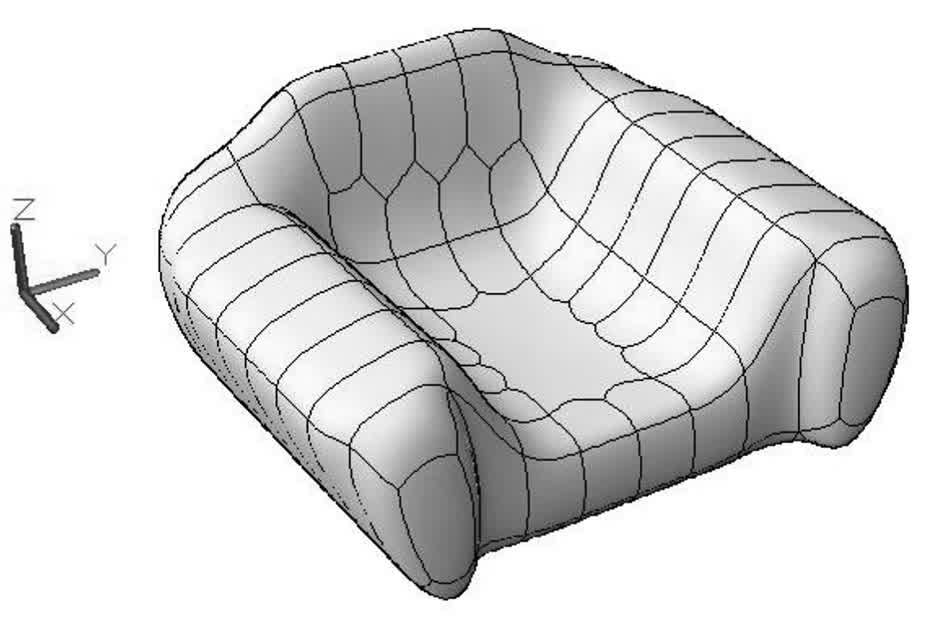
- 将形状的平滑度更改为级别 4。
- 选择如下所示的面,并以值 = 1 添加折痕。
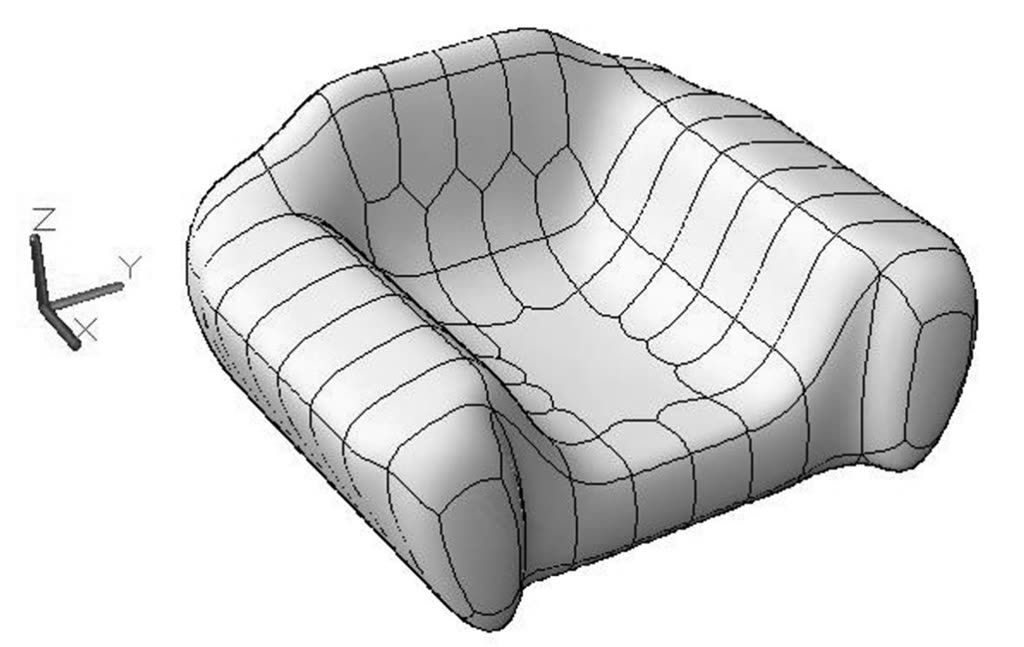
- 保存并关闭文件。
项目 3-1-I 使用英制单位的项目
- 启动 AutoCAD 2025。
- 打开 Project 3-1-I.dwg 文件。
- 将视觉样式更改为概念(更改 VSEDGES = 1)。
- 启动网格图元选项,并为长方体设置以下值:长度 = 8,宽度 = 8,高度 = 1。
- 绘制一个 48″×48″×24″ 的网格长方体。
- 选择如下所示的所有面:
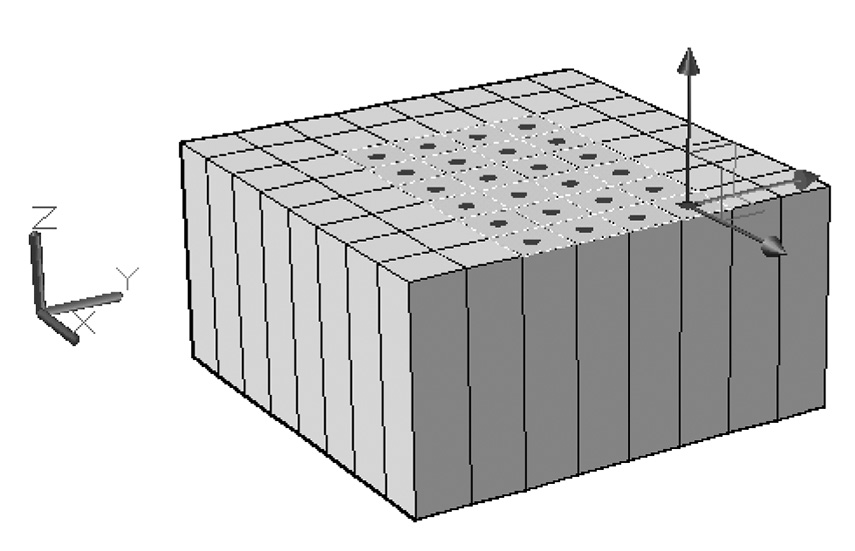
- 使用小控件将面向下移动 13″。
- 选择如下所示的边:
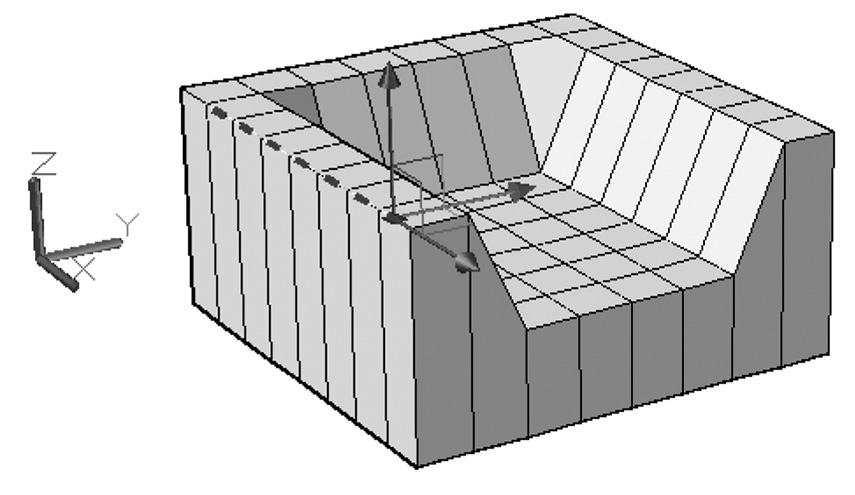
- 将边沿 Y 轴负方向移动 8″。
- 将相同的边向下移动 4″。
- 对另一侧执行相同操作。
- 将面向外拉伸 5″。
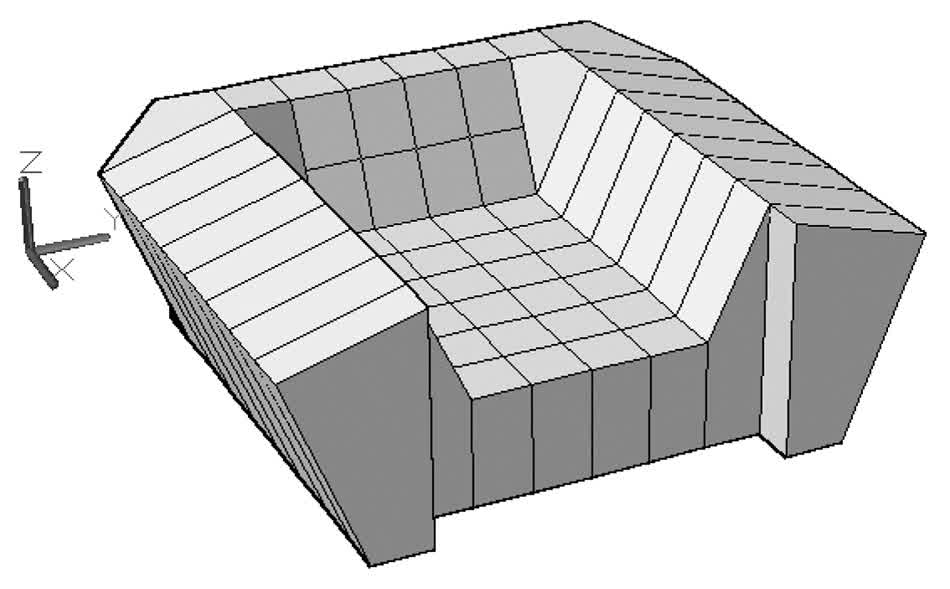
- 合并如下所示的面;然后将其向下移动 3″。
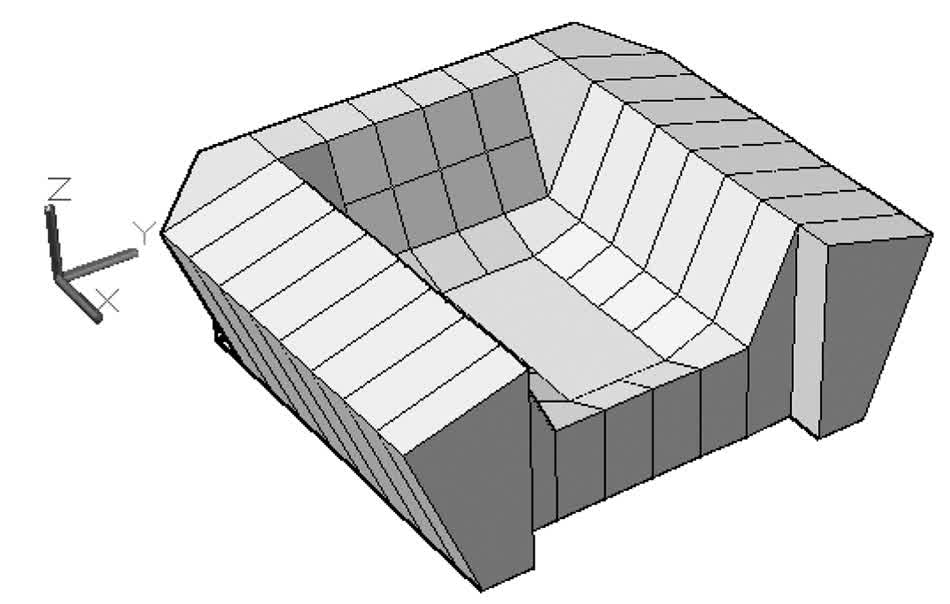
- 将面向上移动 6″,如下所示:
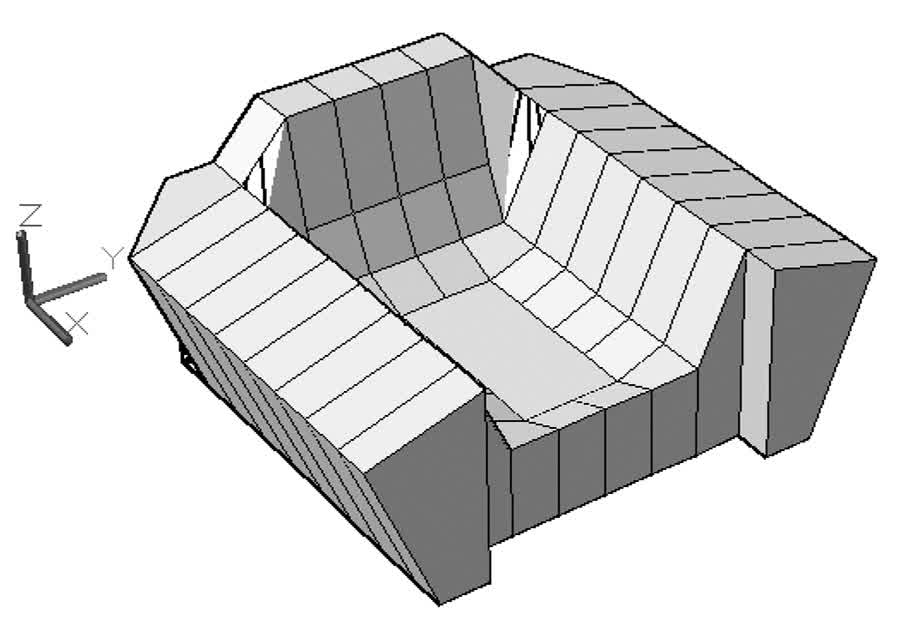
- 将形状的平滑度更改为级别 4。
- 选择如下所示的面,并以值 = 1 添加折痕。
- 保存并关闭文件。
注释