

5.7 使用扫掠命令
此命令将通过沿路径扫掠二维开放或闭合形状,或实体或曲面的面或边来创建复杂实体或曲面。要执行此命令,请转到实体选项卡,找到实体面板,选择扫掠按钮,或者转到曲面选项卡,找到创建面板,选择扫掠按钮:
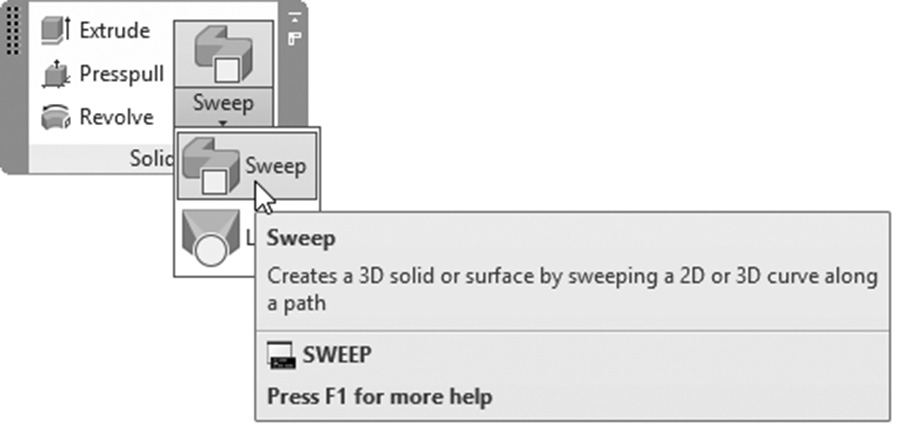
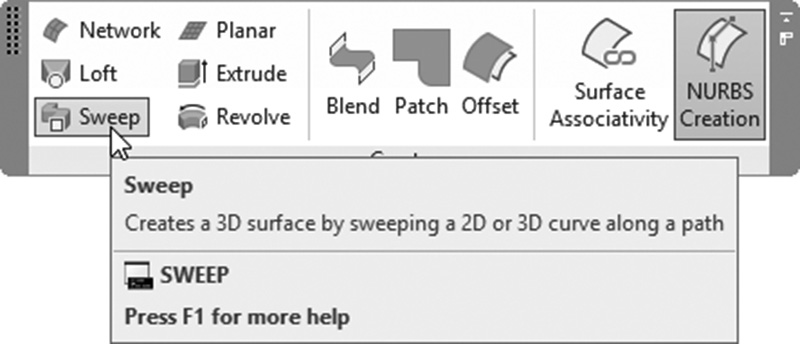
将显示以下提示:
选择要扫掠的对象或 [模式(MO)]:

选择要扫掠的对象或 [模式(MO)]:

选择扫掠路径或 [对齐(A)/基点(B)/比例(S)/扭曲(T)]:
默认选项是选择要扫掠的对象,然后按照此路径选择扫掠路径。以下是您将得到的结果:
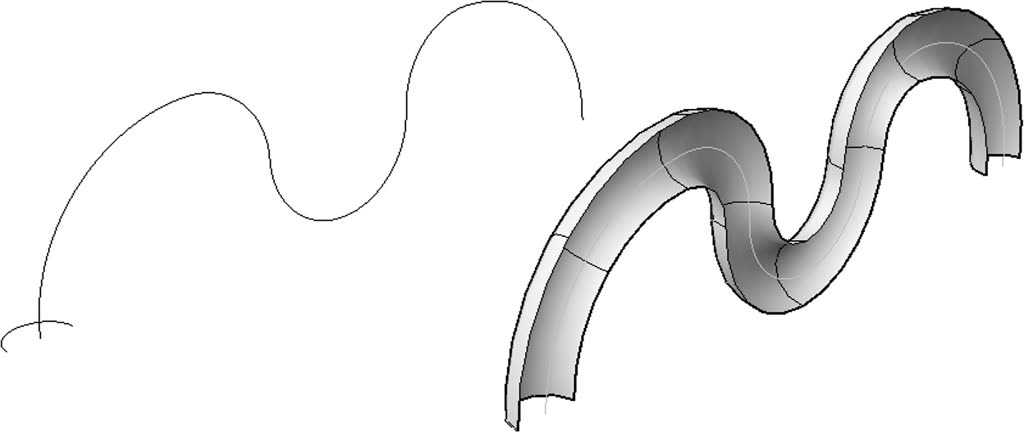
或者您可以使用以下其他选项:
- 对齐
- 基点
- 比例
- 扭曲
5.7.1 对齐选项
此选项设置轮廓与路径之间的关系。有时路径垂直于轮廓,有时则不垂直。请查看以下两个示例。在第一个示例中,路径垂直于轮廓:
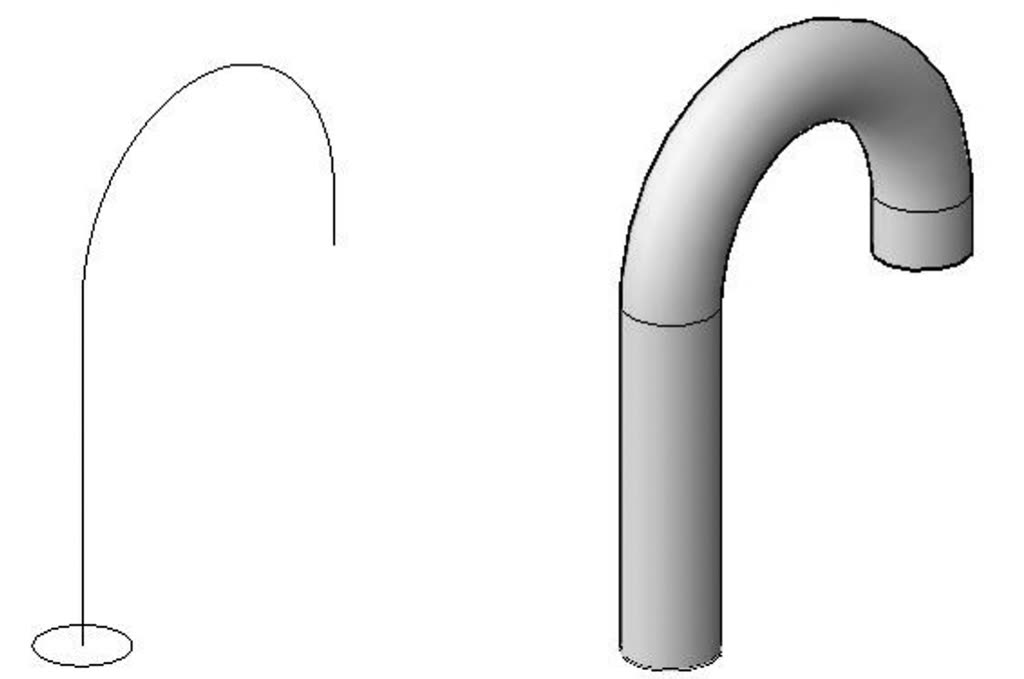
在另一个示例中,路径不垂直于轮廓:
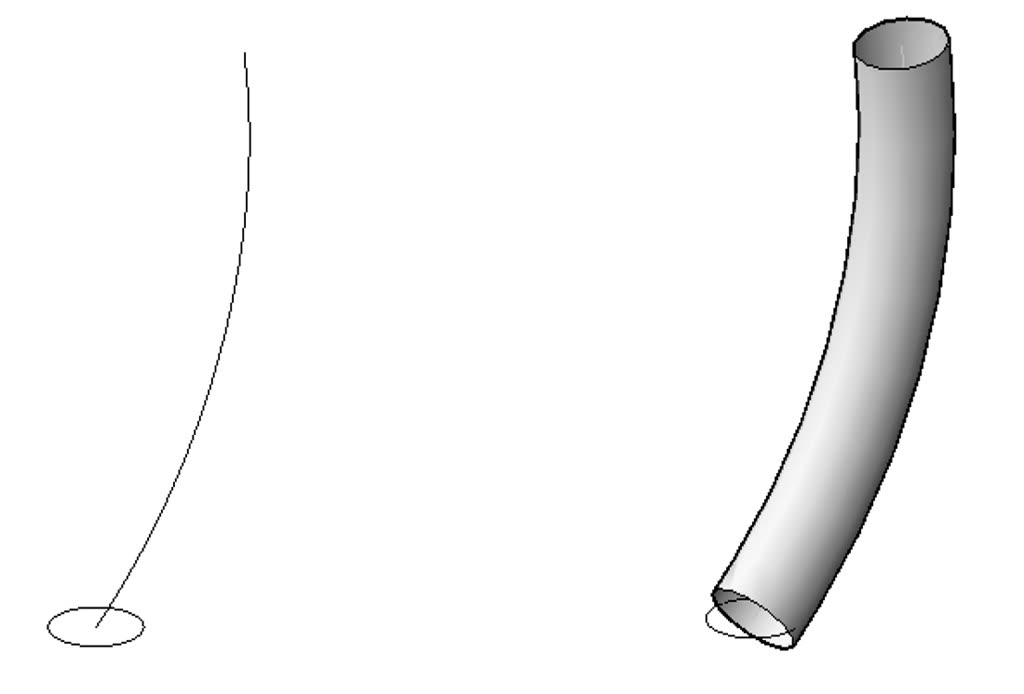
对于第二个示例,如果您关闭对齐,您将得到以下结果:
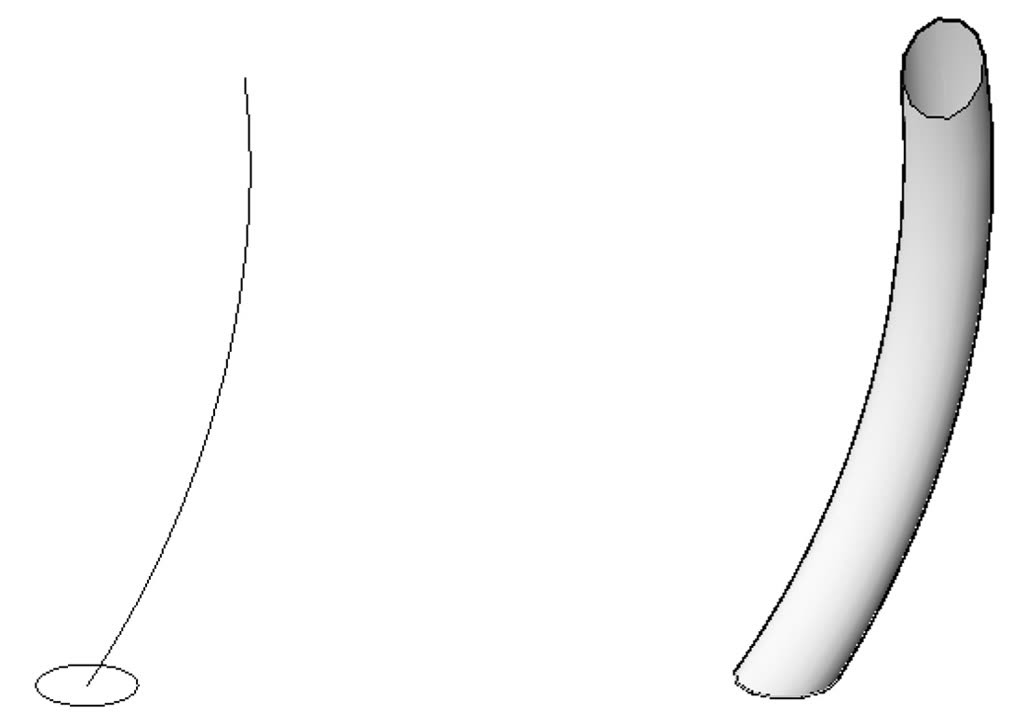
用户将看到以下提示:
扫掠前对齐扫掠对象垂直于路径 [是(Y)/否(N)] <是>:
5.7.2 基点选项
此选项将为生成的实体或曲面指定一个新的基点,而不是轮廓对象的位置。用户将看到以下提示:
指定基点:
键入坐标或使用鼠标指定。以下示例将解释这个概念:
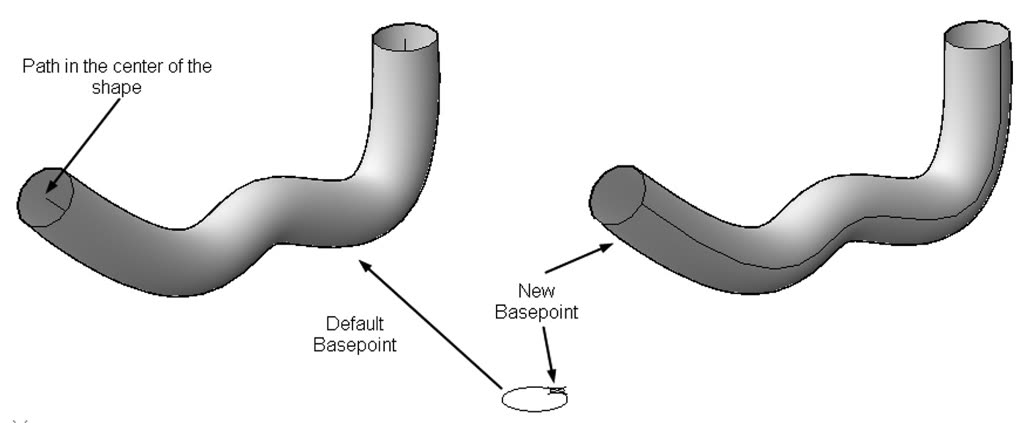
5.7.3 比例选项
此选项将为扫掠实体或曲面的末端设置缩放因子。用户将看到以下提示:
输入缩放比例或 [参照(R)/表达式(EX)] <1.0000>:
输入所需的比例;然后按 [Enter] 键。结果将类似于以下内容:
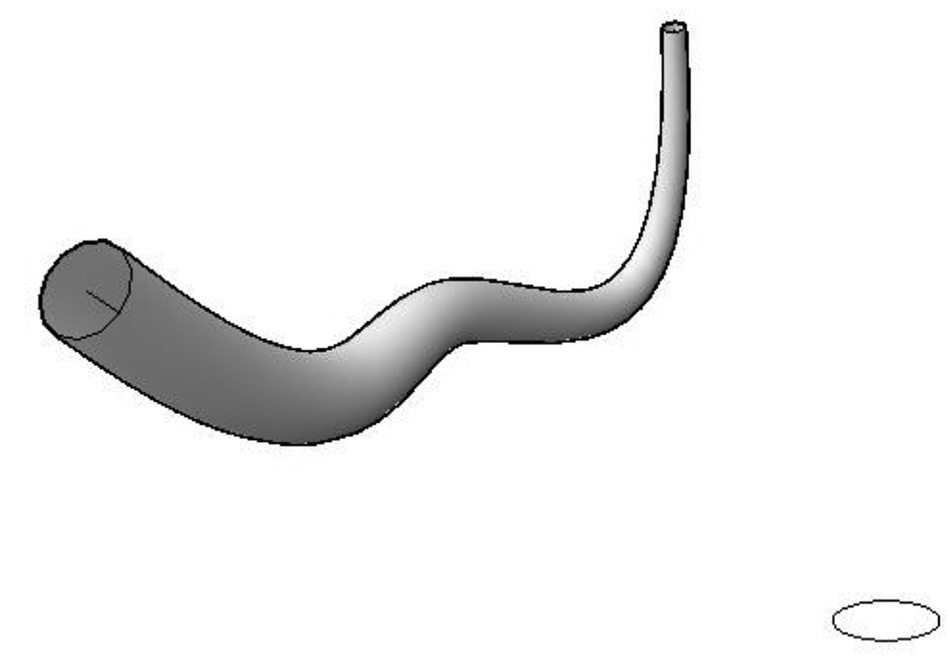
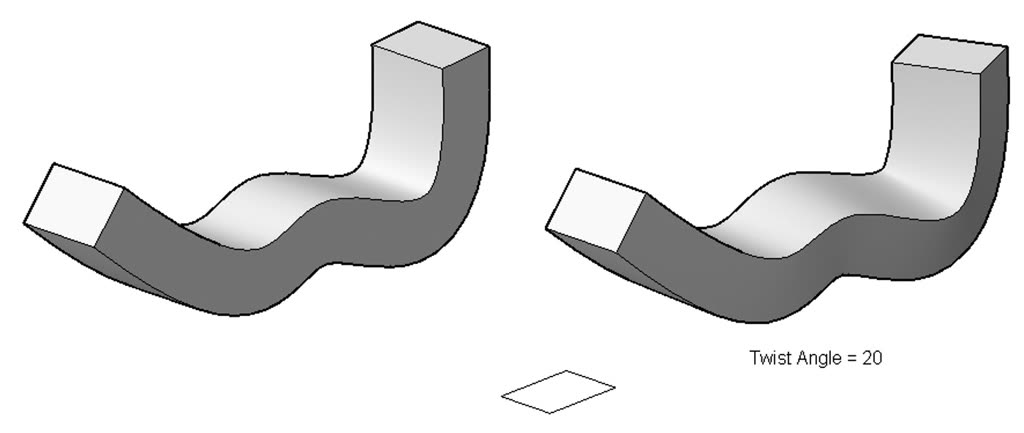
5.7.4 扭曲选项
此选项将在扫掠时设置扭曲角度。用户将看到以下提示:
输入扭曲角度或允许非平面扫掠路径倾斜 [倾斜(B)/表达式(EX)] <0.0000>:
输入所需的扭曲角度。结果将类似于以下内容:
练习 5-5-A
使用扫掠命令
- 启动 AutoCAD 2025。
- 打开 Practice 5-5-A.dwg 文件。
- 解冻 Helix 图层和 2D Object 图层。打开显示/隐藏线宽。
- 缩放到底部凹槽。
- 使用扫掠命令,使用圆作为轮廓,螺旋作为路径,不更改默认值。
- 从实体中减去新形状。
- 对顶部凹槽重复相同操作,但这次使用比例 = 0.5。
- 冻结图层 Helix。
- 缩放到顶部形状的左下角以查看那里的矩形。
- 使用扫掠命令(从曲面选项卡),使用矩形作为轮廓,实体的边作为路径(您需要将子对象过滤器更改为边)。
- 在另一侧重复相同操作。
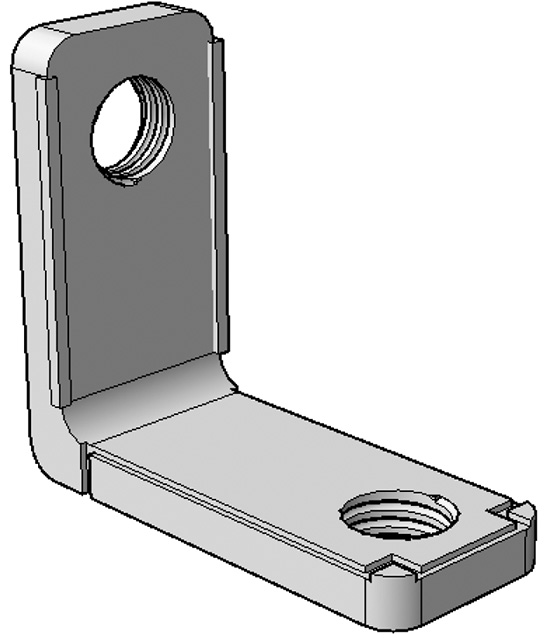
- 最终形状应类似于以下内容:
- 保存并关闭文件。
练习 5-5-B
使用扫掠命令
- 启动 AutoCAD 2025。
- 打开 Practice 5-5-B.dwg 文件。
- 确保线宽按钮已打开
- 确保视觉样式 = X射线
- 缩放到右上角的形状。启动扫掠命令,选择椭圆,按 [Enter] 键,然后选择圆弧。将生成一个三维实体。您可以看到路径位于实体的中心——这是默认设置
- 打开象限点对象捕捉
- 启动扫掠命令,选择椭圆,按 [Enter] 键,右键单击并选择基点选项,选择椭圆的一个象限点,然后选择圆弧。将生成一个三维实体。您可以看到路径穿过您在实体上选择的特定点
- 对于第三个形状,选择比例等于 0.5
- 对于第四个形状,选择扭曲为 180°
- 缩放到后面的形状
- 启动扫掠命令,选择椭圆,按 [Enter] 键,然后选择圆弧。将生成一个三维实体。您可以看到实体的底面不垂直于路径
- 再次启动扫掠命令,对另一个形状执行相同操作,但这次选择对齐选项,并将其设置为否。比较两个形状
- 查看六个形状并比较每个结果
- 保存并关闭文件