

3.5 将二维对象转换为网格
你将拥有四个命令来将二维闭合或开放形状转换为网格。这些命令如下:
- 旋转曲面
- 边界曲面
- 直纹曲面
- 平移曲面
要设置由上述四个命令生成的网格的密度,请使用两个系统变量 SURFTAB1 和 SURFTAB2。直纹曲面和平移曲面命令将仅使用 SURFTAB1。旋转曲面和边界曲面命令将同时受 SURFTAB1 和 SURFTAB2 影响。
3.5.1 旋转曲面命令
此命令允许你通过将开放或闭合的二维对象绕轴旋转一定角度来创建网格。要执行此命令,请转到网格选项卡,找到图元面板,然后选择旋转曲面按钮:
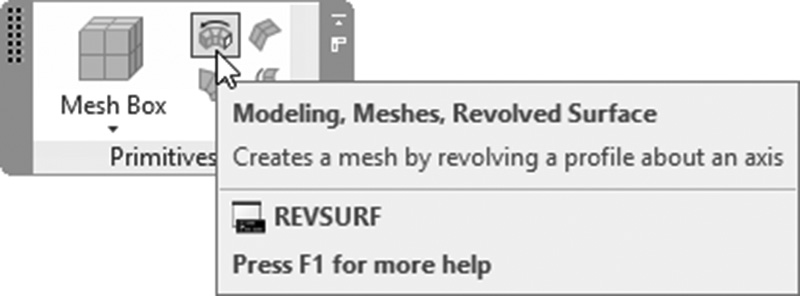
你将看到以下提示:
当前线框密度: SURFTAB1=16 SURFTAB2=16

选择要旋转的对象:

选择定义旋转轴的对象:

指定起点角度 <0>:

指定包含角 (+=逆时针, -=顺时针) <360>:
第一行向你报告 SURFTAB1 和 SURFTAB2 的当前值;此报告将在其他三个命令中重复出现。
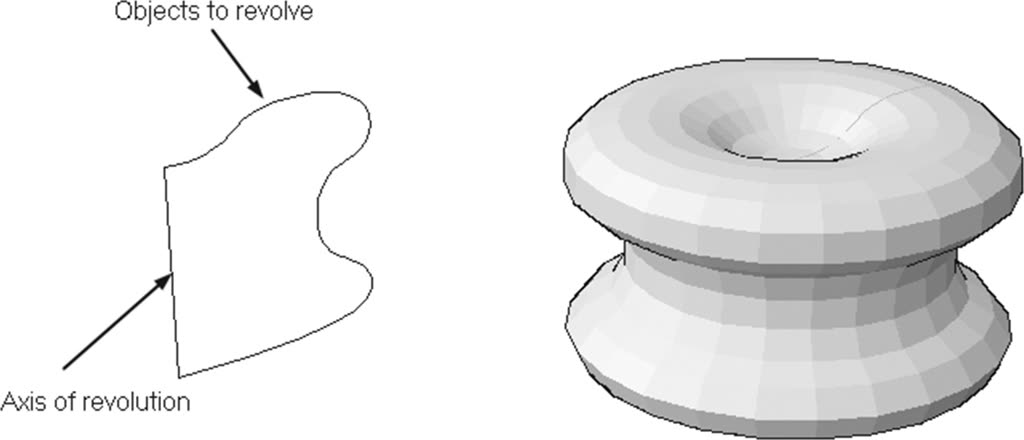
第二个提示要求你仅选择一个二维开放/闭合对象。用户应选择表示旋转轴的对象。第四,如果起始角度不是 0(零),请指定起始角度。最后,用户应指定包含角,记住逆时针为正。
结果将如下所示:
3.5.2 边界曲面命令
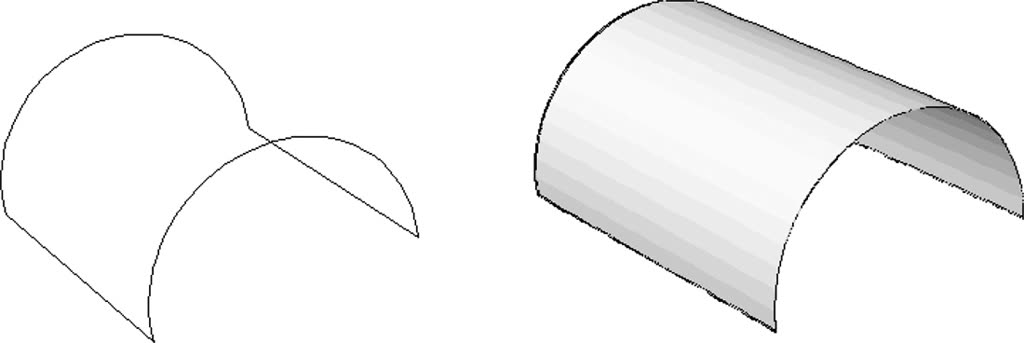
此命令允许你从四个二维开放形状创建网格。要使此命令成功执行,四个对象应相互接触以形成闭合的四边形状。要执行此命令,请转到网格选项卡,找到图元面板,然后选择边界曲面按钮:
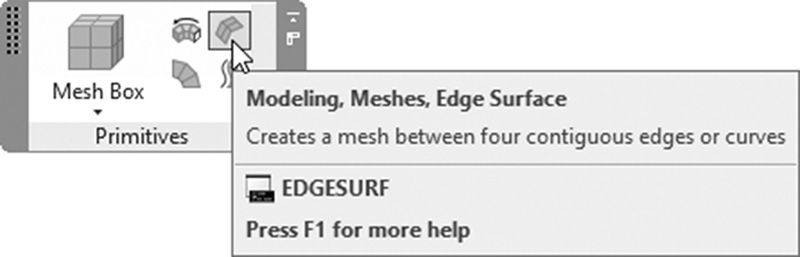
将显示以下提示:
当前线框密度: SURFTAB1=16 SURFTAB2=16

选择用于曲面边界的对象 1:

选择用于曲面边界的对象 2:

选择用于曲面边界的对象 3:

选择用于曲面边界的对象 4:
第一行报告 SURFTAB1 和 SURFTAB2 的当前值。逐一选择四条边;你将得到以下结果:
3.5.3 直纹曲面命令
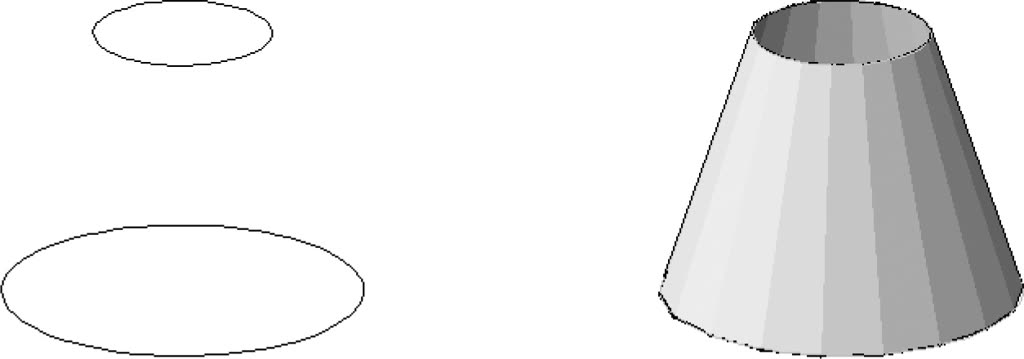
此命令使你能够在两个对象之间创建网格,其中之一为以下变体:
- 两个开放的二维形状
- 两个闭合的二维形状
- 开放形状与点
- 闭合形状与点
要执行此命令,请转到网格选项卡,找到图元面板,然后选择直纹曲面按钮:
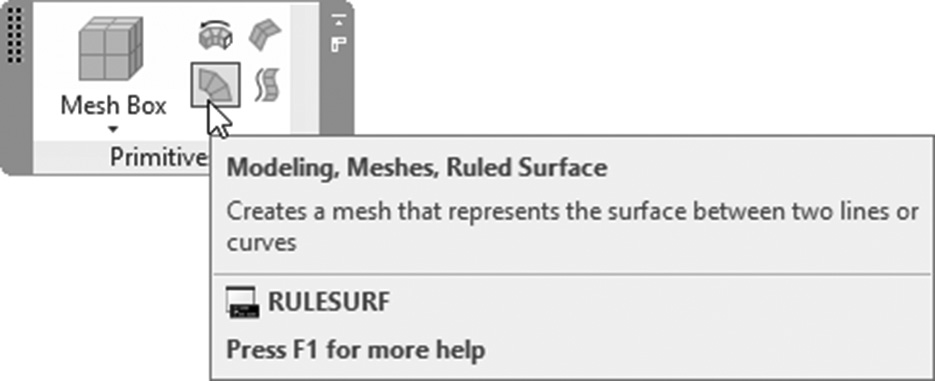
AutoCAD 将显示以下提示:
当前线框密度: SURFTAB1=24

选择第一条定义曲线:

选择第二条定义曲线:
第一行报告 SURFTAB1 的当前值。第二和第三个提示要求你选择两条定义曲线,可以是开放的、闭合的或点。参考下图:
3.5.4 平移曲面命令
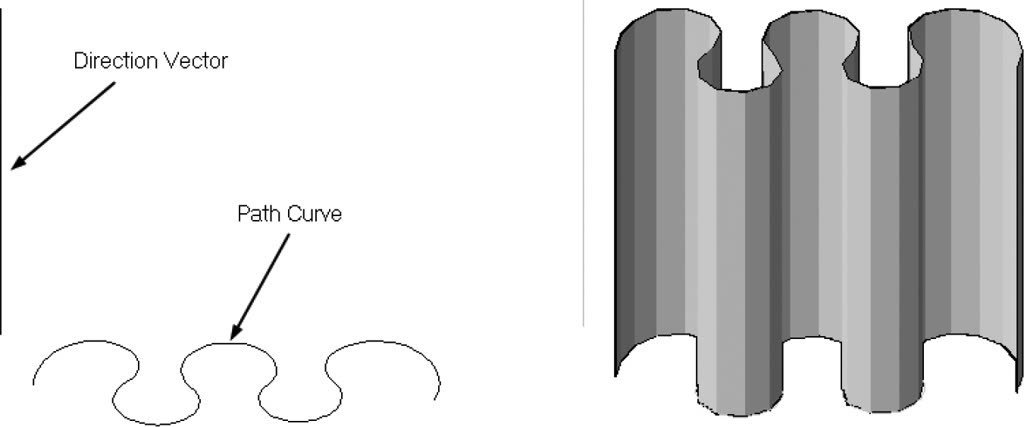
此命令允许你使用二维形状(开放或闭合,即路径曲线)和一个对象(方向矢量)来创建网格。要执行此命令,请转到网格选项卡,找到图元面板,然后选择平移曲面按钮:
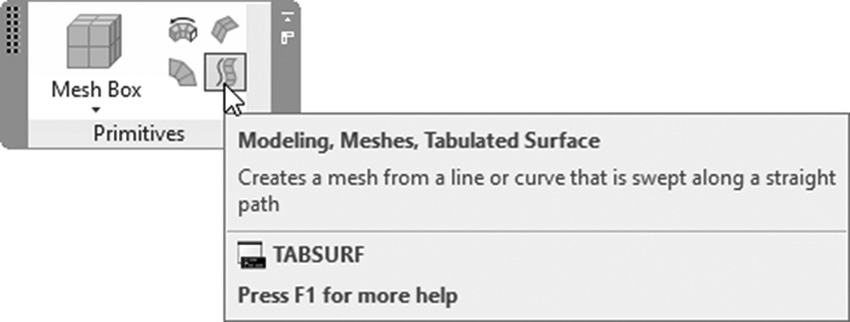
AutoCAD 将显示以下提示:
当前线框密度: SURFTAB1=24

选择用作路径曲线的对象:

选择用作方向矢量的对象:
第一行报告 SURFTAB1 的当前值。第二个提示要求你选择路径曲线,第三个提示要求你选择方向矢量。参考下图:
练习 3-2
将二维对象转换为网格
- 启动 AutoCAD 2025。
- 打开 Practice 3-2.dwg 文件。
-
将
SURFTAB1和SURFTAB2都设置为 = 24。 - 将视觉样式更改为概念。
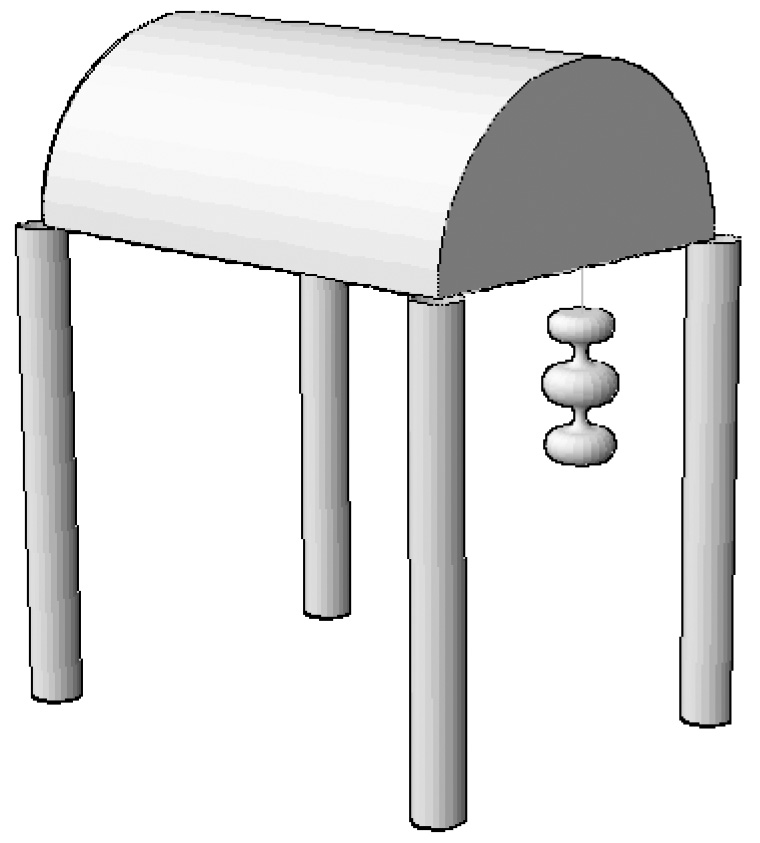
- 使用两段圆弧和 X 方向的直线,创建一个边界曲面。
- 使用圆弧和 Y 方向的直线,创建一个直纹曲面。
- 使用四个圆和垂直线,创建一个平移曲面。
- 使用直线和多段线,创建一个旋转曲面。
- 你应该得到以下图示:
- 保存并关闭文件。