

3.4 增加/减少网格平滑度
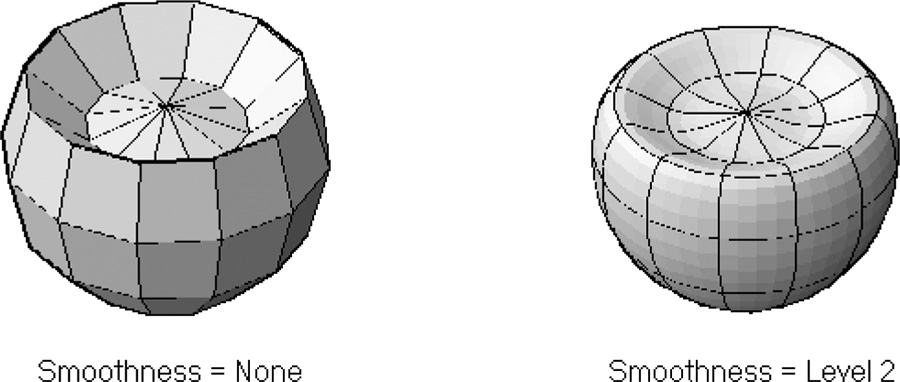
网格可以使用四个平滑度级别来显示。最低的是无(无平滑度),最高的是级别 4。你可以使用快速特性来增加和减少网格的平滑度。参考下图:
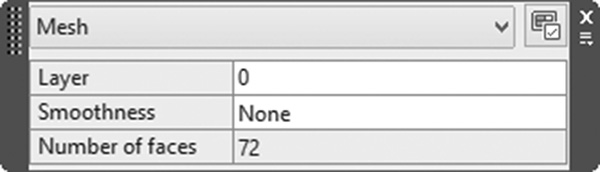
或者你可以转到网格选项卡,找到网格面板,然后选择提高平滑度按钮或降低平滑度按钮:
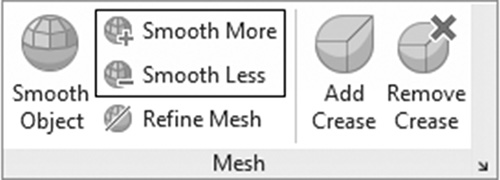
AutoCAD 将显示以下提示(对于提高平滑度):
选择要增加平滑度级别的网格对象:

选择要增加平滑度级别的网格对象:
参考下图:
练习 3-1
网格基本对象、子对象和小控件
- 启动 AutoCAD 2025。
- 打开 Practice 3-1.dwg 文件。
- 转到网格图元选项,选择球体,并确保轴 = 12,高度 = 6。
- 将视觉样式更改为概念,并设置 VSEDGES = 1。
- 绘制一个半径为 20 的网格球体。
- 将子对象更改为面。
- 选择所有顶面并将它们向下移动 15 个单位。
- 选择所有底面并将它们向上移动 15 个单位。
- 将子对象更改为无过滤器。
- 选择网格并将平滑度更改为级别 2。
- 将子对象更改为边。
- 选择以下边:
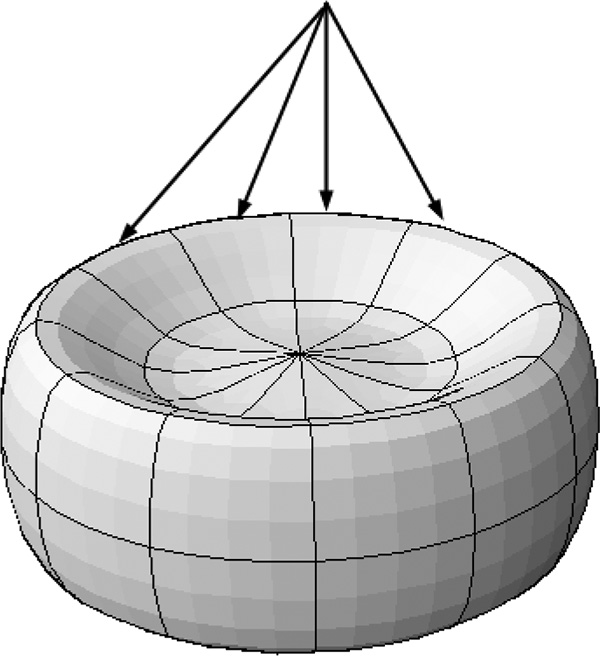
- 将它们向上移动 15 个单位。
- 你应该得到以下形状:
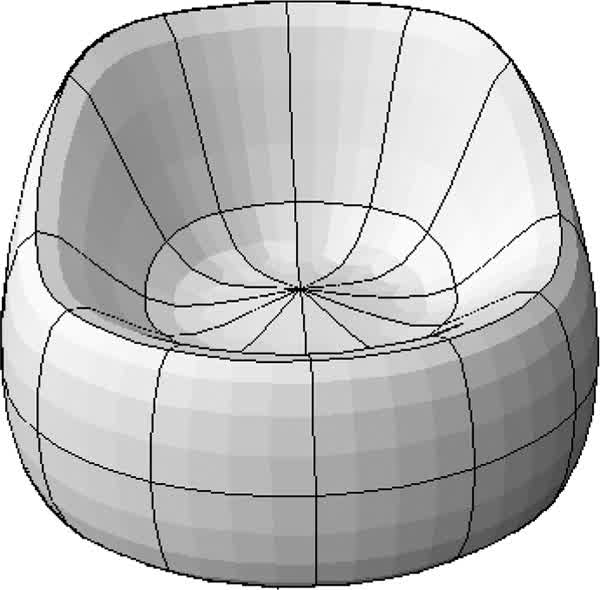
- 保存并关闭文件。