

9.2 三维与视口创建
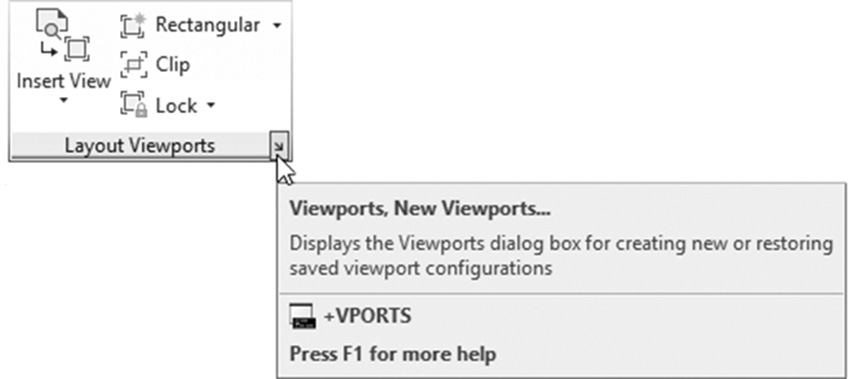
在本部分中,我们将讨论三维在视口创建中的特殊功能。要执行此命令,您应该处于某个布局中,转到布局选项卡,找到布局视口;然后单击新建视口按钮:
您将看到以下对话框:
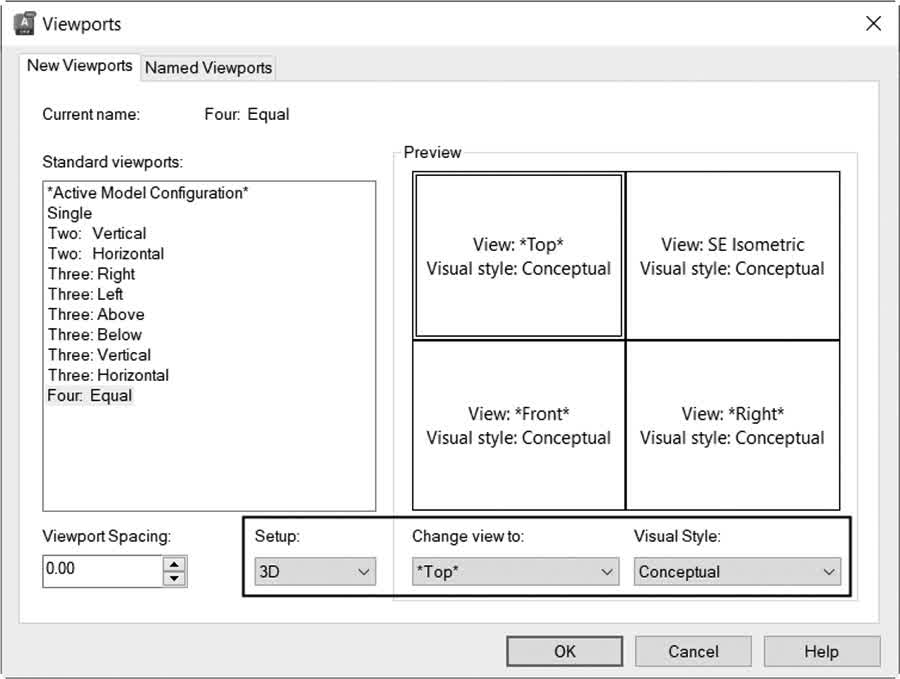
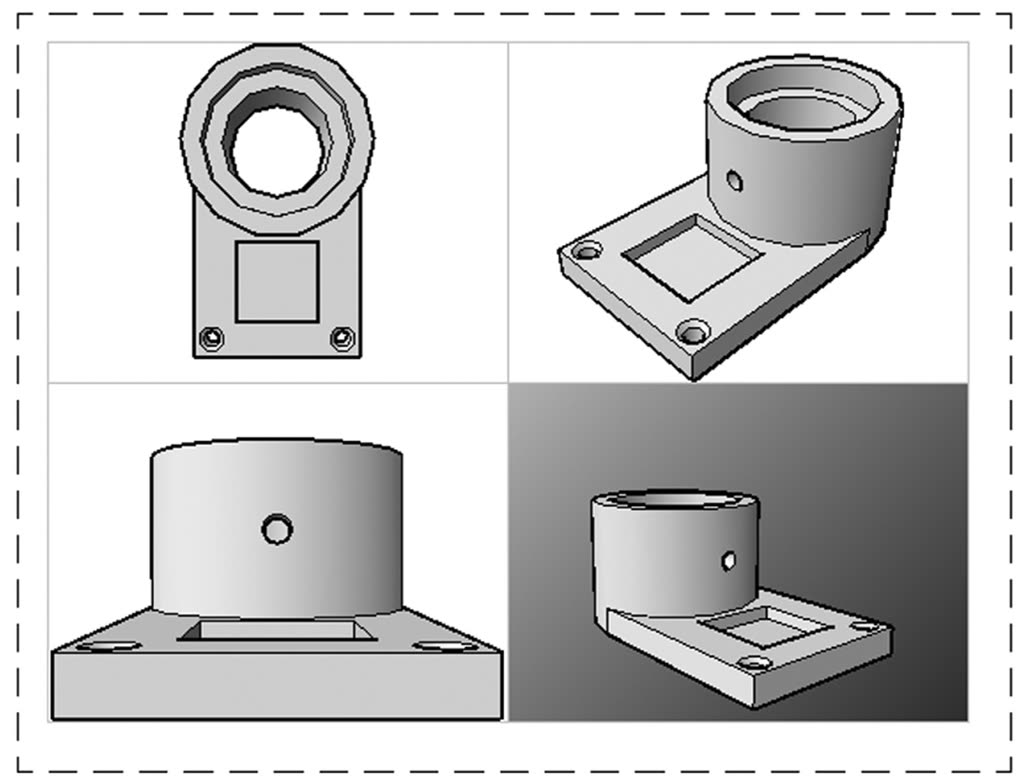
将设置更改为三维,在每个视口中设置一个命名视图,然后为每个视口设置视觉样式。完成后单击确定,并为视口指定两个对角点,您将获得以下内容:
用户可以为其中一个或所有视口指定着色模式。选择所需的视口;然后右键单击,选择着色打印,然后选择以下模式之一:
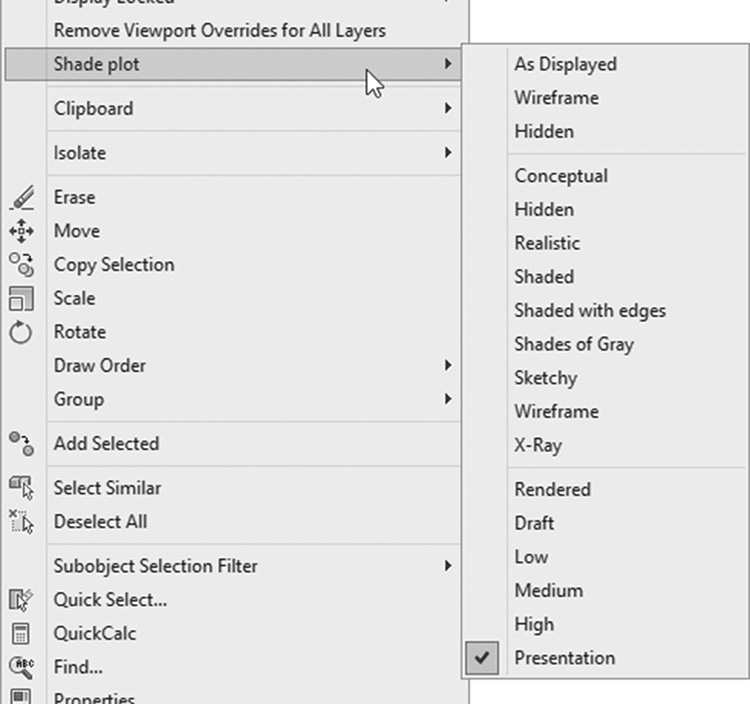
注意最后一组着色打印。它们是渲染选项;因此,如果您愿意,可以打印渲染图像,但您只能使用打印预览命令看到此操作的效果。
练习 9-1
三维视图和视口
- 启动 AutoCAD 2025。
- 打开 Practice 9-1.dwg 文件。
- 将视觉样式更改为隐藏。
- 使用不同的查看命令,尝试获得以下内容:
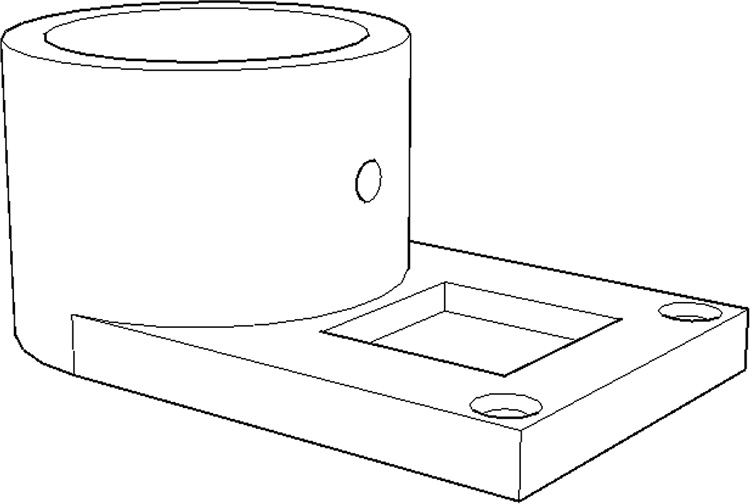
- 将此视图保存为"My First View"。
- 将背景更改为渐变色,并将角度设置为 45 度。
- 转到 Layout1。
- 启动新建视口命令。
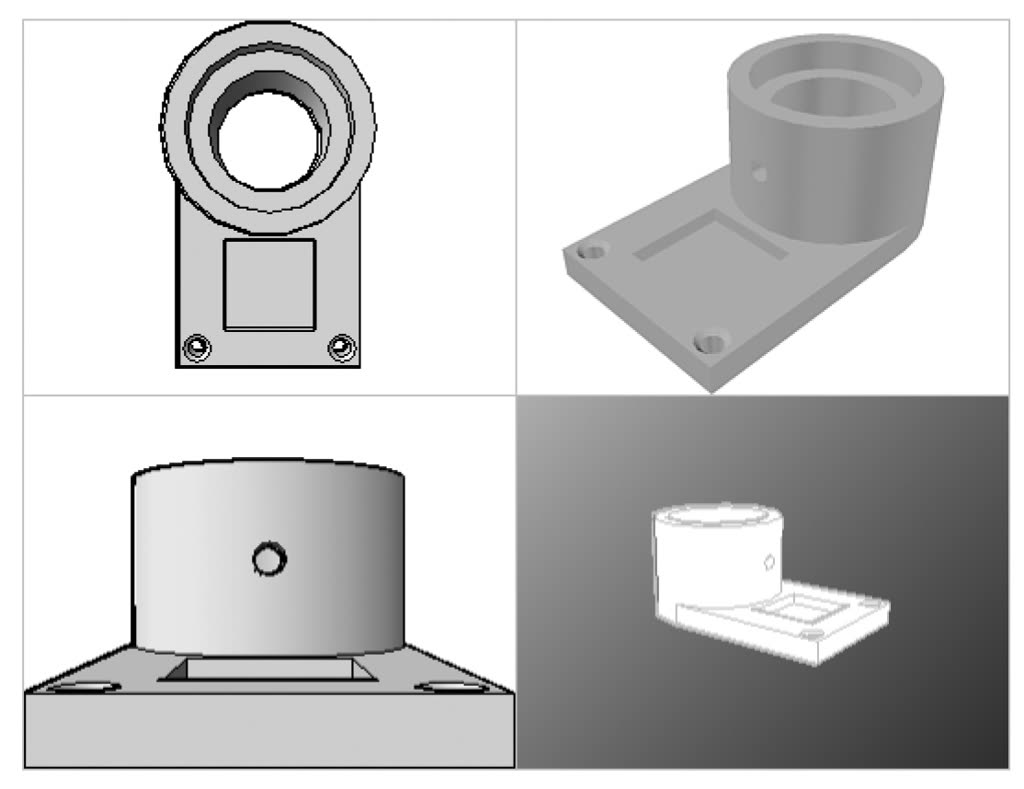
- 选择四个:相等;然后将设置更改为三维。选择右下角的视口,将视图更改为 My First View;将其他三个视图设置为您想要的任何内容。将其他三个视口的视觉样式设置为概念。
- 将四个视口插入到 Layout1 中的可用空间中。
- 选择右上角的视口,将着色打印更改为演示。
- 使用打印预览,检查输出;您应该获得以下内容:
- 保存并关闭文件。