

5.4 使用拉伸命令
此命令能够从垂直于原始二维形状的二维轮廓生成实体或曲面。您也可以使用实体和曲面的面边缘进行拉伸。在实体选项卡中使用拉伸命令将生成实体,但二维形状必须是闭合的,此过程才能成功。在曲面选项卡中使用拉伸命令将生成曲面,此命令将处理开放和闭合的二维形状。
要执行此命令,请转到实体选项卡,找到实体面板,选择拉伸按钮,或者转到曲面选项卡,找到创建面板,选择拉伸按钮:
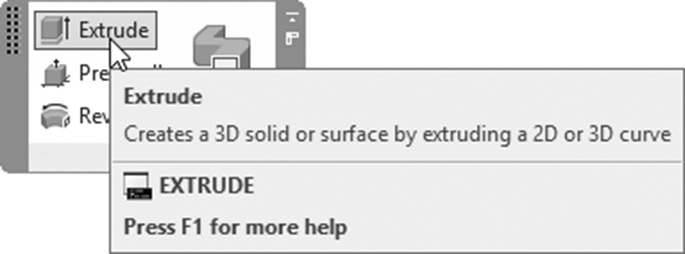
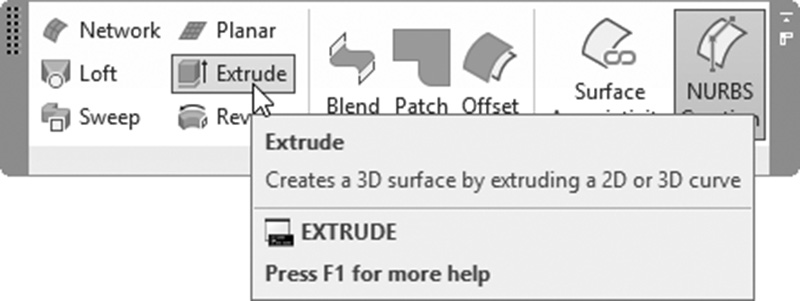
将显示以下提示:
选择要拉伸的对象或 [模式(MO)]:

指定拉伸的高度或 [方向(D)/路径(P)/倾斜角(T)]
第一行要求您选择要拉伸的对象。第二行显示:
指定拉伸的高度或 [方向(D)/路径(P)/倾斜角(T)]
此行将告诉您在 AutoCAD 中有四种创建拉伸的方法:
- 指定高度。
- 指定方向。
- 指定路径。
- 指定倾斜角。
5.4.1 使用高度创建拉伸
这是默认选项;它将使用高度创建垂直于二维轮廓的拉伸。每当您选择二维对象、边或面时,您将在屏幕上看到拉伸预览。您可以以图形方式指定高度,也可以键入高度值。请参见以下内容:
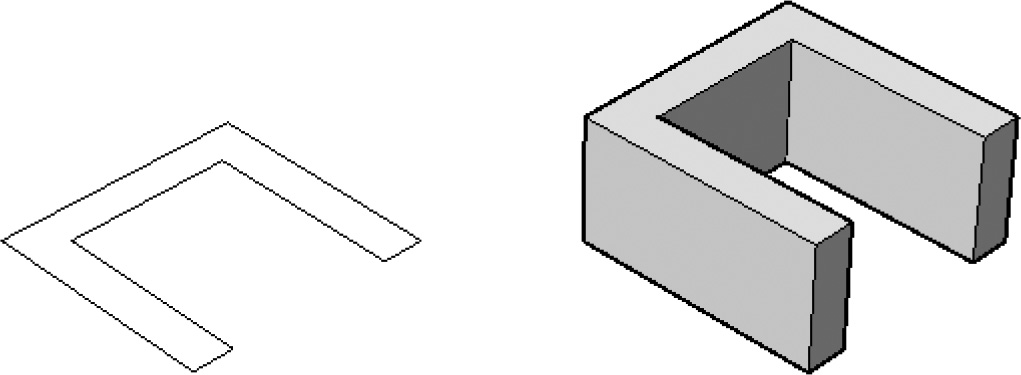
5.4.2 使用方向创建拉伸
如果高度选项是创建垂直于轮廓的拉伸,则此选项将创建具有任意所需角度的拉伸。将显示以下提示:
指定方向的起点:

指定方向的端点:
下图阐明了这个概念:
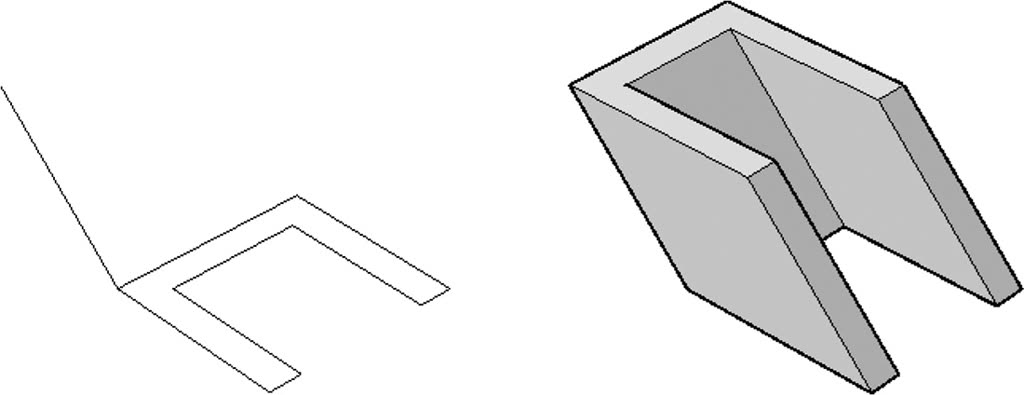
5.4.3 使用路径创建拉伸
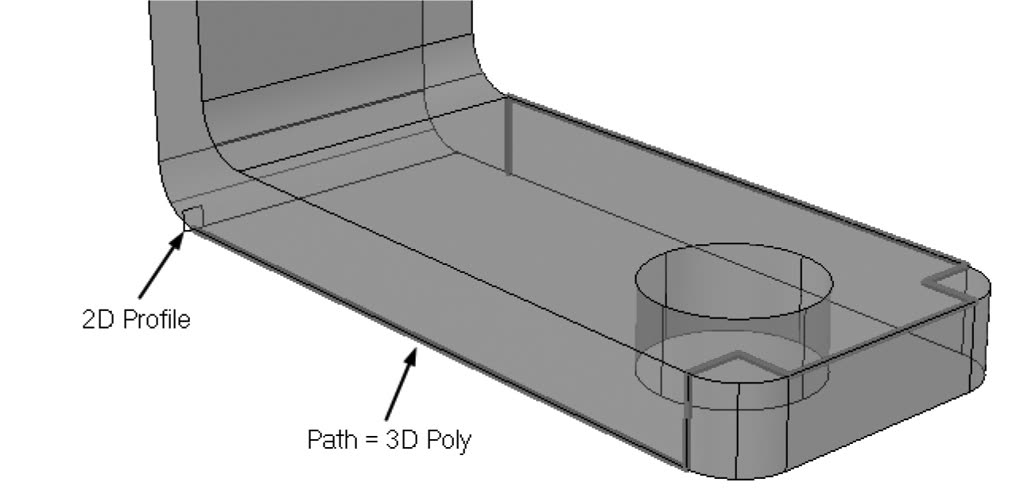
此选项将使用路径创建拉伸。您可以使用几乎所有的二维对象作为路径,包括三维多段线和螺旋。此外还可以使用实体和曲面的边。在选择路径之前,您可以选择设置倾斜角。将显示以下提示:
选择拉伸路径或 [倾斜角(T)]:
如果您选择倾斜角选项,您将看到以下提示:
指定拉伸的倾斜角或 [表达式(E)]:
以下插图说明了选择路径的过程:
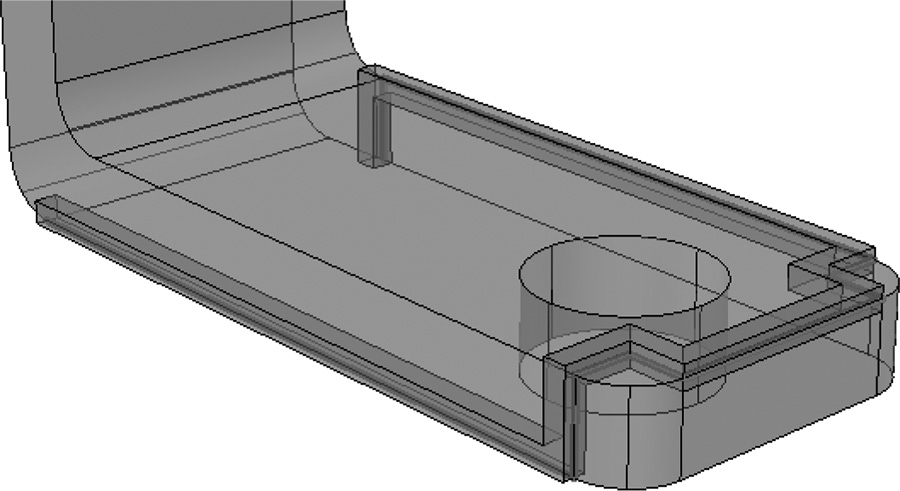
结果将类似于以下内容:
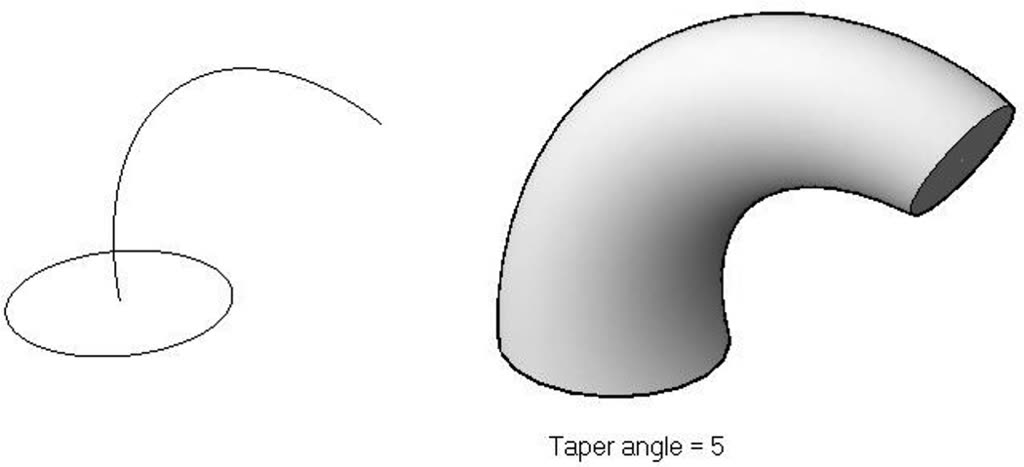
以下示例说明了使用带倾斜角的路径:
5.4.4 使用倾斜角创建拉伸
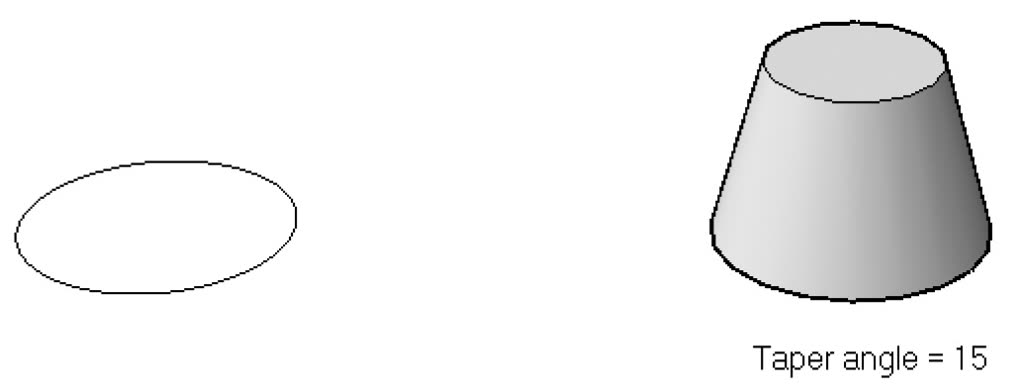
此选项将设置正倾斜角(向内)或负倾斜角(向外)。设置倾斜角后,相同的提示将再次出现,这意味着倾斜角可以与上述所有选项(即高度、方向和路径)配合使用。请参考以下提示:
指定拉伸的倾斜角或 [表达式(E)]:

指定拉伸的高度或 [方向(D)/路径(P)/倾斜角(T)/表达式(E)]
练习 5-2-A
使用拉伸命令
- 启动 AutoCAD 2025。
- 打开 Practice 5-2-A.dwg 文件。
- 将视觉样式更改为概念。
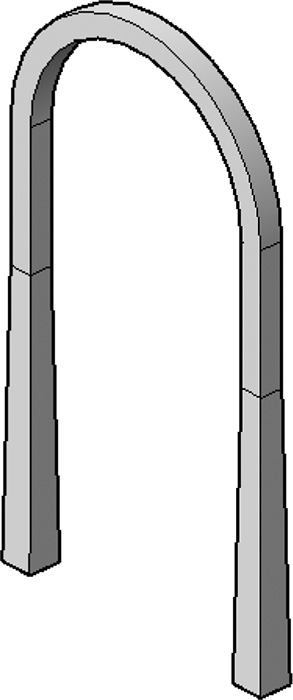
- 将两个矩形向上拉伸,高度 = 200,倾斜角 = 1。
- 解冻图层 Path。
- 启动拉伸命令并选择其中一个柱体的顶面(使用 [Ctrl] 选择面,不要使用子对象 = 面,因为这会阻止您选择路径);将倾斜角更改为 0。
- 对三个实体执行并集。
- 您将得到以下形状:
- 保存并关闭文件。
练习 5-2-B
使用拉伸命令——区分方向和倾斜角
- 启动 AutoCAD 2025。
- 打开 Practice 5-2-B.dwg 文件。
- 将视觉样式更改为概念。
- 使用拉伸命令,使用方向选项拉伸左侧的形状
- 对中间的两条圆弧执行相同操作(由于它们是圆弧,将生成曲面而非实体)
- 使用倾斜角选项拉伸右侧的两条圆弧,使用角度 = 15,高度 = 100
- 您现在能区分方向选项和倾斜角了吗
- 保存并关闭文件。