

11.7 AutoCAD 中的渲染
要激活相机、灯光和材质,您应该执行渲染命令。渲染命令将使用相机位置生成模型的图形输出,显示灯光效果以及阴影,以及所有指定的材质。您可以将输出保存为图形文件,同时控制图形分辨率。要执行该命令,请转到可视化选项卡,找到渲染面板,然后单击渲染预设管理器按钮,如下所示:
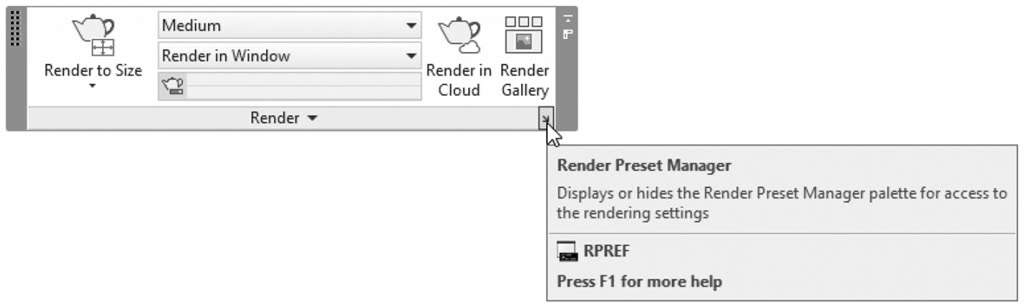
您将看到以下选项板:
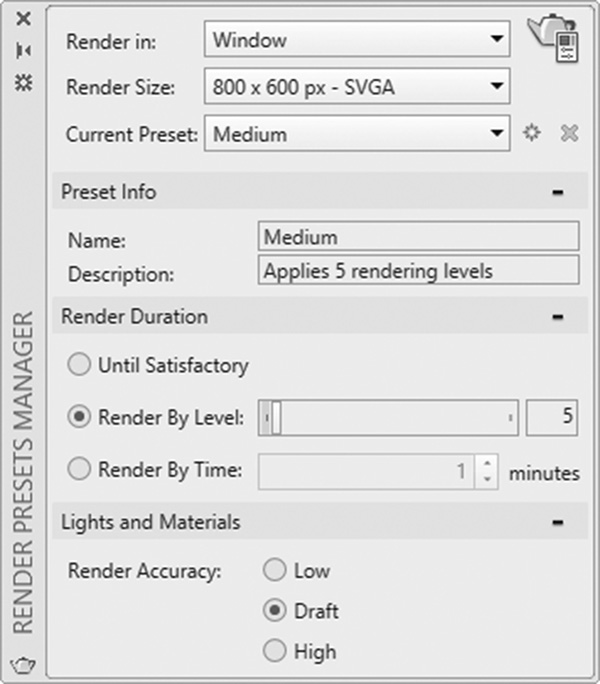
此选项板中的第一项是右上角的渲染按钮。
您可以按以下方式渲染:
- 窗口: 它将打开一个如下所示的新窗口,并在其中渲染当前视图,您可以保存、放大/缩小和打印。
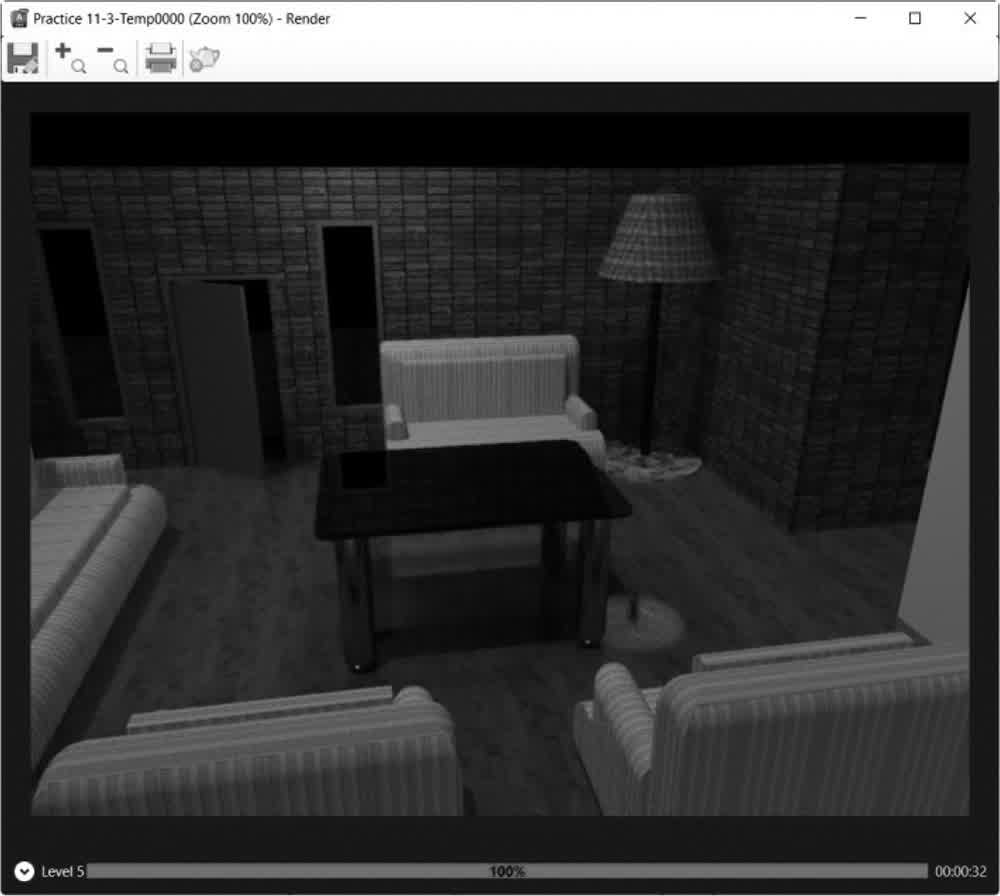
- 视口: 它将在您当前的 AutoCAD 视图中渲染。使用此方法,如果您放大/缩小或平移,您将丢失渲染的图像。
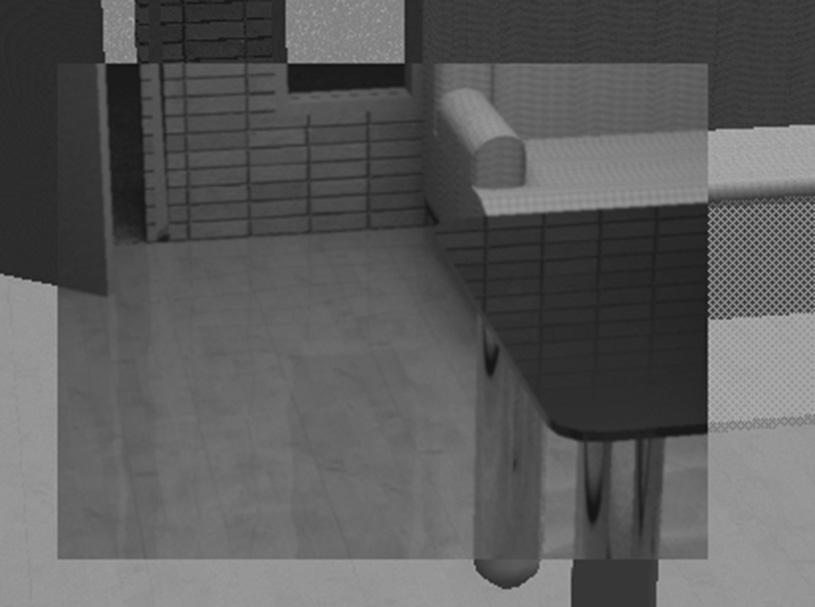
- 区域: 它允许您渲染场景的矩形部分。您将看到以下内容:
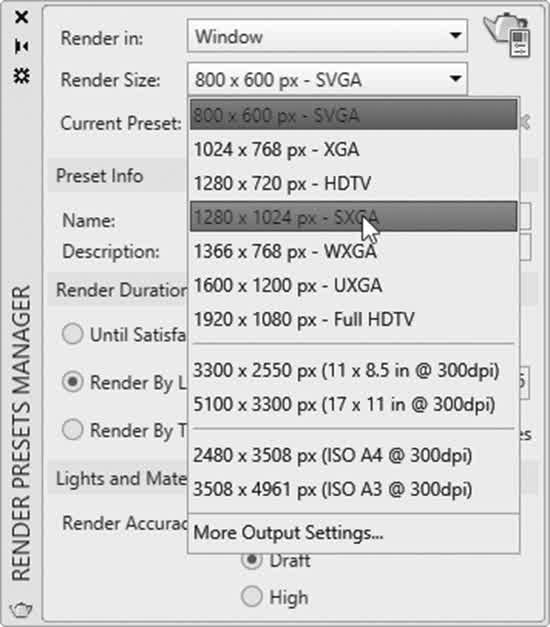
- 指定渲染大小(图像分辨率);选择以下选项之一:
11.7.1 渲染预设
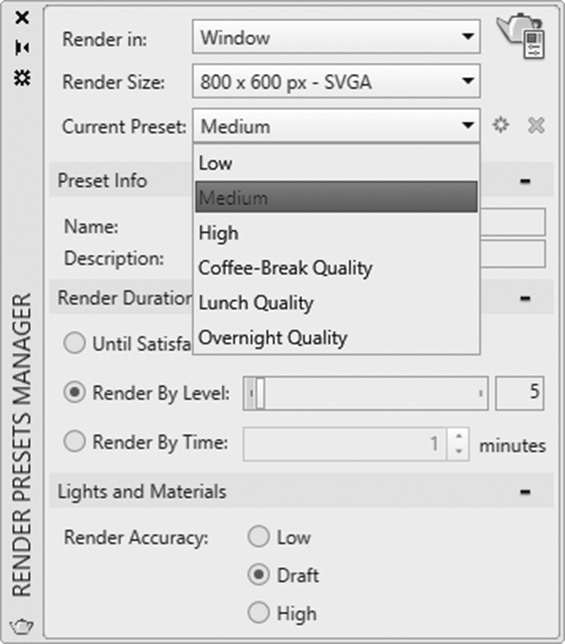
使用单个命令控制所有影响渲染的参数很麻烦。因此,为了使事情更容易,AutoCAD 准备了渲染预设,其中包括可直接使用的设置。它们如下:
- 低
- 中
- 高
- 咖啡休息质量(10 分钟)
- 午餐质量(60 分钟)
- 过夜质量(12 小时)
11.7.2 渲染持续时间
您可以从三个有效选项中选择:
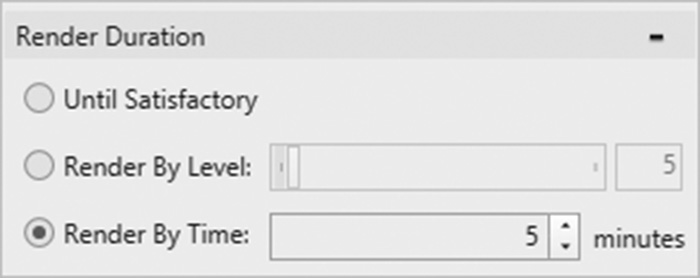
- 直到满意: 渲染继续直到用户取消
- 按级别渲染: 您将指定渲染引擎为生成渲染图像而执行的迭代次数(默认值为 5 个级别)。
- 按时间渲染: 您将指定渲染引擎用于反复细化渲染图像的分钟数。
注意
您应该注意预设和渲染持续时间之间的关系。例如,中预设使用级别数 = 5 作为渲染持续时间。如果您选择中,然后将渲染持续时间更改为按时间渲染,将创建一个名为中 - 副本 1 的新预设。您可以使用当前预设右侧的两个小按钮来创建和删除预设。
11.7.3 灯光和材质
您可以从三个有效选项中选择渲染精度:
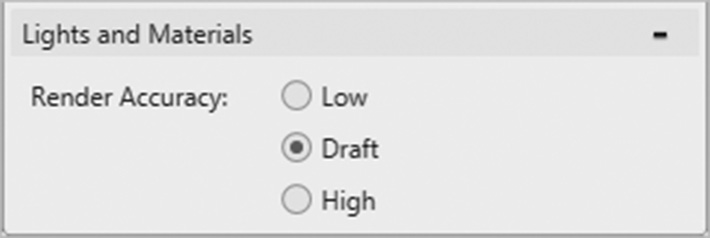
- 低: 这是三种模式中最简单的照明模型;因此,它快速且不逼真。对于材质,全局照明、反射和折射都关闭。
- 草图:(默认选项)这是第二好的基本照明模型;它快速但质量比低好。对于材质,全局照明打开,反射和折射关闭。
- 高: 这是提供的最佳渲染精度,具有高级照明模型。它是其他两个中最慢的。对于材质,全局照明、反射和折射都打开。