

5.9 DELOBJ 系统变量
在拉伸、放样、旋转和扫掠中使用二维对象将生成实体或曲面对象,但二维对象会发生什么?它会保留吗?会被删除吗?为了回答这个问题,我们必须引入系统变量 DELOBJ,它将控制是否删除定义性的二维对象。如果 DELOBJ = 0,所有定义性的二维对象(如轮廓和横截面、路径以及导向曲线)都将保留。如果 DELOBJ = 1,则仅删除轮廓。如果 DELOBJ = 2,则将删除轮廓、路径和导向曲线。
项目 5-1-M 使用公制单位的项目
- 启动 AutoCAD 2025。
- 打开 Project 5-1-M.dwg 文件。
- 图形的每个部分都有一个同名图层;绘制形状时请确保处于正确的图层中。
- 绘制一个 30 × 30 × 0.9m 的长方体。
- 在长方体顶面的中心绘制一个圆柱体,R=3m,高度=6m。
- 使用圆柱体顶面的一个象限点,绘制一个 0.15 × 0.15 的矩形。如果它绘制在外部,请使用其中一条边的中点将其移动到内部,使其与圆柱体的象限点重合。
- 使用曲面选项卡,将矩形拉伸 0.6m。
- 使用环形阵列,从小柱体创建阵列,每个形状之间的角度为 30 度。
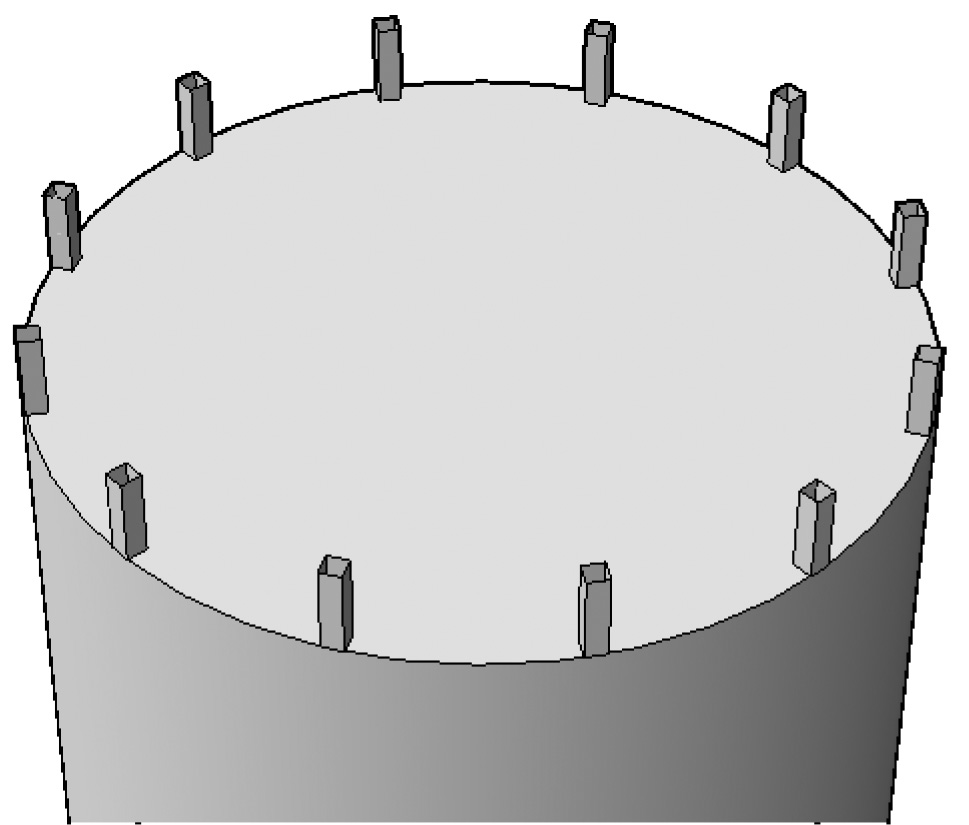
- 您将得到以下形状:
- 在任意两个柱体的顶部中点之间绘制一条直线。
- 使用小控件,将其向下移动 0.3m。
- 再次绘制该直线。
- 在其中一条直线的端点处绘制一个圆,R=0.01m。对另一条直线执行相同操作。
- 使用曲面选项卡,使用直线作为路径扫掠圆。对另一条直线重复相同操作。
- 使用环形阵列,使用与柱体相同的输入,阵列防护绳。
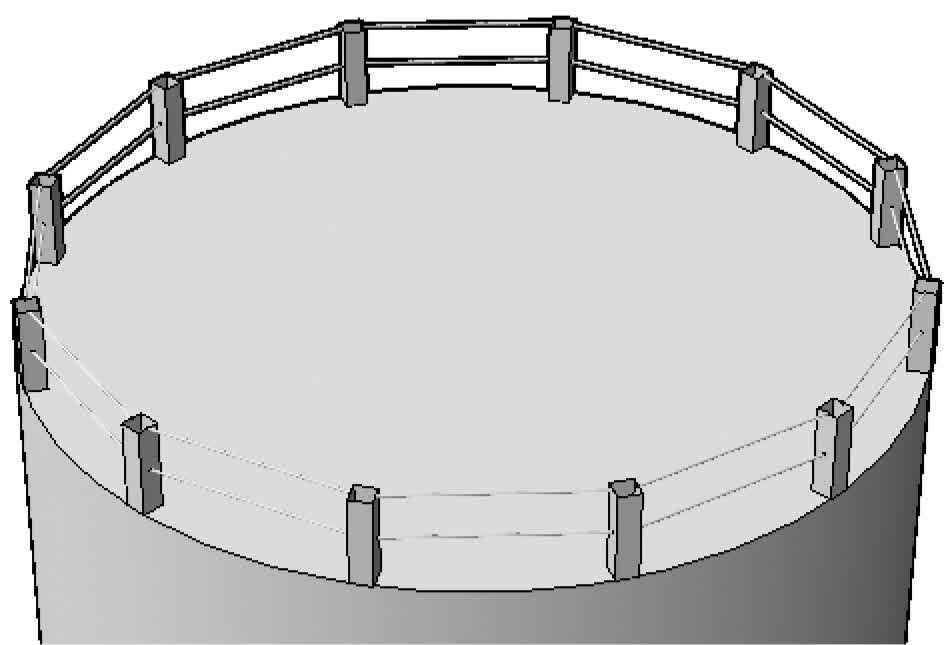
- 形状应类似于以下内容:
- 在圆柱体顶面的中心绘制一个圆,R=0.6m。
- 使用按住并拖动命令,将其向上拉伸 0.12m。
- 在新形状的顶部,绘制另一个圆,R=0.3m。
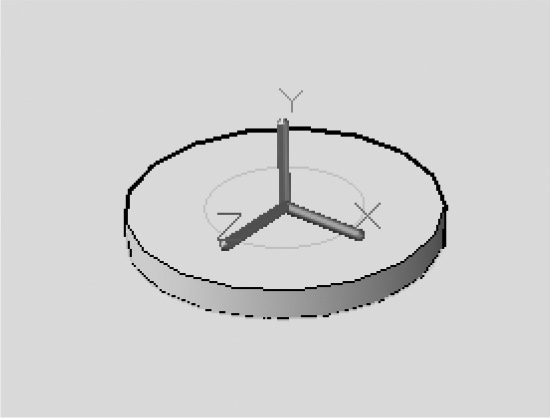
- 更改 UCS,使其类似于以下内容:
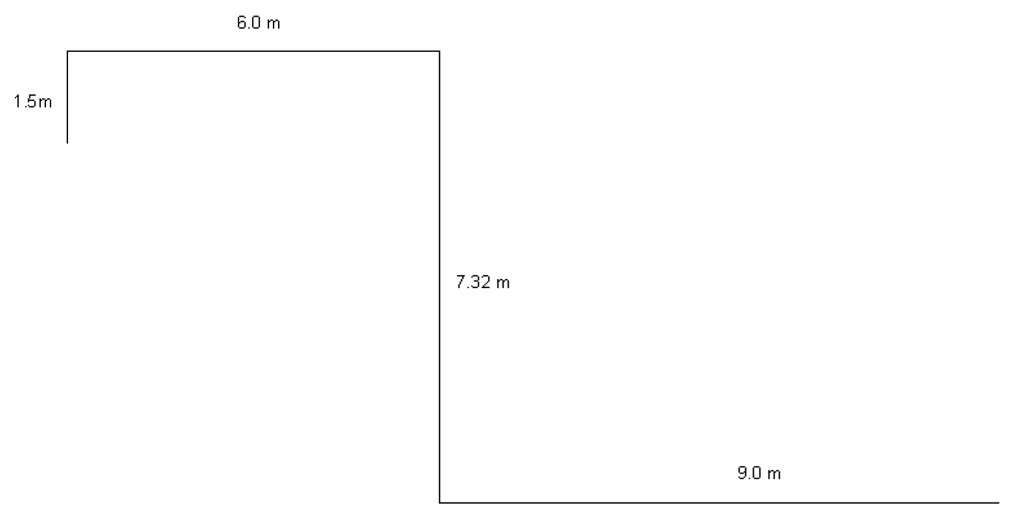
- 绘制以下多段线:
- 使用圆角命令,使用半径 = 0.5m 对多段线进行圆角,并使用多段线选项一次性完成。
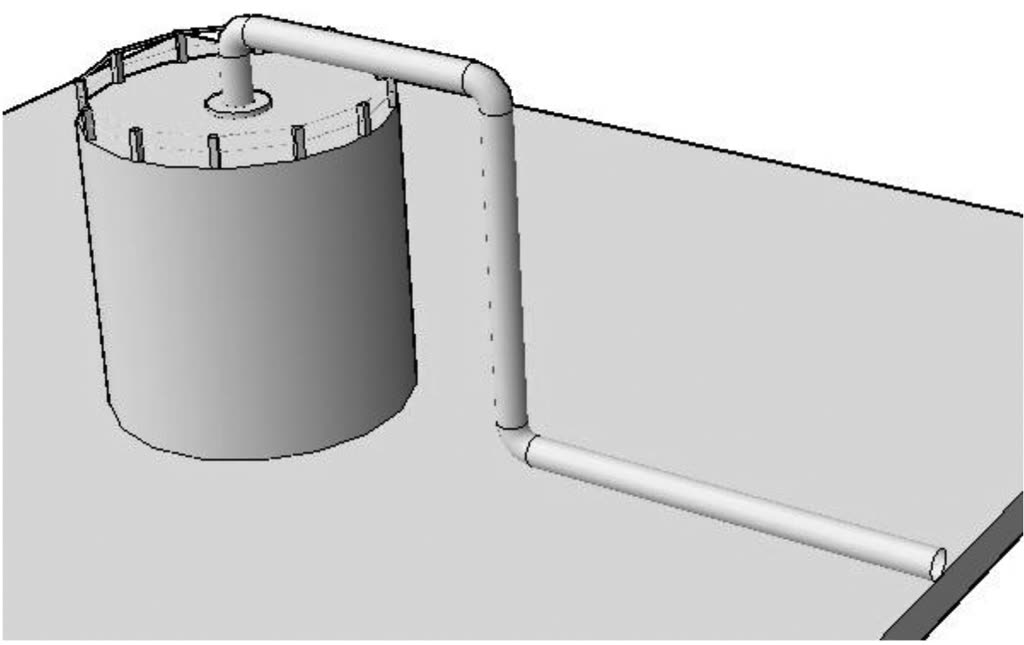
- 使用曲面选项卡,使用多段线作为路径拉伸 R=0.3 的圆。
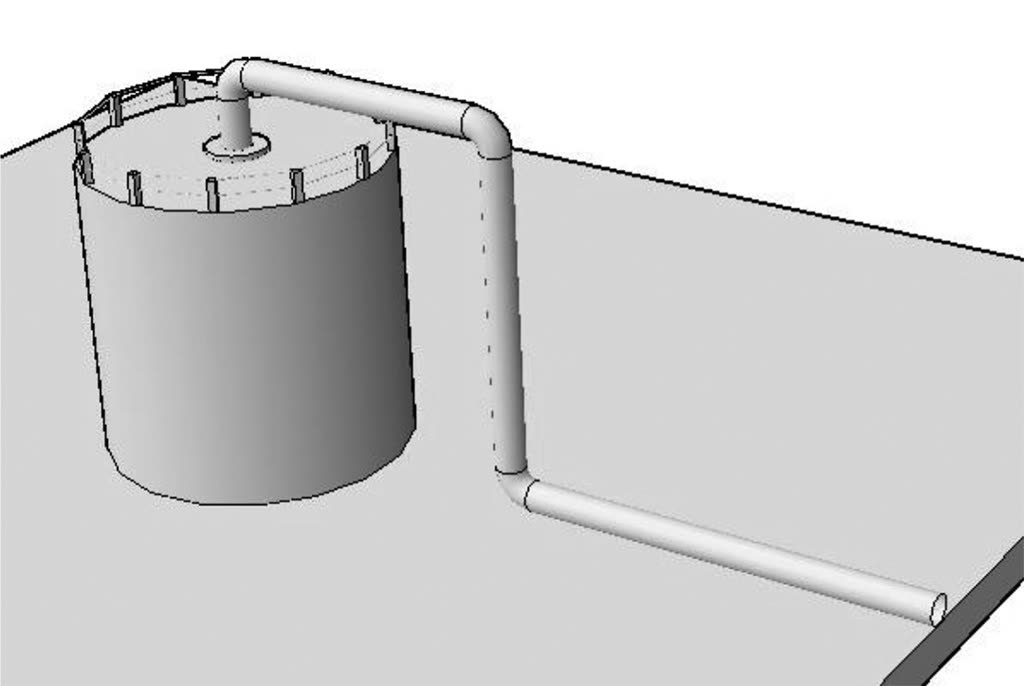
- 最终形状应类似于以下内容:
- 保存并关闭文件。
项目 5-1-I 使用英制单位的项目
- 启动 AutoCAD 2025。
- 打开 Project 5-1-I.dwg 文件。
- 图形的每个部分都有一个同名图层;绘制形状时请确保处于正确的图层中。
- 绘制一个 100′ × 100′ × 3′m 的长方体。
- 在长方体顶面的中心绘制一个圆柱体,R=10′,高度=20′。
- 使用圆柱体顶面的一个象限点,绘制一个 6″ × 6″ 的矩形。如果它绘制在外部,请使用其中一条边的中点将其移动到内部,使其与圆柱体的象限点重合。
- 使用曲面选项卡,将矩形拉伸 2′。
- 使用环形阵列,从小柱体创建阵列,每个形状之间的角度为 30 度。
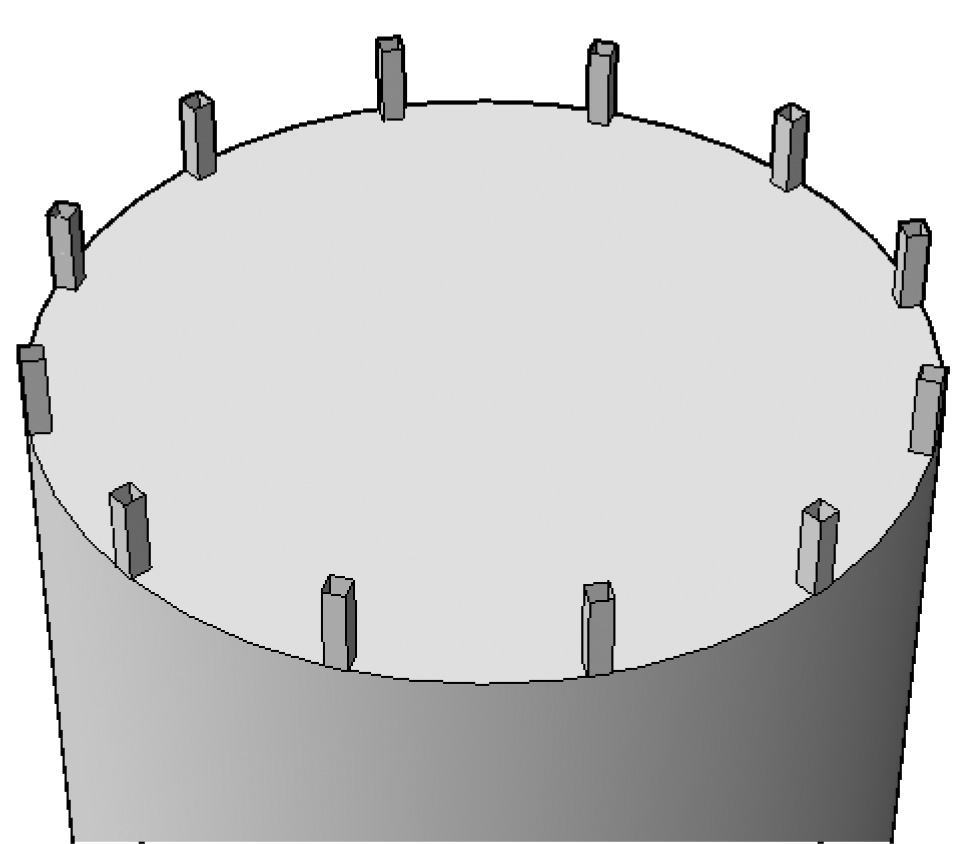
- 您将得到以下形状:
- 在任意两个柱体的顶部中点之间绘制一条直线。
- 使用小控件,将其向下移动 1′。
- 再次绘制该直线。
- 在其中一条直线的端点处绘制一个圆,R=0.4”。对另一条直线执行相同操作。
- 使用曲面选项卡,使用直线作为路径扫掠圆。对另一条直线重复相同操作。
- 使用环形阵列,使用与柱体相同的输入,阵列防护绳。
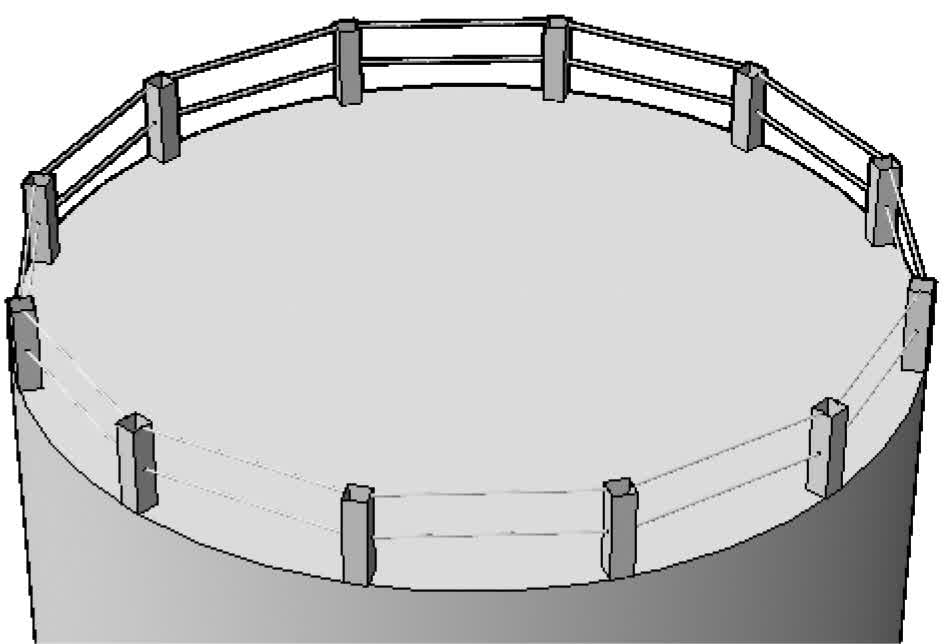
- 形状应类似于以下内容:
- 在圆柱体顶面的中心绘制一个圆,R=2′。
- 使用按住并拖动命令,将其向上拉伸 5″。
- 在新形状的顶部,绘制另一个圆,R=1′。
- 更改 UCS,使其类似于以下内容:
- 绘制以下多段线:
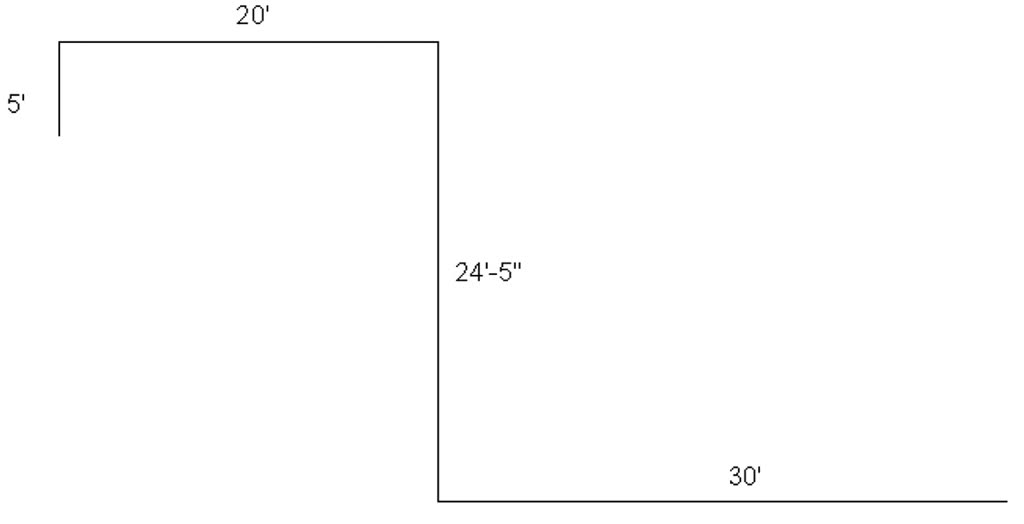
- 使用圆角命令,使用半径 = 20” 对多段线进行圆角,并使用多段线选项一次性完成。
- 使用曲面选项卡,使用多段线作为路径拉伸 R=1′ 的圆。
- 最终形状应类似于以下内容:
- 保存并关闭文件。
注释