

6.15 偏移实体边
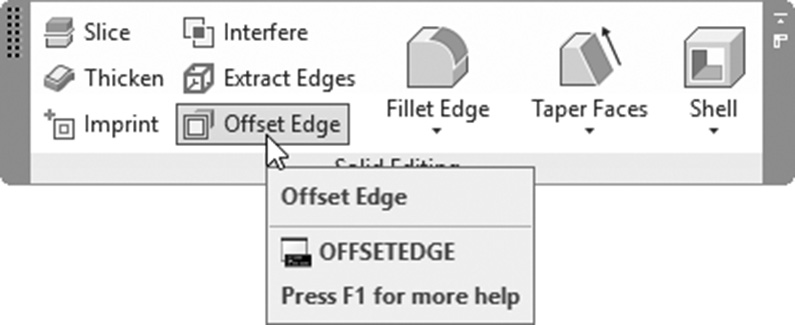
此命令将偏移平面实体边,使用偏移距离创建闭合多段线或样条曲线。要执行此命令,请转到 实体 选项卡,找到 实体编辑 面板,然后选择 偏移边 按钮:
将显示以下提示:
选择面:

指定通过点或 [距离(D)/角点(C)]:
AutoCAD 将要求选择一个面,然后要求选择一个通过点。这是默认选项;指定此点意味着您将指定偏移的距离和侧。另一种方法是选择距离选项,将显示以下两个提示:
指定距离 <0.0000>:

指定要偏移的侧面上的点:
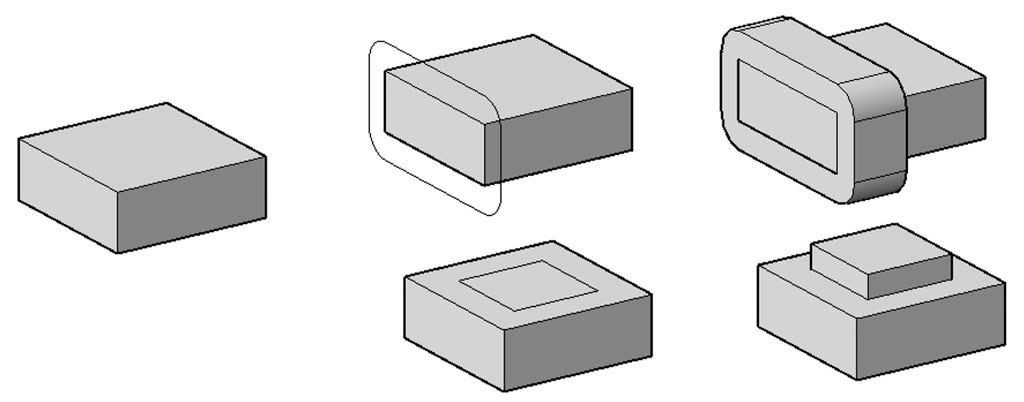
输入所需的距离,然后指定偏移的侧。最后一个选项是角点。这指定了当偏移对象在选定面的边外侧创建时,偏移对象上的角点类型;有两个选项可供选择:锐角或圆角。您可以在按住并拖动命令或拉伸命令中使用此命令的输出。以下图像说明了这一概念:
练习 6-5
所有实体边功能
- 启动 AutoCAD 2025。
- 打开 Practice 6-5.dwg 文件。
- 使用小矩形压印大面,不保留二维对象。
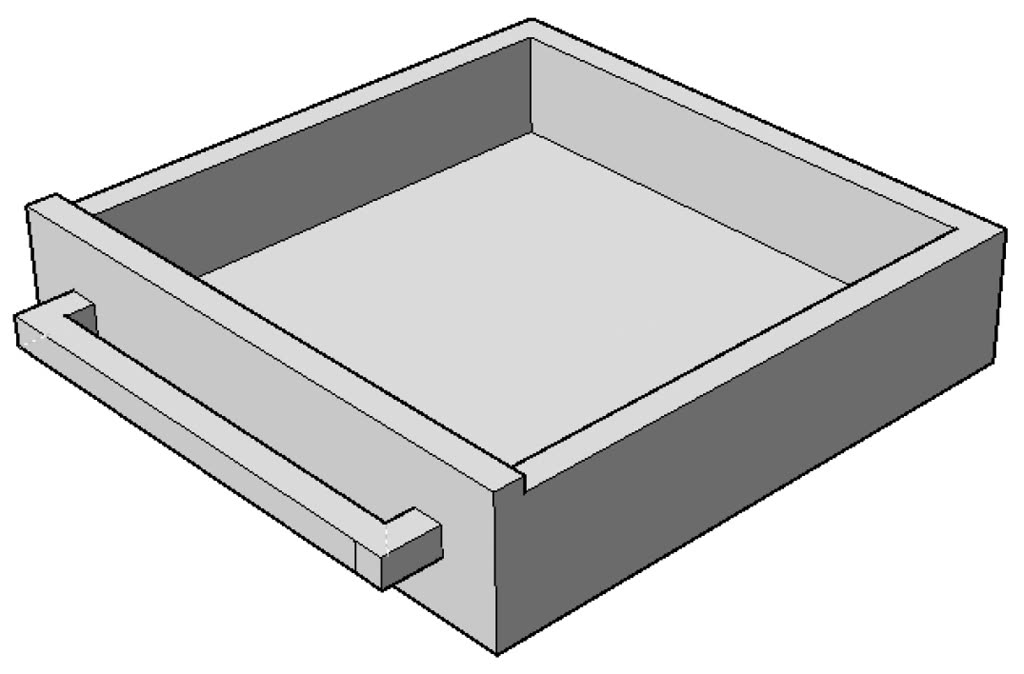
- 使用拉伸面,以多段线为路径拉伸新创建的面。(如果您发现难以选择要拉伸的小面,请使用以下技巧:从小面的某条边选择小面——这样将同时选中两个面。然后选择删除选项,从选择集中移除大面。)
- 此时您应该得到以下结果:
- 将所有边着色为红色。
- 将视觉样式更改为隐藏。
- 使用提取边,提取抽屉的所有边,并将生成的线移动到右侧和形状处。
- 将视觉样式更改为概念。
- 解冻 Surface 图层。
- 使用提取等值线命令,在 U 方向和 V 方向提取等值线。然后移动曲面,以便单独查看等值线。等值线是什么类型的对象?____
- 保存并关闭文件。