

7.2 三维镜像
此命令将使用镜像平面在三维空间中创建镜像图像。这与普通的镜像命令不同,后者仅在当前 XY 平面中工作。要执行此命令,请转到 常用 选项卡,找到 修改 面板,然后选择 三维镜像 按钮:
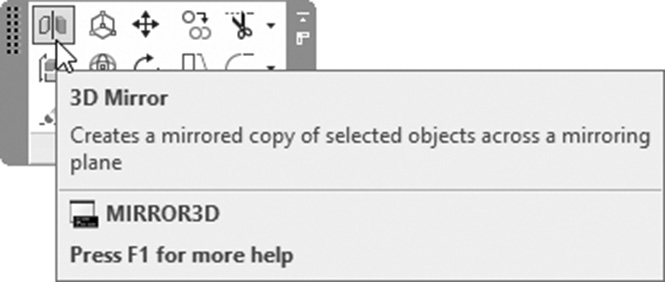
将显示以下提示:
选择对象:

选择对象:

指定镜像平面的第一个点 (三点) 或

[对象(O)/上一个(L)/Z 轴(Z)/视图(V)/XY 平面(XY)/YZ 平面(YZ)/ZX 平面(ZX)/三点(3)] <三点>:
AutoCAD 提供了多种创建镜像平面的方法。其中一些与 UCS 选项相同。如下所示。
7.2.1 XY、YZ 和 ZX 选项
我们将这三个选项放在一起,因为它们相似。这些选项将帮助您创建平行于原始三个平面的镜像平面。您将看到以下提示:
[对象(O)/上一个(L)/Z 轴(Z)/视图(V)/XY 平面(XY)/YZ 平面(YZ)/ZX 平面(ZX)/三点(3)] <三点>:

指定 ZX 平面上的点 <0,0,0>:

是否删除源对象?[是(Y)/否(N)] :
在上面的示例中,我们使用了 ZX 选项。AutoCAD 将要求您在选定平面上指定一个点;指定您的点。
7.2.2 三点选项
要创建任何平面,您可以指定 3 个点;此选项与 UCS 命令中的三点选项相同。此选项是所有其他选项中最通用的选项,因为它为您提供了创建任何镜像平面的自由。将显示以下提示:
[对象(O)/上一个(L)/Z 轴(Z)/视图(V)/XY 平面(XY)/YZ 平面(YZ)/ZX 平面(ZX)/三点(3)] <三点>:

指定镜像平面上的第一个点:

指定镜像平面上的第二个点:

指定镜像平面上的第三个点:

是否删除源对象?[是(Y)/否(N)] :
7.2.3 上一个选项
此选项将帮助您检索上次使用的镜像平面。
7.2.4 对象、Z 轴、视图选项
所有这些选项已在 UCS 命令中讨论过。
对于上述所有选项,最后一个提示是是否删除源对象。
练习 7-1
三维镜像
- 启动 AutoCAD 2025。
- 打开 Practice 7-1.dwg 文件。
- 使用三维镜像命令,使用不同的方法(至少两种)镜像形状以完成它。
- 并集两个形状。
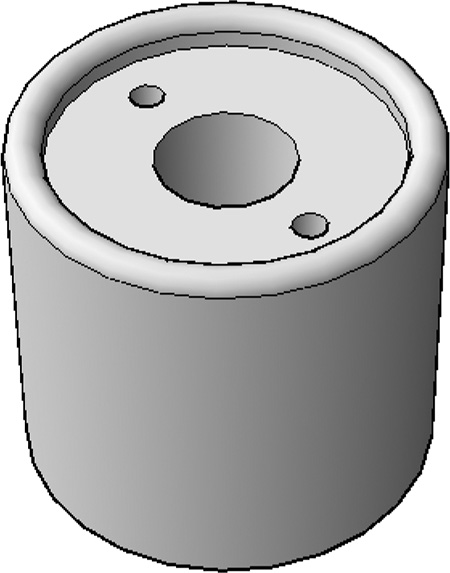
- 您应该得到以下形状:
- 保存并关闭文件。