

11.3 将材质指定给对象和面的方法
有三种方法可以将材质指定给对象和面:
- 拖放。
- 选择对象后,右键单击某个材质。
- 使用按图层附着命令。
11.3.1 使用拖放
在显示材质浏览器时,您应从右侧部分选择所需的库、类别和材质,然后将其拖动并放到所需的对象(实体、曲面或网格)上。要将材质指定给单个面,请在指定时按住 [Ctrl] 键;只有选定的面会被指定材质。
11.3.2 选择对象后右键单击材质
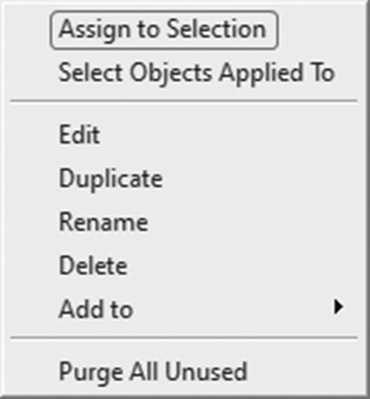
此方法的第一步是选择一个或多个对象(或面)。第二步是在将材质加载到当前文件后(使用拖放方法),右键单击所需的材质;您将看到以下菜单。选择指定给选择集选项,材质即被相应指定:
11.3.3 使用按图层附着命令
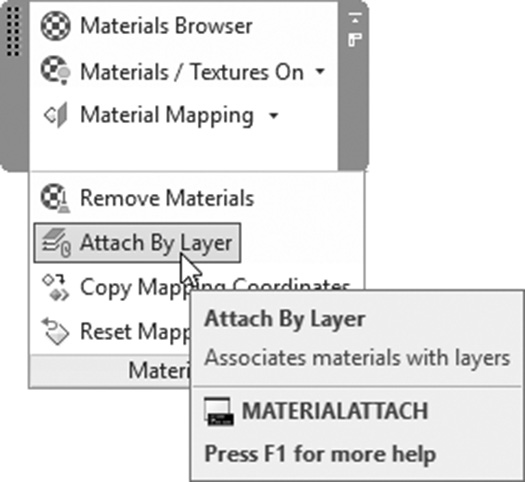
为了使此方法有效,用户应首先确保所有三维对象都在正确的图层上。如果是这样,请转到可视化选项卡,找到材质面板,然后选择按图层附着按钮来执行命令:
将显示以下对话框,其中左侧包含当前图形中加载的材质,右侧包含图层:
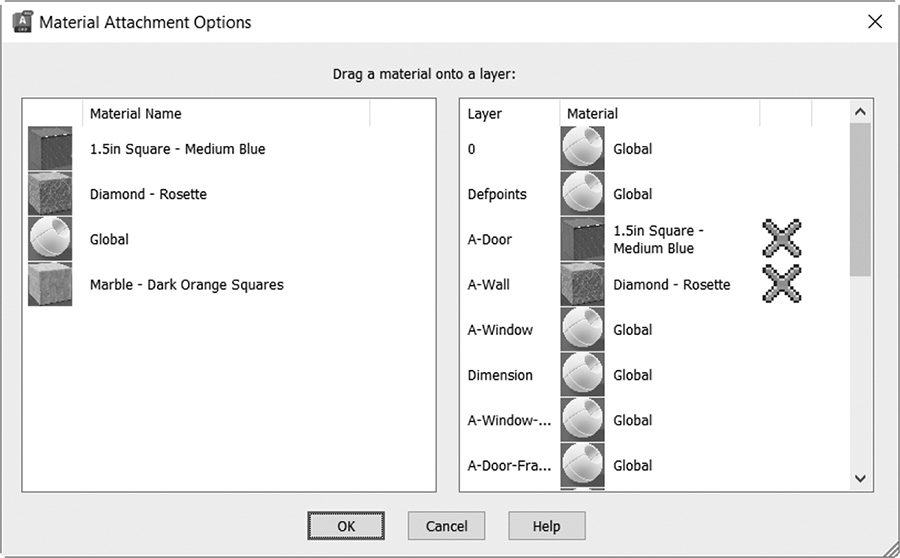
将材质从左侧拖动,然后放到右侧的图层上。
11.3.4 删除已指定的材质
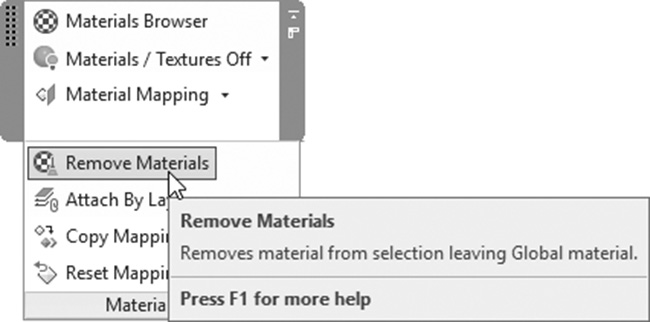
此命令将从对象中删除已指定的材质。要执行此命令,请转到可视化选项卡,找到材质面板,然后选择删除材质按钮:
您将看到以下提示:
选择对象:
鼠标将变为以下形状:
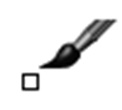
选择所需的对象。完成后按 [Enter] 键结束命令。