

9.14 模型文档——注释监视器
插入基础、投影、截面或详图视图后,您可以使用常规标注命令在这些视图上放置尺寸。这些尺寸将与视图完全关联;如果视图移动或旋转,它们也将移动或旋转,即使它们未被选中。但是,如果一个或多个尺寸所基于的特征发生变化或被移除——尺寸会发生什么?AutoCAD 为我们发明了注释监视器,它是出现在状态栏中的图标:
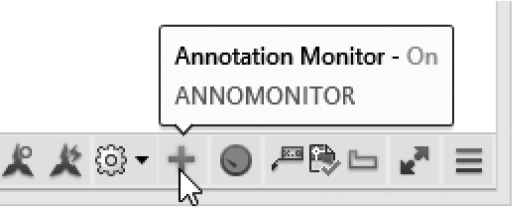
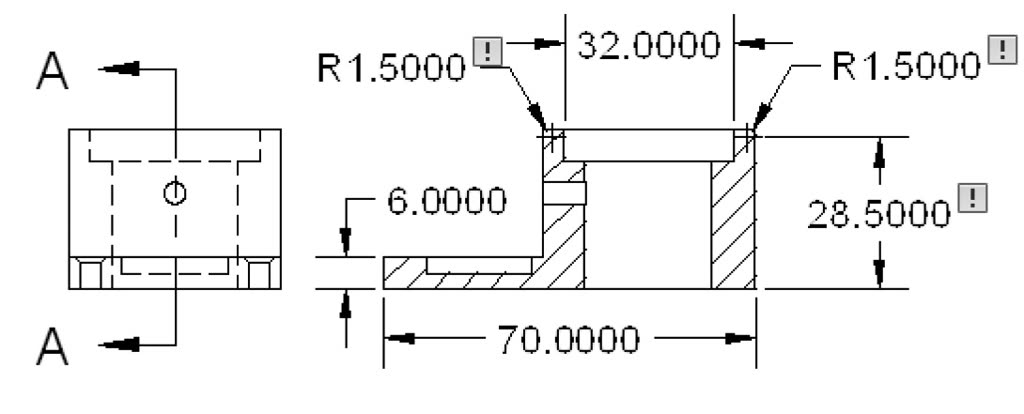
如果此按钮打开,它将监视视图上的任何尺寸。如果由于任何原因尺寸与模型失去关联,注释监视器将在状态栏右侧以红色显示。警报标记将显示在失去关联的尺寸上,类似于以下内容:
将出现一个气泡,提醒您,如下所示:
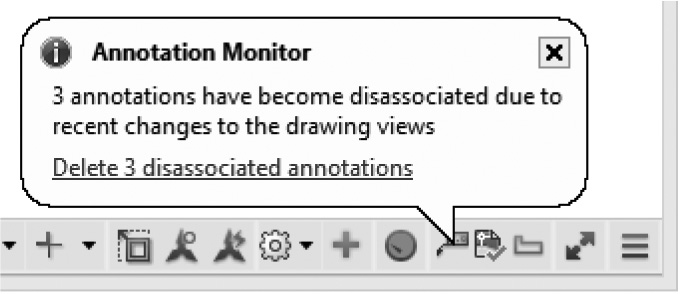
用户可以使用最后一行删除失去关联的注释,也可以手动执行此操作。如果您单击警报标记,您将看到以下菜单:
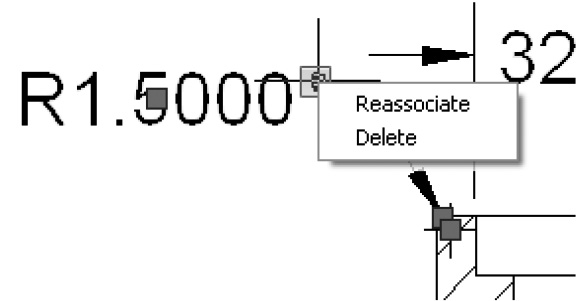
选择删除选项将删除此尺寸,但如果您选择重新关联选项,用户可以选择新点(或在半径和直径的情况下选择对象)。
以下是一些补充说明:
- 您可以使用常规夹点操作截面线。
- 一旦您添加基础视图、投影视图、截面视图和详图视图,AutoCAD 将创建几个图层。它们是 MD_Annotation、MD_Hatching、MD_Hidden 和 MD_Visible,并将每个部分放入其各自的图层中,除了您的尺寸。您应该将 MD_Annotation 设为当前图层。
练习 9-2
模型文档
- 启动 AutoCAD 2025。
- 打开 Practice 9-2.dwg 文件。
- 您将看到两个零件。
- 转到 Part (1) 布局。
- 转到布局选项卡并找到创建视图面板。选择基础按钮;然后选择从模型空间。
-
您将看到两个零件都被选中;右键单击,然后选择选择选项。这将带您到模型空间。选择移除选项,然后选择左侧要移除的零件;然后按
Enter键。 - 使用上下文选项卡,确保选择了前视和隐藏线;然后将比例设置为 ½″ = 1′。
-
将视图插入到图纸的中间中心,并在左侧插入一个投影视图;然后按
Enter键结束命令。 - 启动截面视图样式,并使用以下内容修改现有样式:
a. 标识符的文字高度 = 0.14
b. 在方向箭头下,起点符号和端点符号应为闭合空白
c. 符号大小 = 0.12
d. 视图标签的文字高度 = 0.14,与视图的距离 = 0.4
e. 在填充下,填充比例 = 0.75
- 使用全截面,在基础视图右侧添加一个截面,剖切基础视图的中间(使用 OTRACK 和中间的圆)。
- 启动详图视图样式,并使用以下内容修改现有样式:
a. 标识符的文字高度 = 0.14
b. 排列 = 完整圆
c. 在详图边界下,选择带连接线的平滑
d. 视图标签的文字高度 = 0.14,与视图的距离 = 0.4
- 在基础视图下方的右侧为螺孔添加圆形详图,使用比例 1″ = 1′(如果文字超出虚线,您可以将其向上移动)。
- 关闭自动更新按钮。
- 转到模型空间。
- 单击 ViewCube 的主页按钮。
- 缩放到右侧形状的顶部,并使用半径 = 1.5 对顶部的外边缘进行圆角。
- 转到 Part (1) 布局。
- 选择更新所有视图。
- 缩放到右侧的截面。
- 将 MD_Annotation 设为当前图层。
- 使用常规标注放置以下尺寸:
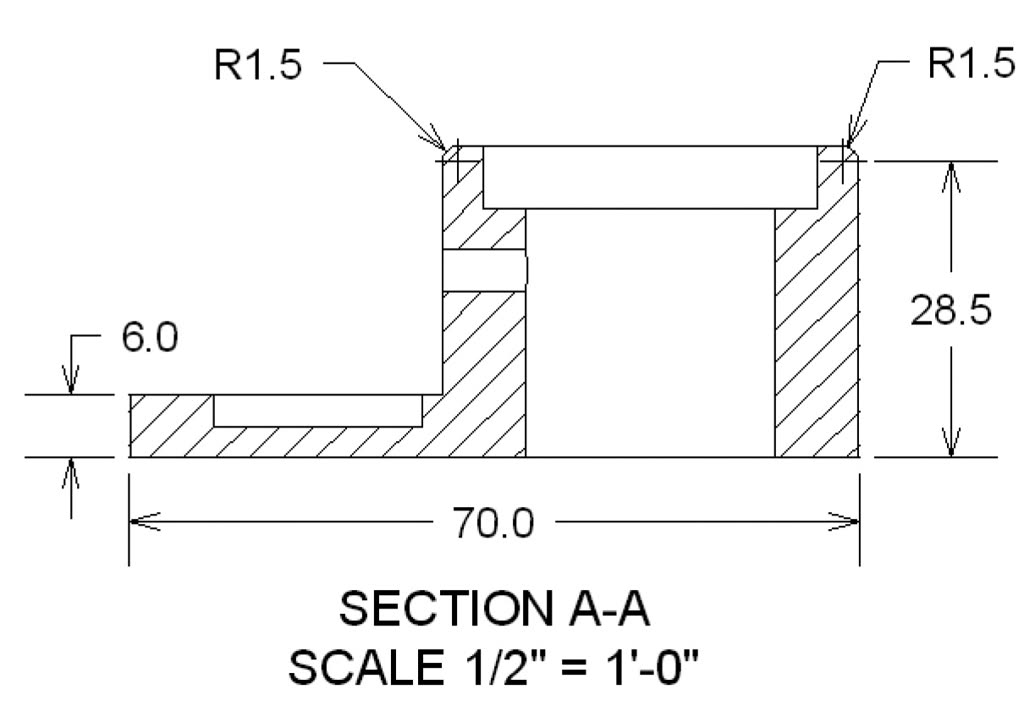
- 返回模型空间并删除您在第16步中添加的圆角。
- 转到 Part (1) 布局,并更新所有视图。
- 注意图形中的警报标记,以及注释监视器中出现的气泡。关闭气泡而不使用链接
- 手动删除两个半径尺寸。
- 将右侧的线性尺寸与全长重新关联。
- 转到 Part (2) 布局,并使用比例 ¼″ = 1′ 为左侧零件创建类似的布局,并为其他视图选择适当的比例。
- 保存并关闭文件。
注释