

11.6 创建自己的材质
您可以使用三种技术创建新材质:
- 通用材质
- 基于 Autodesk 类别之一(即:陶瓷、混凝土、玻璃、砌体等)
- 复制现有材质
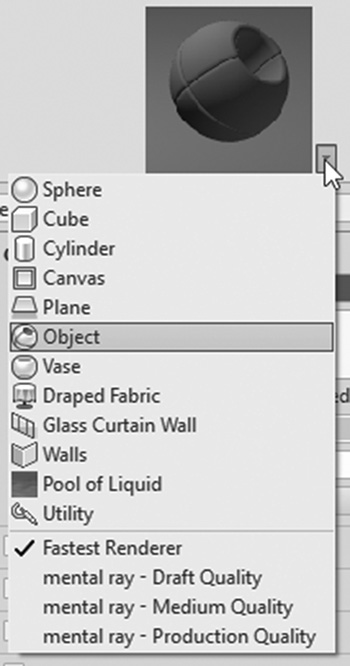
对于第一种和第二种方法,请转到浏览器左下方,单击所示按钮以显示以下列表:
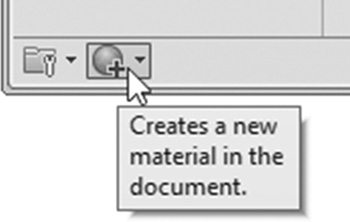
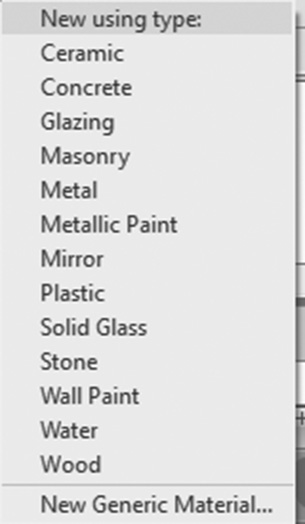
信息将根据您所做的选择而有所不同。在本部分中,我们将假设为通用;您将看到以下材质编辑器:
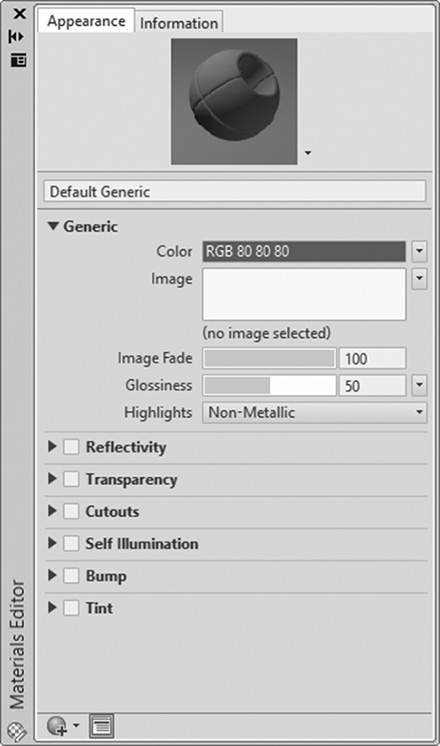
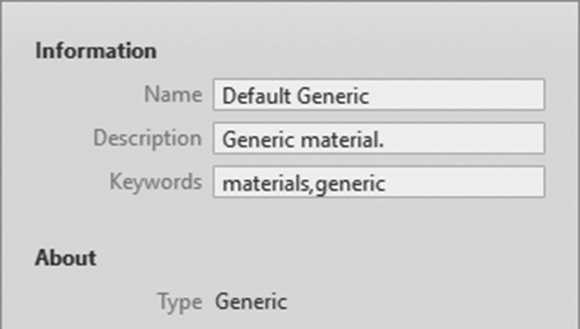
- 转到信息选项卡,填写名称、说明和关键字:
- 返回外观选项卡,指定以下哪种形状最能展示您的材质(球体、立方体、圆柱体等):
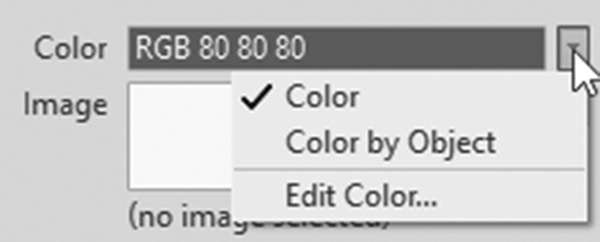
- 输入材质颜色,选择以下选项之一:
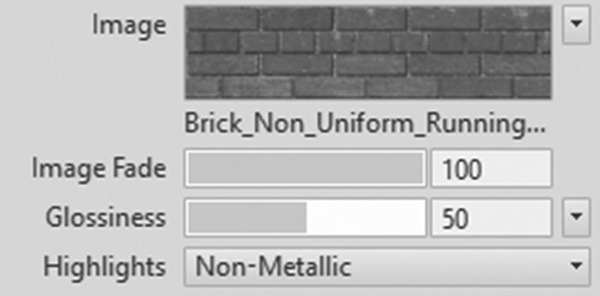
- 由于 AutoCAD 中几乎所有材质都依赖于在面或对象上重复的图像,您可以通过单击图像一词后面的空白区域来选择描述您材质的图像;您将看到正常的打开文件对话框,用于选择所需的图形文件(多种图形文件格式):
- 将出现纹理编辑器选项板,其显示如下:
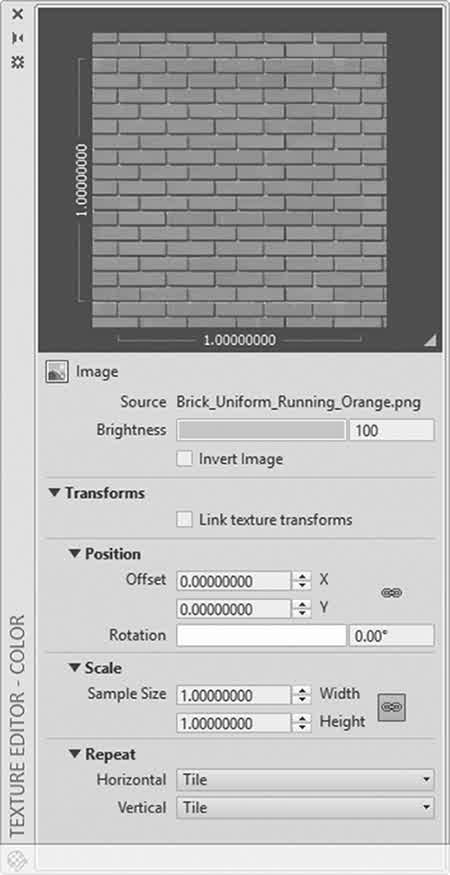
- 更改亮度和变换设置(即位置、比例和重复)。
- 如果您没有图像,可以选择以下选项之一:
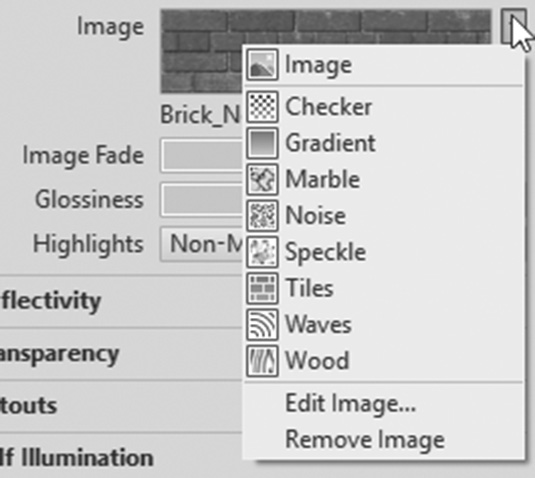
- 控制图像淡入淡出、光泽度和高光(非金属、金属)
11.6.1 反射率
此功能控制材质的反射特性
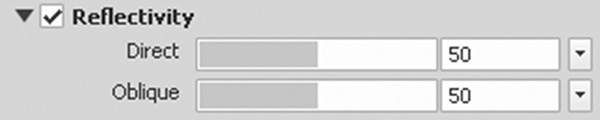
直接选项控制当表面正对相机时材质反射多少光。斜向选项控制当表面与相机成一定角度时材质反射多少光。
11.6.2 透明度
此功能控制材质的透明度特性:
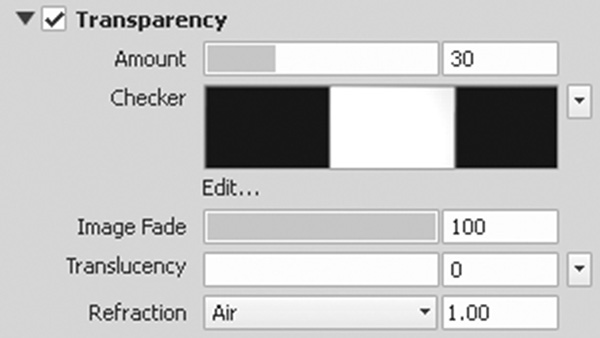
数量选项控制穿过表面的光量:0% 表示完全不透明,100% 表示完全透明。
图像,或棋盘格、渐变、大理石等,将白色视为完全透明,黑色将根据图像淡入淡出值视为不透明(100% 表示只有黑色不透明,但灰色都不会)
半透明度意味着透射光,但它也会在对象内部散射一些光。值范围为 0,表示材质不是半透明的,100 表示完全半透明。
折射定义了材质后面对象的扭曲程度。折射率值为:空气 = 1.0,水 = 1.33,酒精 = 1.36,石英 = 1.46,玻璃 = 1.52,钻石 = 2.3。
11.6.3 镂空
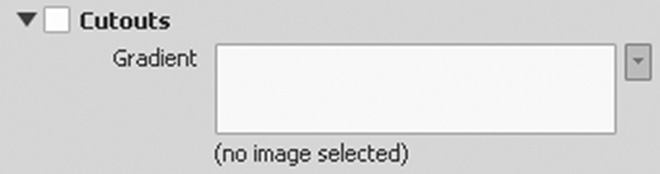
镂空基于纹理的灰度解释控制材质的穿孔效果。贴图的较亮区域渲染为不透明,较暗区域渲染为透明:
11.6.4 自发光
自发光意味着对象正在发光:
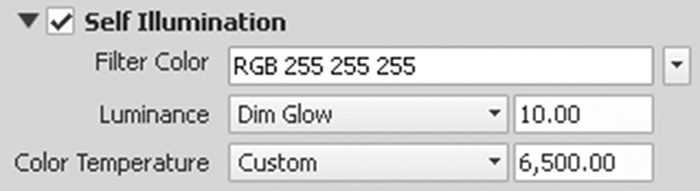
过滤颜色是透过透明或半透明材质(如玻璃)的光的颜色。亮度控制从表面发射的光的亮度。色温控制颜色的温度。
11.6.5 凹凸
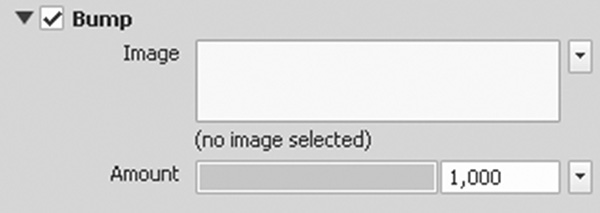
凹凸: 模拟不规则表面(表面的一部分凸出或凹入):
11.6.6 着色
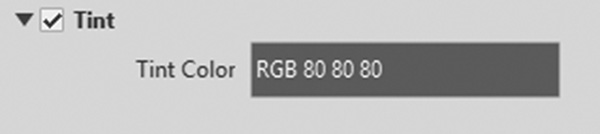
着色材质是覆盖有薄膜或涂层以减少光透射的材质。
注意
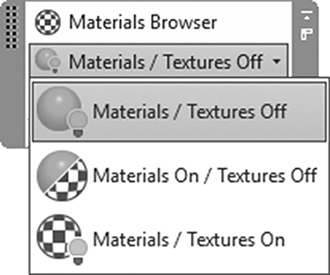
您可以通过使用可视化选项卡、材质面板来选择显示/隐藏材质(颜色)和/或纹理或对象:
为了使第三种方法有效,应首先将材质添加到图形中。如果确实如此,请转到材质缩略图并右键单击;您将看到以下菜单。选择复制选项:
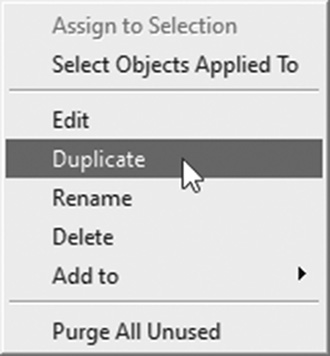
输入新材质的名称;然后右键单击新材质缩略图并选择编辑以进行必要的修改。
练习 11-2
创建自己的材质
- 启动 AutoCAD 2025。
- 打开 Practice 11-2.dwg 文件。
- 启动材质浏览器命令。
- 创建新的通用材质,转到信息选项卡,并输入以下数据:
a. 名称 = Special Masonry
b. 说明 = Material for the body of Kitchen table
c. 关键字 = Special, Masonry, Kitchen, Table
- 转到外观选项卡。
- 将缩略图形状更改为立方体。
- 单击图像一词旁边的空白区域,然后选择图像文件 = Brick_Uniform_Running_Orange.png;当纹理编辑器出现时,不要更改任何内容并关闭它。
- 转到凹凸并单击打开它;将出现一个对话框。选择图像文件 = Finishes.Flooring.Tile.Square.Circular Mosaic.png。
- 将数量更改为 = 1000。
- 将新材质指定给厨房桌子的底座(确保您使用的是真实视觉样式)。
- 通过将图像文件 Brick_UniformRunning Orange.png 的比例更改为宽度和高度均为 120 来编辑材质。
- 转到 Autodesk 库,选择玻璃类别,然后将 Glass Block 材质拖放到您的图形中。
- 创建一个副本并将其命名为 Table Top。
- 将其指定给桌面,虽然它是玻璃,但它不是透明的。
- 编辑新材质,转到透明度并将其更改为 100
- 将颜色更改为 251,210,75。
- 缩放到桌面以更清楚地看到材质。
- 在透明度图像旁边有一个小三角形,单击它,然后选择波浪。关闭材质编辑器和纹理编辑器。
- 在桌子旁边创建一个 120 × 10 × 120 的实体长方体。
- 从 Autodesk 库的金属类别中,找到阳极氧化 - 红色并将其复制到您的图形中。然后复制它,并将其命名为 Decorative Wall。
- 编辑新材质。
- 转到镂空,选择六边形,尺寸 = 1.5,中心间距 = 1.5。
- 将此新材质指定给新实体。
- 保存并关闭。