9.12 模型文档——更新视图
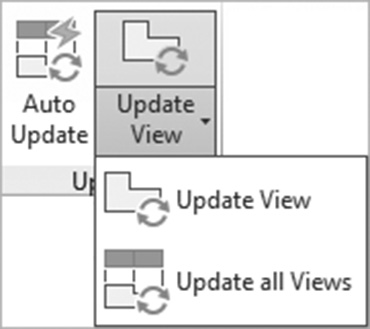
插入基础、投影、截面和详图视图后,您可能需要更改原始图形。相应地,视图会发生什么?AutoCAD 有两种方法更新视图:自动更新(默认开启)和手动更新。您可以选择关闭自动更新并手动更新不同的视图。要使用这两个功能,请转到布局选项卡,找到更新面板,然后使用自动更新按钮(默认开启)或使用更新视图列表,其中有更新视图和更新所有视图按钮:
如果使用的方法是自动的,那么每当您对原始模型进行更改时,视图将更改,您将看到如下提示:
2 个视图已成功更新。
上面提到的数字取决于当前布局中的视图数量。但是,如果您的方法是手动方法,则会发生以下情况:
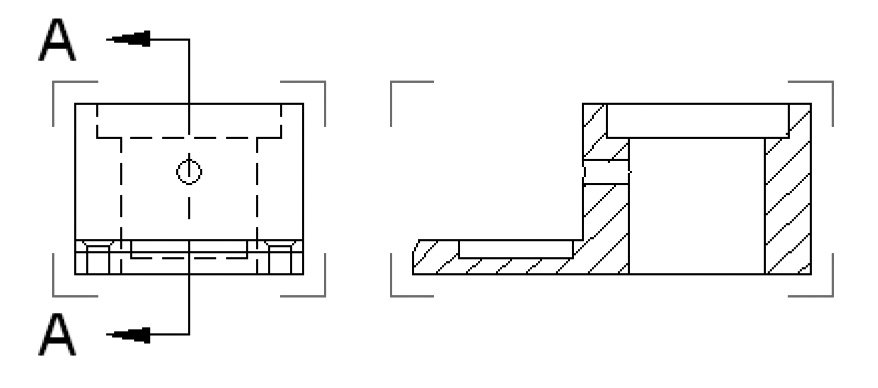
- 您将在应更新的视图周围看到红色边框,显示如下:
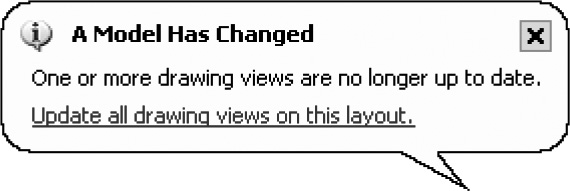
- 屏幕右下部分将出现一个气泡,如下所示。在气泡中选择更新此布局上的所有图形视图以进行更新,或单击更新面板上的按钮:
- 或者选择视图,然后右键单击,然后选择更新视图选项:
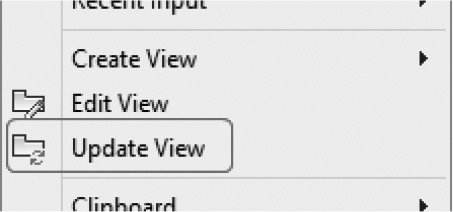
- 最后一种方法,如果您转到状态栏的右侧部分,您将看到以下内容:
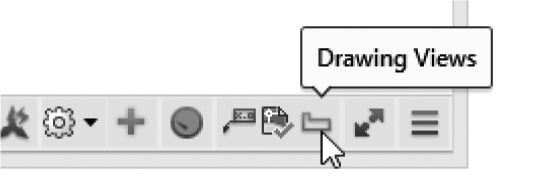
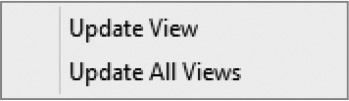
- 如果您右键单击此按钮,您将看到以下菜单,它将允许您更新单个视图或所有视图: