

3.6 转换、细化和折痕
在本节中,我们将讨论三个命令,它们允许你执行以下操作:
-
将旧式曲面或实体转换为网格。
-
增加网格中的面数。
-
向网格添加/移除折痕。
3.6.1 将旧式曲面或实体转换为网格
在 AutoCAD 2007 之前,AutoCAD 中有称为曲面的三维对象。这些与我们在第 4 章中讨论的曲面无关。如果你打开包含这些类型对象的文件并希望将它们转换为网格,或者如果你希望将任何实体转换为网格,此命令适合你。要执行此命令,请转到网格选项卡,找到网格面板,然后选择平滑对象按钮:
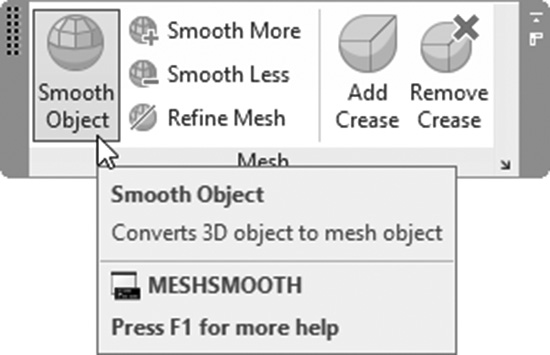
将显示以下提示:
选择要转换的对象:

选择要转换的对象:
选择要转换的目标三维对象。完成后按 Enter 键结束命令。参考下图:
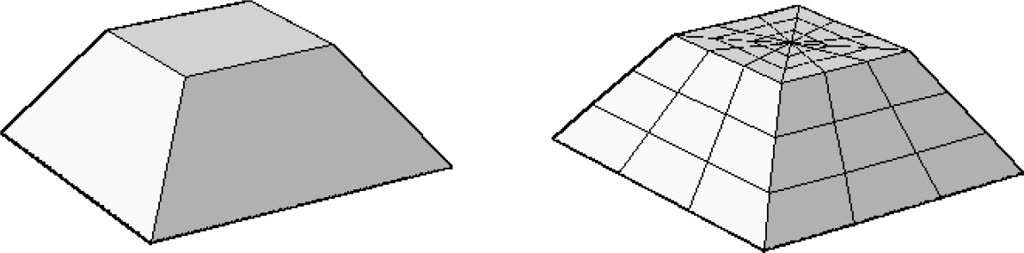
我们如何控制生成网格的结果?不同方向上会有多少个面?它会被平滑吗?要回答这些问题,请转到网格选项卡,找到网格面板,然后选择网格镶嵌选项按钮:
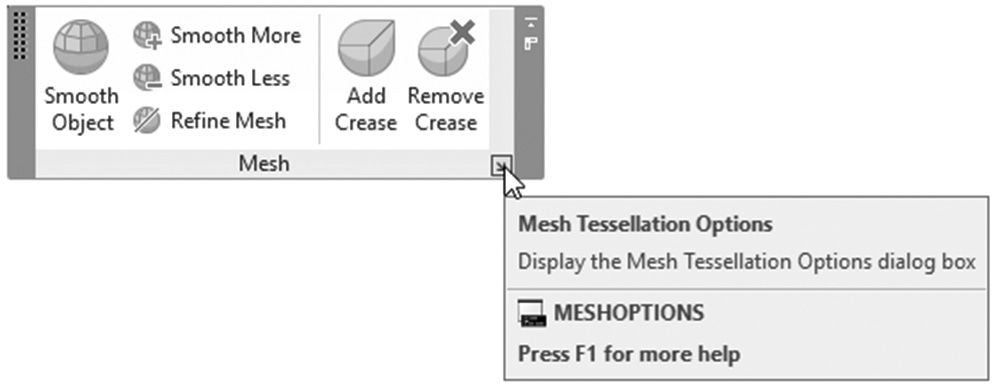
将显示以下对话框:
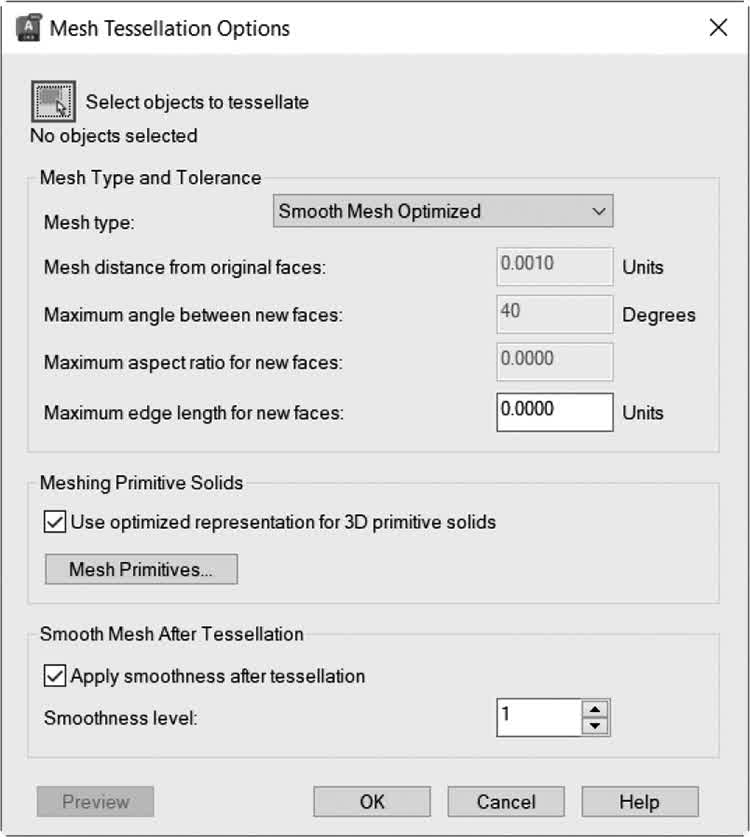
如果你将网格类型选择为优化的平滑网格,那么许多选项将被禁用。其余选项不言自明。
3.6.2 细化网格
你可以增加网格面或整个网格中的面数。平滑度级别应为 1 或更高。要执行此命令,请转到网格选项卡,找到网格面板,然后选择细化网格按钮:
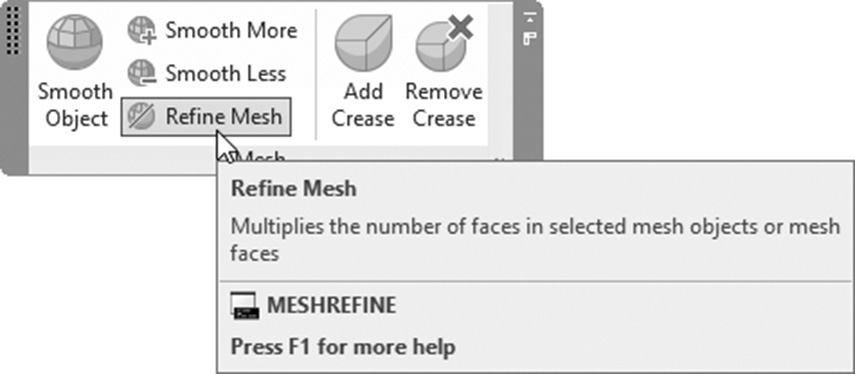
将显示以下提示:
选择要细化的网格对象或面子对象:

选择要细化的网格对象或面子对象:
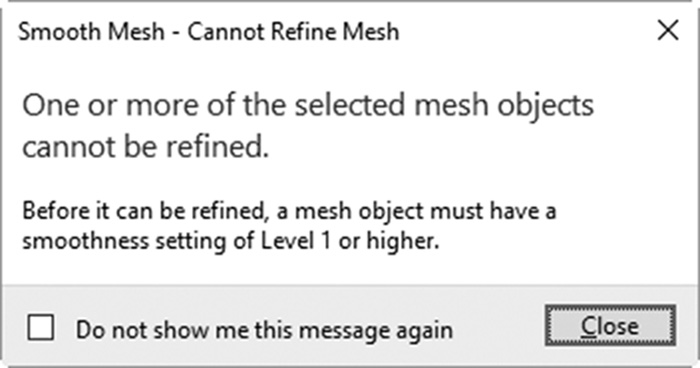
选择一个网格或面子对象。如果你尝试细化平滑度级别 = 无的网格,你将看到以下消息:
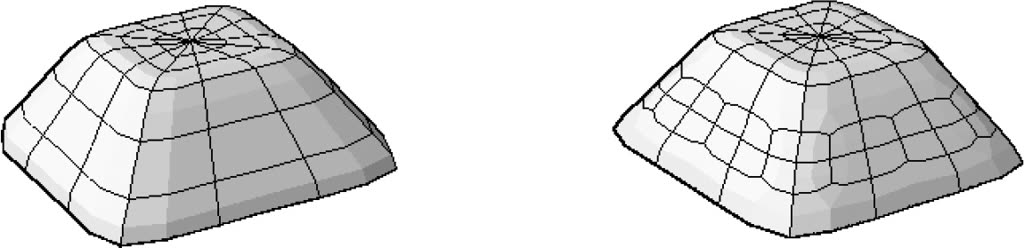
完成后按 Enter 键结束命令。参考下图:
3.6.3 添加或移除折痕
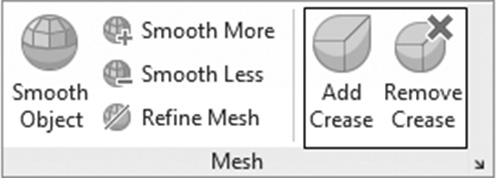
此命令与平滑度相反,因为你可以为网格的某些面添加锐度。要执行此命令,请转到网格选项卡,找到网格面板,然后选择添加折痕按钮或移除折痕按钮:
你将看到以下提示:
选择要折痕的网格子对象:

选择要折痕的网格子对象:

指定折痕值 [始终] <始终>:
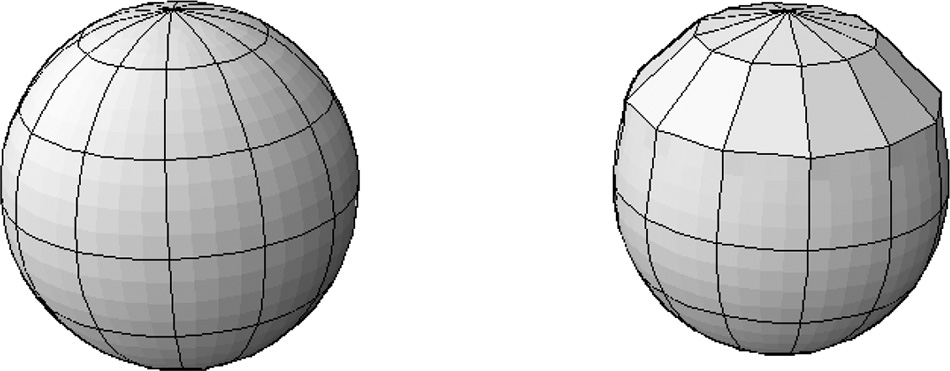
你可以对面、边或顶点进行折痕。最后一个提示要求指定折痕值,这是允许保留折痕的最高平滑度级别值;高于此值时折痕将被平滑。始终表示折痕将始终保留。参考下图:
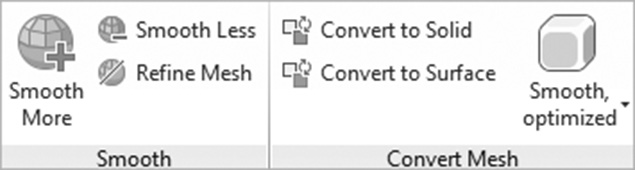
如果你单击一个网格,两个新的上下文面板将添加到当前选项卡中。它们是平滑面板,包含上述所有命令,以及转换网格,本书稍后将讨论。
练习 3-3
转换、细化和折痕
-
启动 AutoCAD 2025。
-
打开 Practice 3-3.dwg。
-
将平滑度更改为 = 级别 1。
-
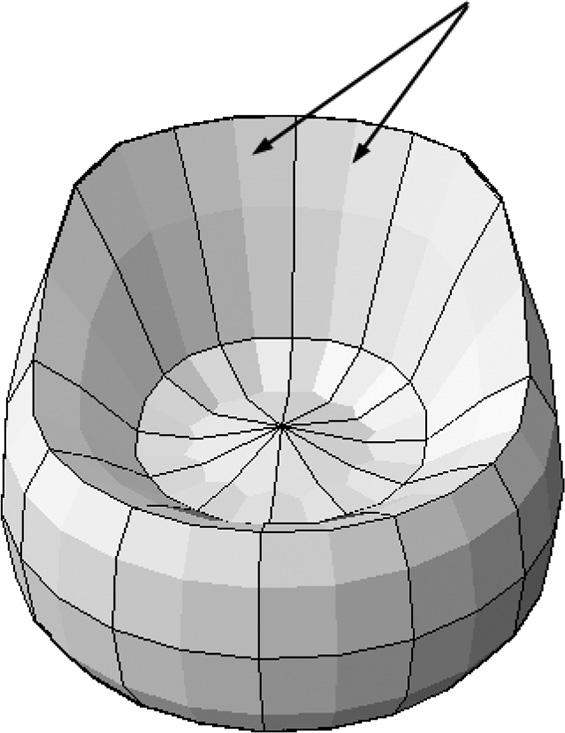
细化如下所示的两个面:
-
为上一步中选择的面后面的两个面添加折痕。
-
将平滑度更改为级别 4。
-
解冻 Legs 图层。
-
将四个球体转换为网格。
-
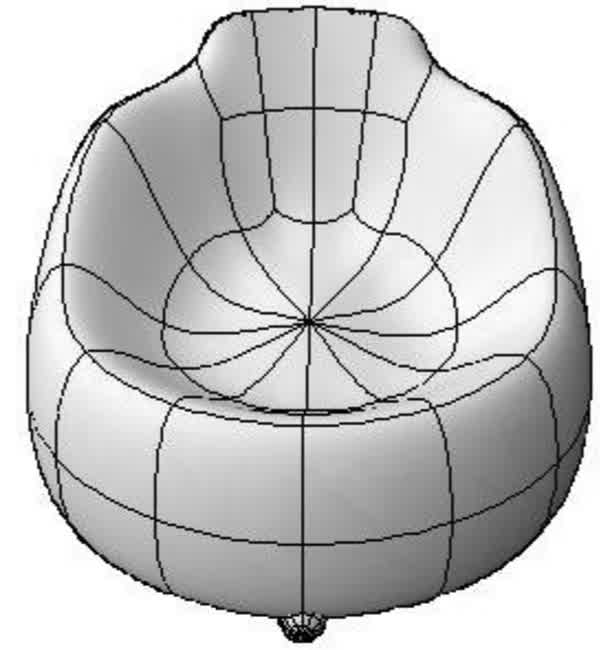
这是最终结果:
- 保存并关闭文件。