

5.3 螺旋作为路径
此命令允许您绘制三维螺旋形状。要执行此命令,请转到常用选项卡,找到绘图面板,然后选择螺旋按钮:
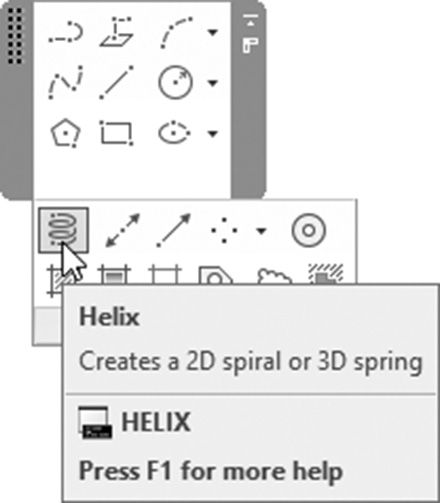
将显示以下提示:
圈数 = 3.0000 扭曲=CCW

指定底面的中心点:

指定底面半径或 [直径(D)] <1.0000>:

指定顶面半径或 [直径(D)] <47.1835>:

指定螺旋高度或 [轴端点(A)/圈数(T)/

圈高(H)/扭曲(W)] <1.0000>:
第一行将报告当前的圈数和扭曲方向。然后 AutoCAD 将要求您指定底面的中心点、底面半径或直径、顶面半径或直径。最后,指定螺旋的总高度;您将得到以下结果:
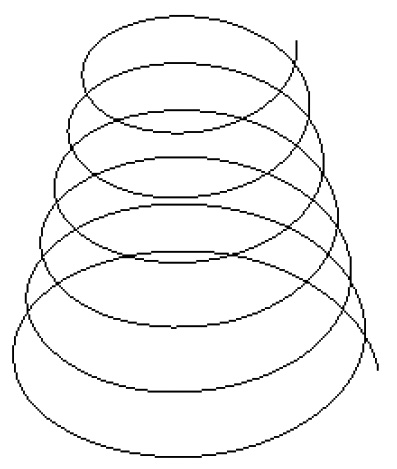
以上是默认步骤。您可以更改命令的选项以获得不同的结果。这些选项如下。
5.3.1 轴端点选项
默认情况下,螺旋的底面将位于当前 XY 平面中。此选项允许您在不同的平面中指定底面。将显示以下提示:
指定轴端点:
5.3.2 圈数选项
此选项允许您输入当前螺旋的圈数。AutoCAD 将在知道螺旋总高度后计算圈高。将显示以下提示:
输入圈数:

指定螺旋高度或 [轴端点(A)/圈数(T)/

圈高(H)/扭曲(W)]:
5.3.3 圈高选项
此选项允许您指定圈高;AutoCAD 将在知道总高度后计算圈数。将显示以下提示:
指定圈间距:

指定螺旋高度或 [轴端点(A)/圈数(T)/圈高(H)/扭曲(W)]:
5.3.4 使用夹点编辑螺旋
创建过程完成后,您可以使用夹点编辑螺旋。如果您单击螺旋,您将看到以下内容:
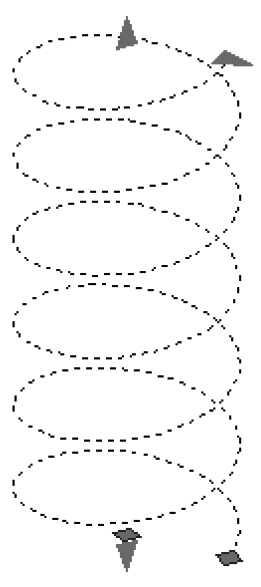
您将看到两个三角形,一个在顶部指向上方,一个在底部指向下方。这些将允许您增加或减少所选螺旋的总高度。右侧的三角形将增加或减少顶面半径,而不改变底面半径的值。最后,底部的夹点将同时增加或减少顶面和底面的半径。
此外,您可以使用快速特性和特性选项板编辑螺旋:
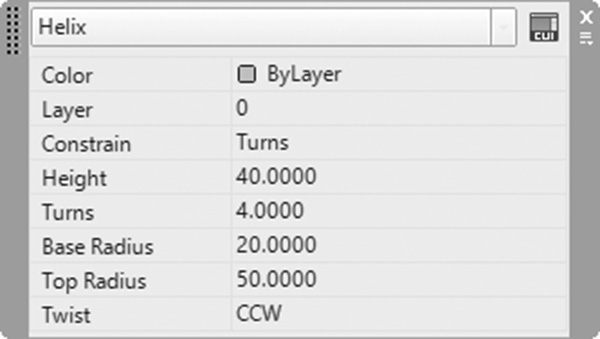
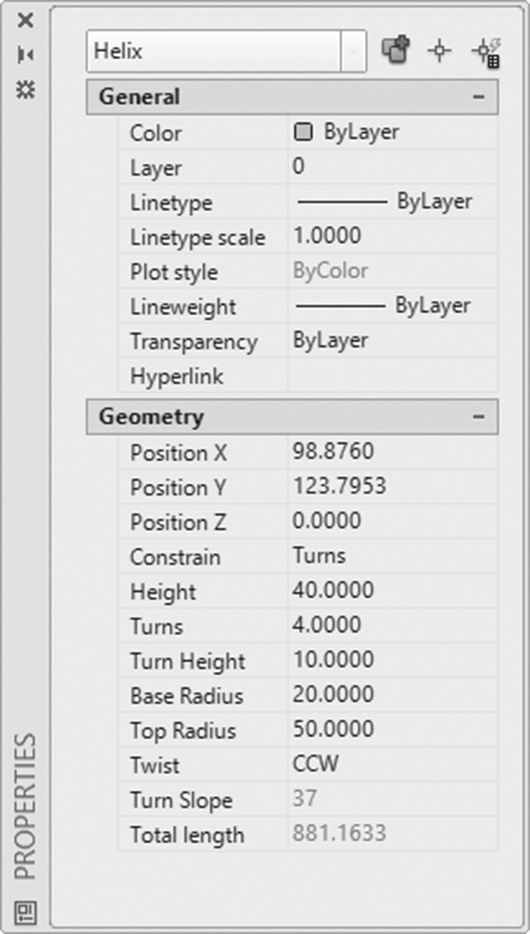
用户可以编辑螺旋的全部或任意值。
练习 5-1
绘制三维多段线和螺旋
- 启动 AutoCAD 2025。
- 打开 Practice 5-1.dwg 文件。
- 将 3D Poly 设为当前图层。
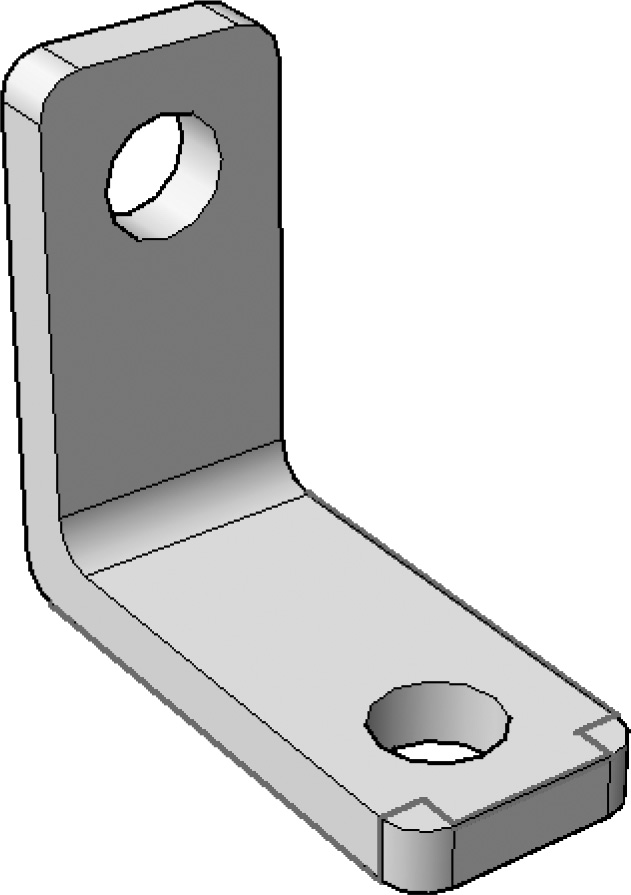
- 使用三维多段线命令,使用对象捕捉(从状态栏打开显示/隐藏线宽)按照下图所示追踪线条。
- 将图层 Helix 设为当前图层。
- 使用以下信息在下部凹槽处绘制螺旋:
a. 中心 = 凹槽的中心
b. 底面和顶面半径 = 7.5(您可以使用对象捕捉选择)
c. 保持圈数 = 3,并输入高度 = 7.5
- 对顶部凹槽执行相同操作(使用轴端点选项)。
- 保存并关闭文件。