

6.3 倾斜实体面
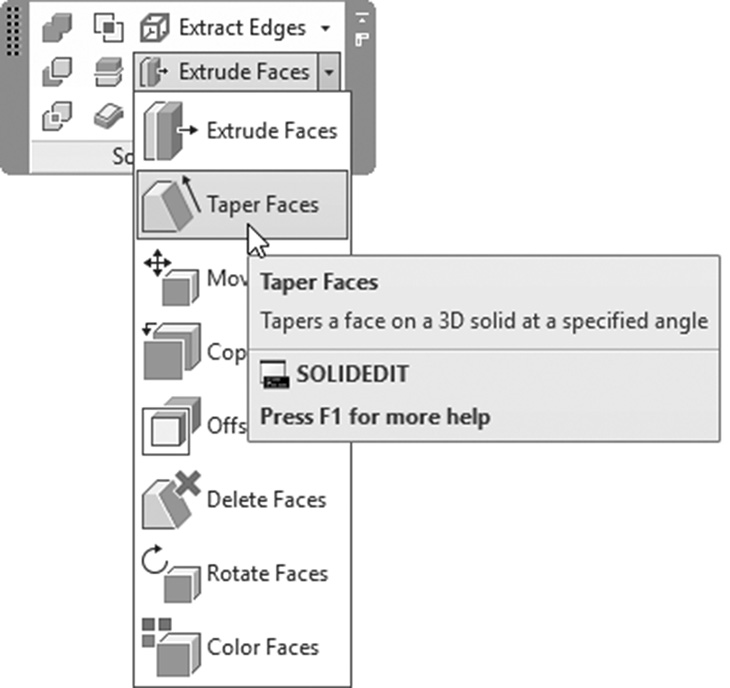
此命令将使用两个点创建一个倾斜面。正角度意味着面将向内倾斜,负角度将向外倾斜。要执行此命令,请转到 常用 选项卡,找到 实体编辑 面板,然后选择 倾斜面 按钮:
将显示以下提示:
选择面或 [放弃(U)/删除(R)]:

选择面或 [放弃(U)/删除(R)/全部(ALL)]:

指定基点:

指定沿倾斜轴的另一个点:

指定倾斜角度:

实体有效性验证已开始。

实体有效性验证已完成。
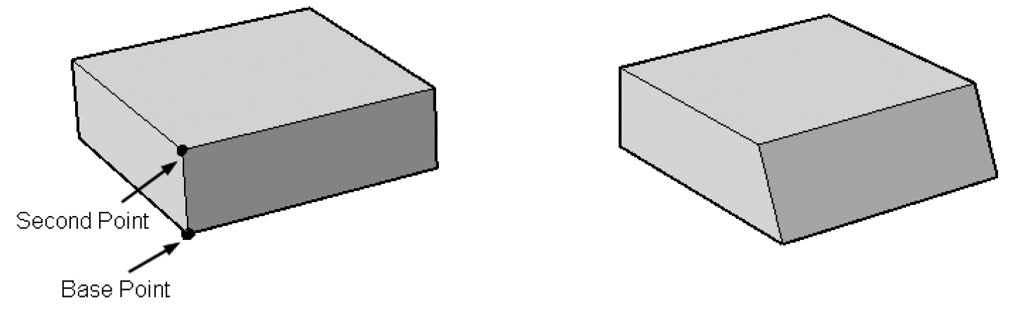
确保在子对象面板的过滤器下拉列表中选择了面,以便简化选择过程,或在选择所需面之前按住 Ctrl 键。选择所需面后,指定一个基点和第二个点来定义倾斜轴;然后输入倾斜角度。然后按两次 Enter 键。请参见以下示例(我们使用了正角度,因此面向内倾斜):
练习 6-1
拉伸和倾斜实体面
- 启动 AutoCAD 2025。
- 打开 Practice 6-1.dwg 文件。
- 缩放到左侧实体。
- 拉伸顶面,高度 = 240,倾斜角度 = +5。
- 对右侧实体执行相同操作。
- 解冻 Path 图层。
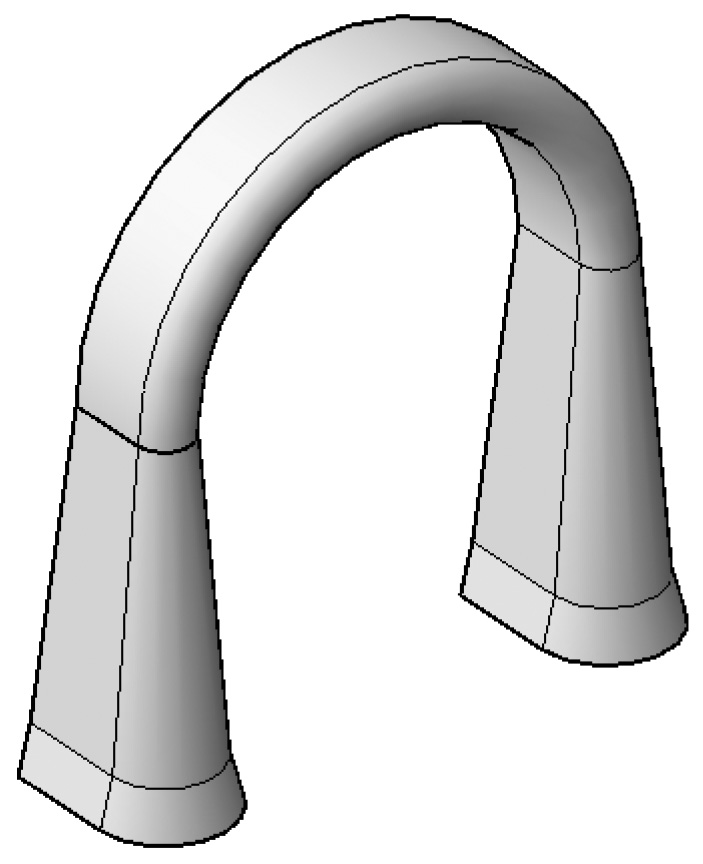
- 拉伸任一形状的顶面;然后使用所示路径进行拉伸(使用任意方法选择,但如果您想选择子对象,则必须在选择路径之前选择无过滤器)。
- 使用倾斜面命令,以负角度 = -15 倾斜两个底座(即练习开始时的形状)的三个前面(应向外倾斜)。
- 最终结果应类似于以下内容:
- 保存并关闭文件。