

8.7 使用截面平面命令进行剖切
此命令将从任何三维对象创建二维/三维截面。它能够将其作为块插入或导出到另一个文件。要执行此命令,请转到常用选项卡,找到截面面板,然后选择截面平面按钮:
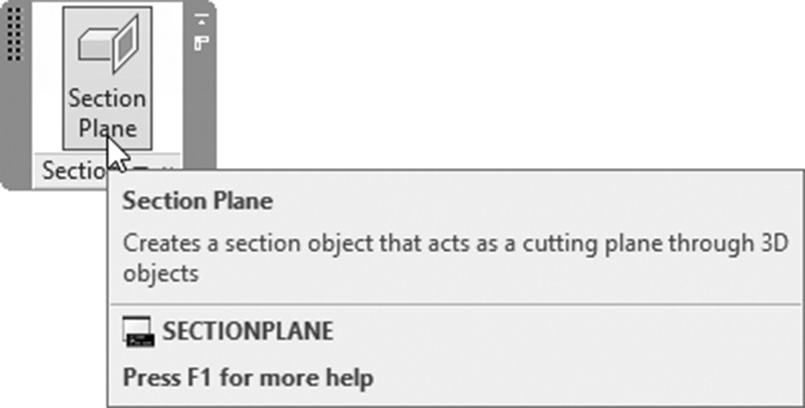
将显示以下提示:
选择面或任意点以定位截面线或 [绘制截面/正交/类型]:
有三种方法可以创建截面平面。
8.7.1 选择面方法
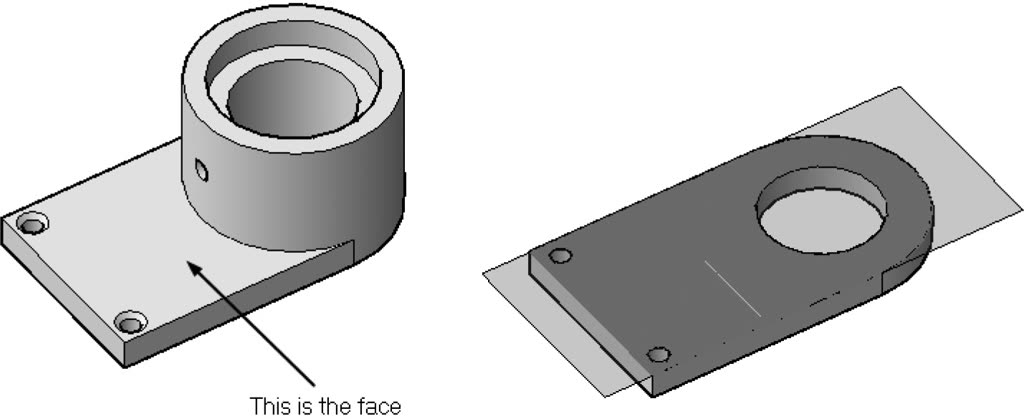
这是默认选项。此选项将要求您选择一个面作为截面平面。下图解释了这一概念:
8.7.2 绘制截面选项
使用此选项,您将能够使用对象捕捉绘制截面平面。将显示以下提示:
指定起点:

指定下一点:

指定下一点或按 ENTER 键完成:

指定下一点或按 ENTER 键完成:

指定截面视图方向上的点:
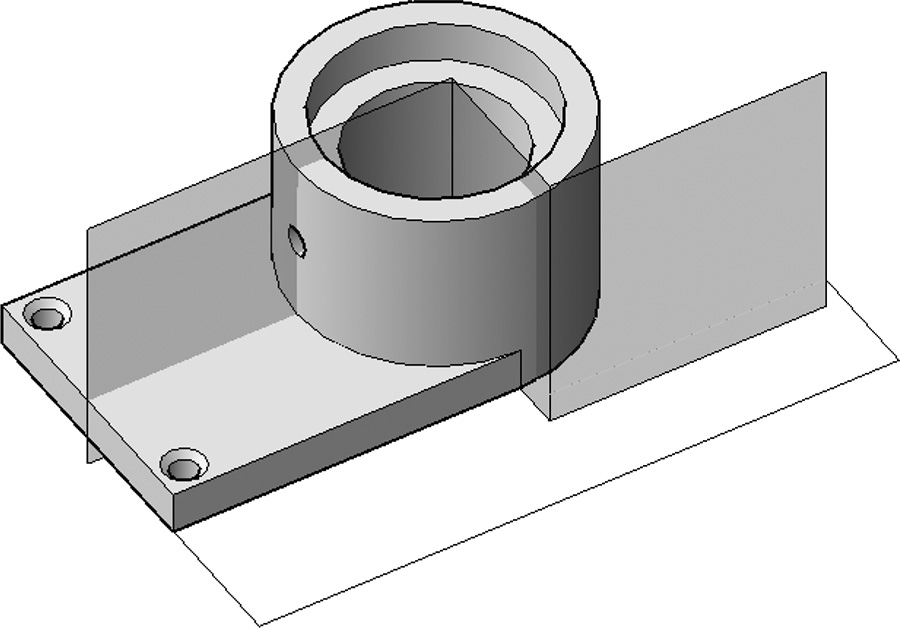
AutoCAD 将以绘制直线或多段线的相同方式要求您指定点;完成后按 Enter 键。AutoCAD 需要至少两个点来绘制截面平面。最后,单击您希望剖切工作的一侧。下图解释了这一概念:
8.7.3 正交选项
此选项将创建平行于相对于当前 UCS 的六个正交平面之一的截面平面。将显示以下提示:
将截面对齐到: [前/后/上/下/左/右]:
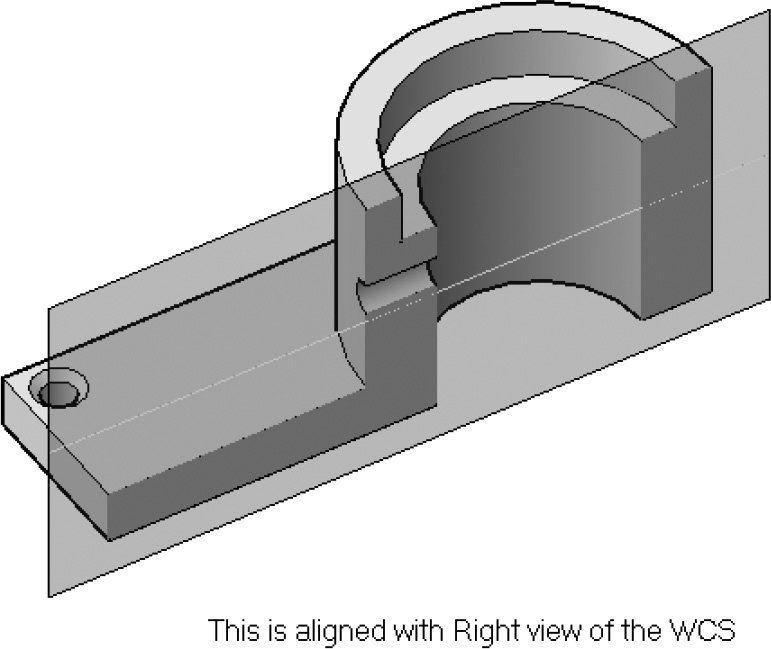
选择所需的平面;截面平面将应用于三维对象。
下图解释了这一概念:
8.7.4 类型选项
使用此选项,您将选择截面平面类型。您将看到以下提示:
输入截面平面类型 [平面/剖切/边界/体积] <平面>:
我们将在接下来的章节中讨论每一种类型。
8.7.5 截面平面类型选项
创建截面平面后,单击该平面以查看四个可用选项。您将看到一个三角形;单击后您将看到以下内容:
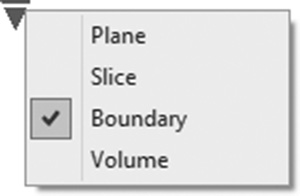
用户将看到四个截面选项:
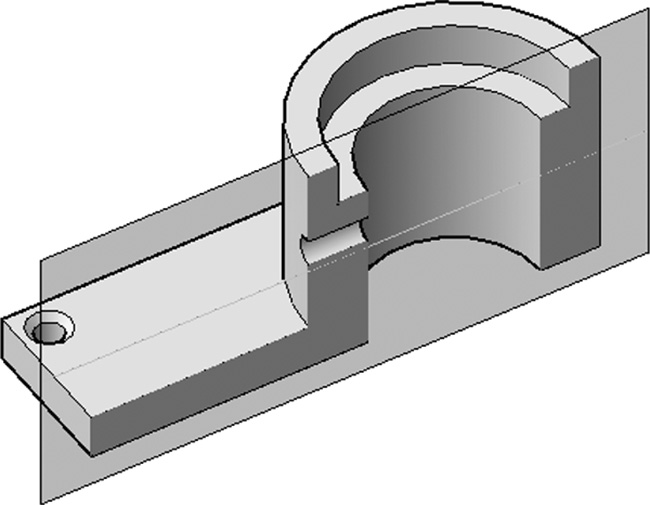
- 截面平面: 它将仅显示截面平面。请参见下图:
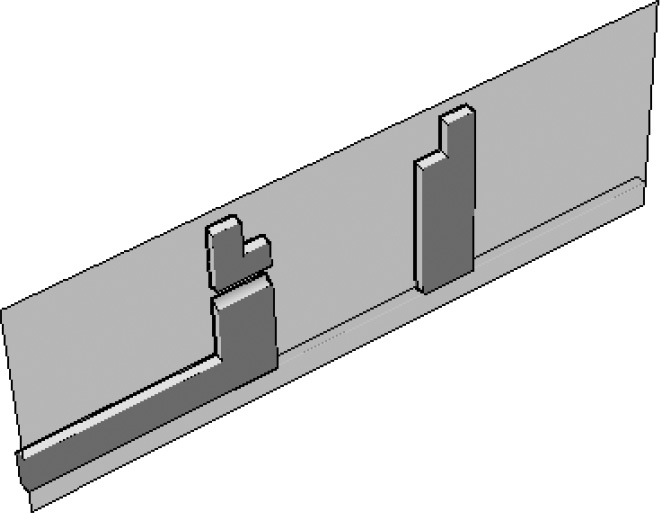
- 剖切: AutoCAD 将剖切三维对象以使用默认厚度显示它(我们将在后面学习如何更改默认厚度)。请参见下图:
- 截面边界: 将设置二维范围,它将控制截面平面将影响什么。请参见下图:
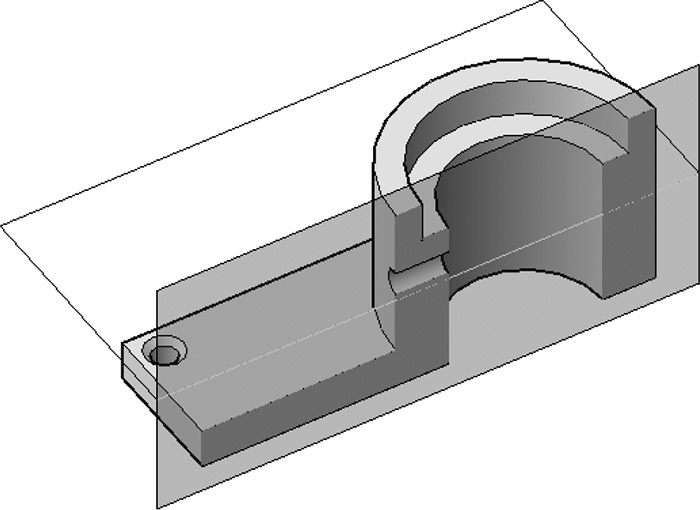
- 截面体积: 将设置三维范围以控制三维中哪些对象将受截面平面影响。请参见下图:
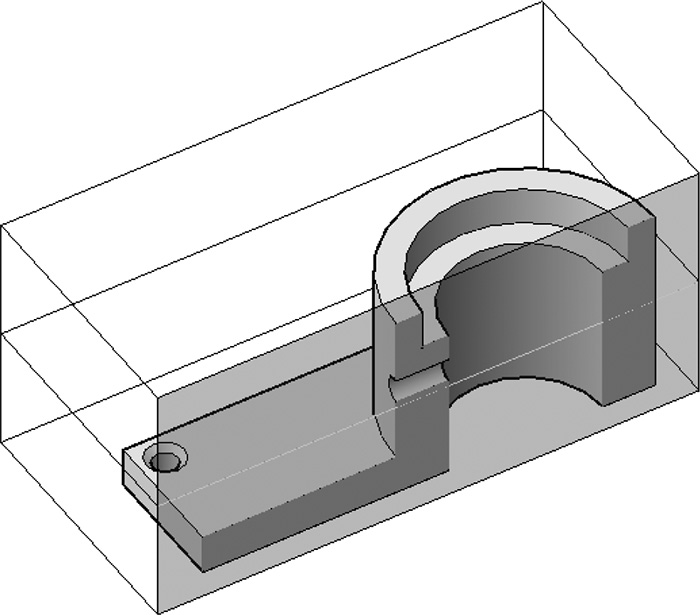
8.7.6 截面平面夹点
创建和控制截面平面后,您可以使用夹点进一步操作截面平面。如果您单击截面平面,您将看到以下内容:
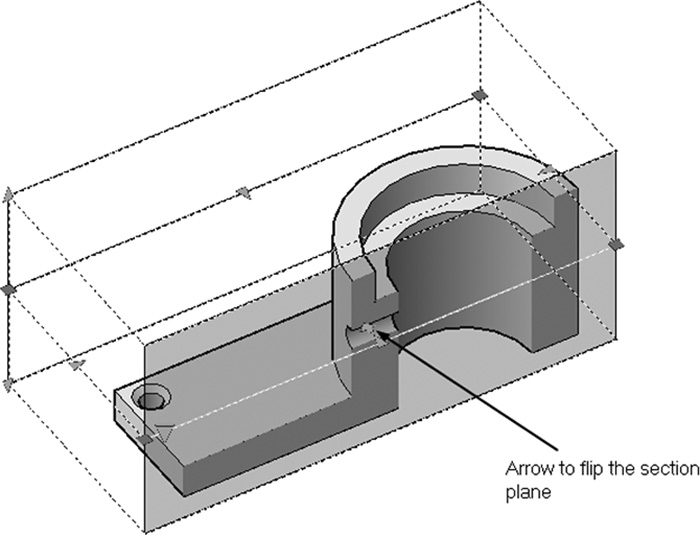
用户可以使用夹点、矩形和三角形夹点来控制体积的大小。他们还可以使用箭头来翻转截面的一侧。
操作截面平面的另一种方法是上下文选项卡,当您选择截面平面时它会出现。它显示如下:
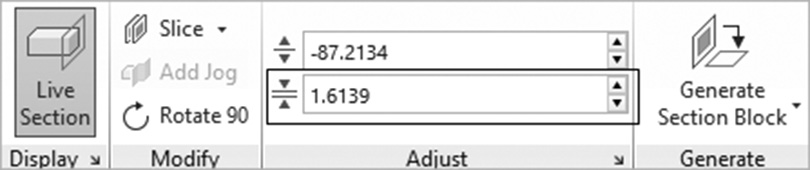
如果您选择剖切,您可以使用调整面板中的第二个字段设置剖切的厚度。
8.7.7 向现有截面平面添加折弯
使用此命令,您可以向现有截面平面添加折弯(您仍然可以使用上面讨论的绘制截面选项绘制折弯)。要执行此命令,请转到常用选项卡,找到截面面板,然后选择添加折弯按钮:
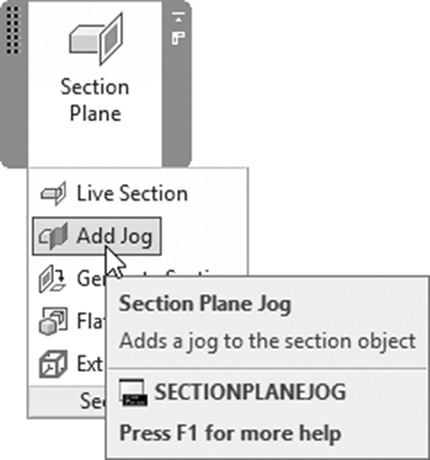
将显示以下提示:
选择截面对象:

在截面线上指定要添加折弯的点:
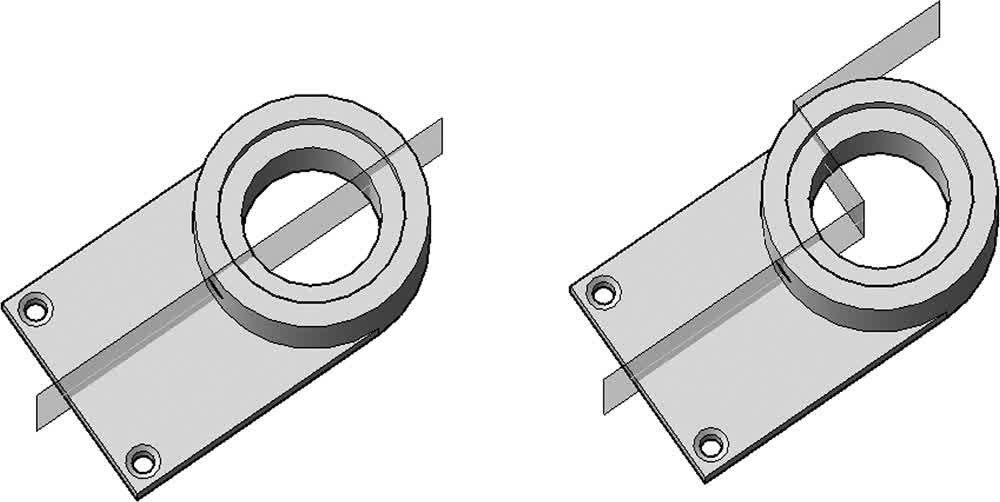
AutoCAD 将要求您在截面线上指定一个点,并立即添加折弯。在每个命令中,用户可以添加单个折弯,但总的来说,用户可以根据需要添加折弯。请参见下图:
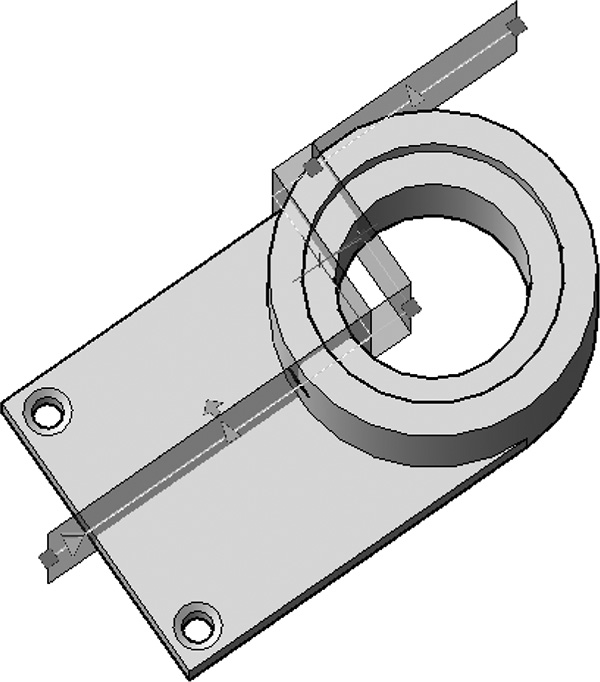
添加折弯后,用户可以使用夹点修改它。请参见下图:
8.7.8 活动截面命令
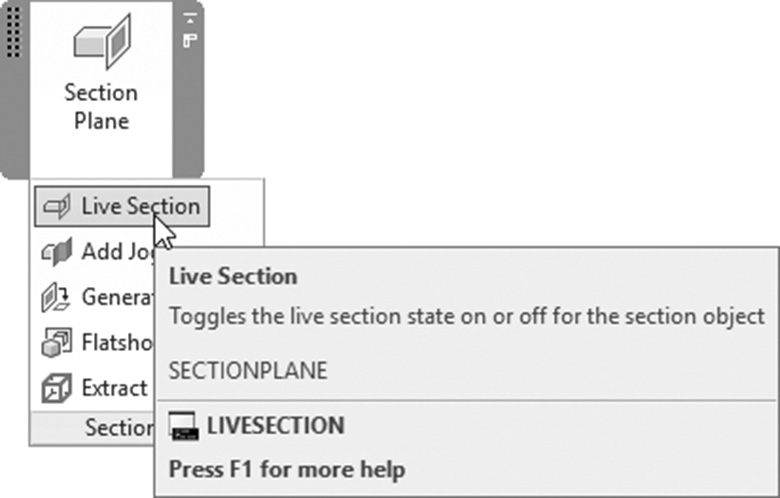
此命令将激活截面平面。要执行此命令,请转到常用选项卡,找到截面面板,然后选择活动截面按钮:
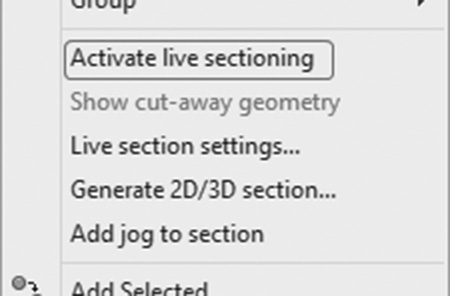
调用此命令的另一种方法是选择截面平面,右键单击,然后选择激活活动截面选项,如下所示:
第三种方法是使用上下文选项卡,当您选择截面平面时它会自动出现。找到显示面板,然后单击活动截面按钮:
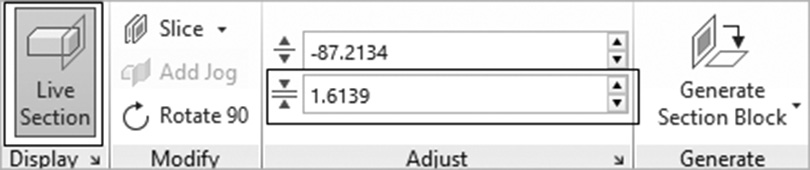
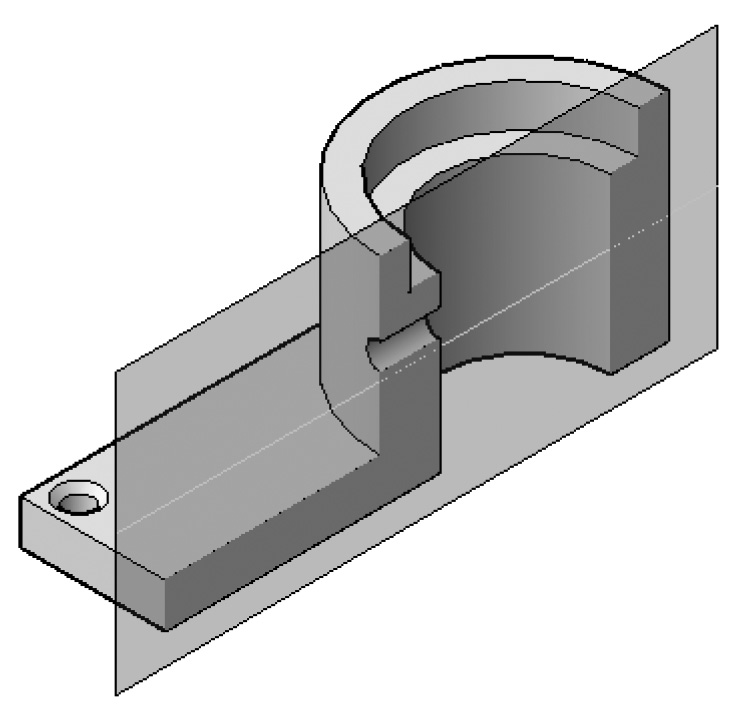
这是激活截面平面后发生的情况:
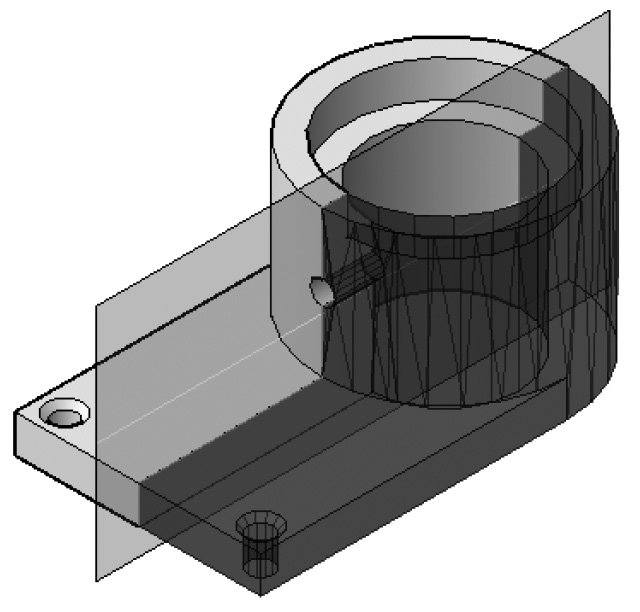
使用右键单击,用户可以选择显示切除几何图形;将显示以下内容:
8.7.9 生成截面命令
此命令将创建二维/三维截面并将其作为块插入到图形中,或将其导出到外部文件。要执行此命令,请转到常用选项卡,找到截面面板,然后选择生成截面按钮:
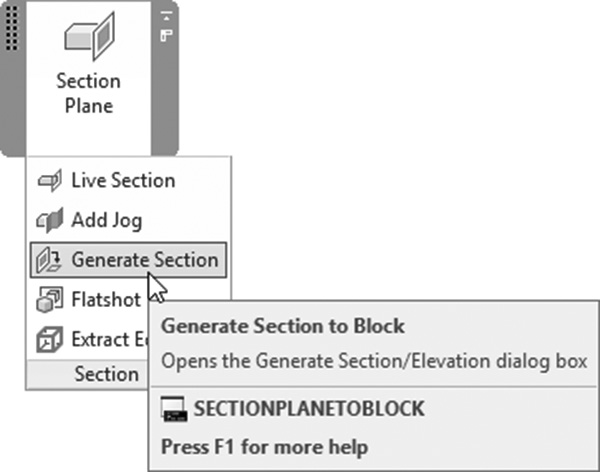
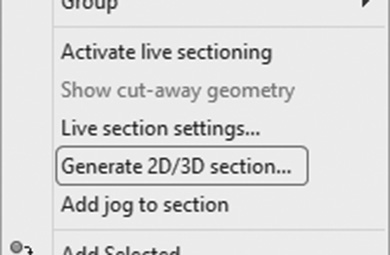
到达此命令的另一种方法是选择截面平面,然后右键单击并选择生成二维/三维截面选项:
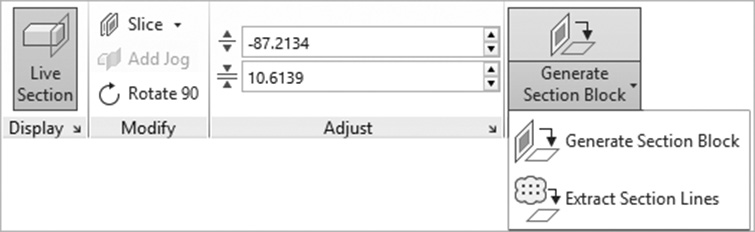
第三种方法是使用上下文选项卡,当您选择截面平面时它会自动出现。找到生成面板,然后单击生成截面块按钮:
将显示以下对话框:
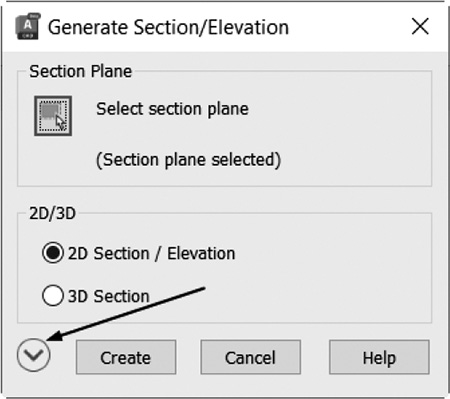
如果您单击向下的箭头,您将看到以下内容:
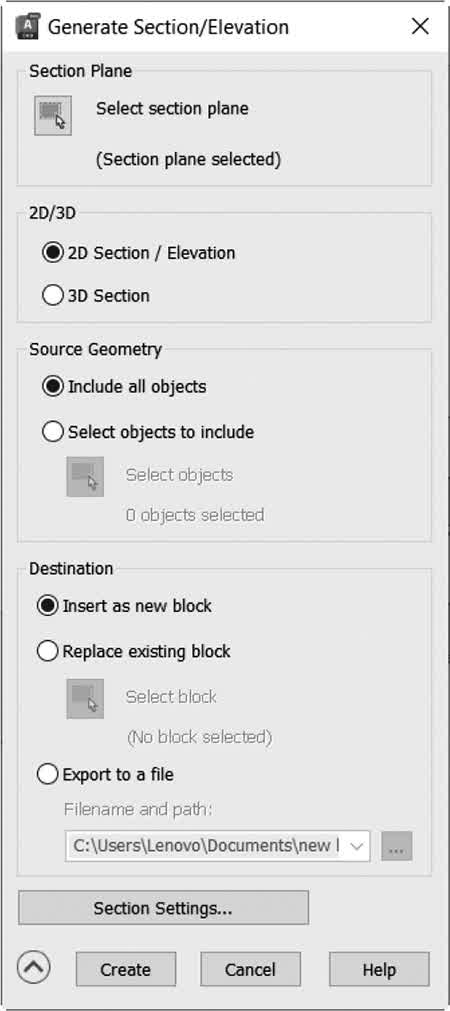
顶部的第一个按钮允许您选择所需的截面平面;然后选择是要创建二维截面/立面还是三维截面。选择后,单击创建按钮,将显示以下提示:
单位: 英寸 转换: 1.0000

指定插入点或 [基点/比例/X/Y/Z/旋转]:

输入 X 比例因子,指定对角点,或 [角点/XYZ] <1>:

输入 Y 比例因子 <使用 X 比例因子>:

指定旋转角度 <0>:
以上正是插入块命令的提示,因此无需讨论您已经知道的内容。
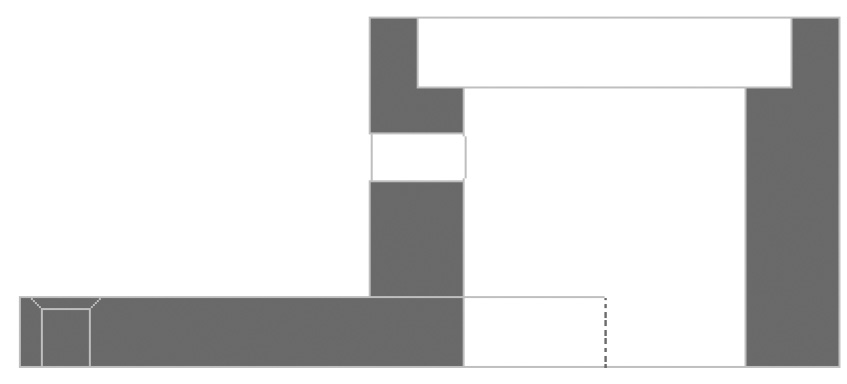
以下是二维截面的示例(注意表示隐藏线的虚线):
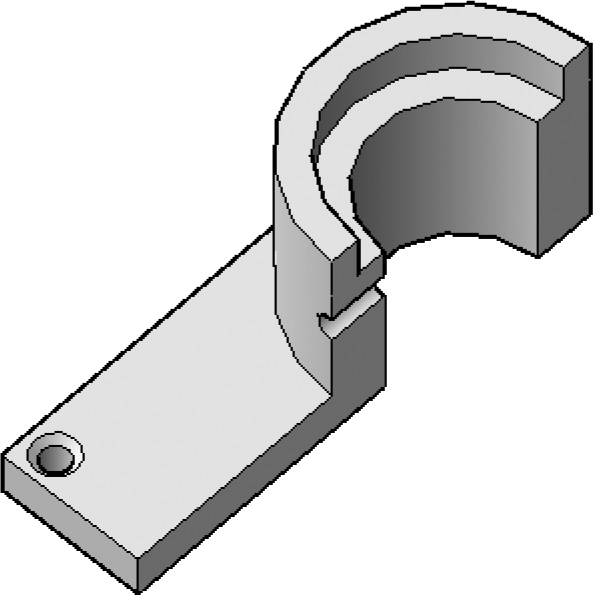
以下是三维截面的示例:
用户可以更改以下全部或任何内容:
- 是包含所有对象还是选择图形的一部分包含在剖切过程中
- 是将截面作为新块插入,还是更新现有块(之前在此图形中进行过剖切过程),还是将截面导出到 DWG 文件
- 控制截面设置,如果您单击此按钮,您将看到以下对话框:
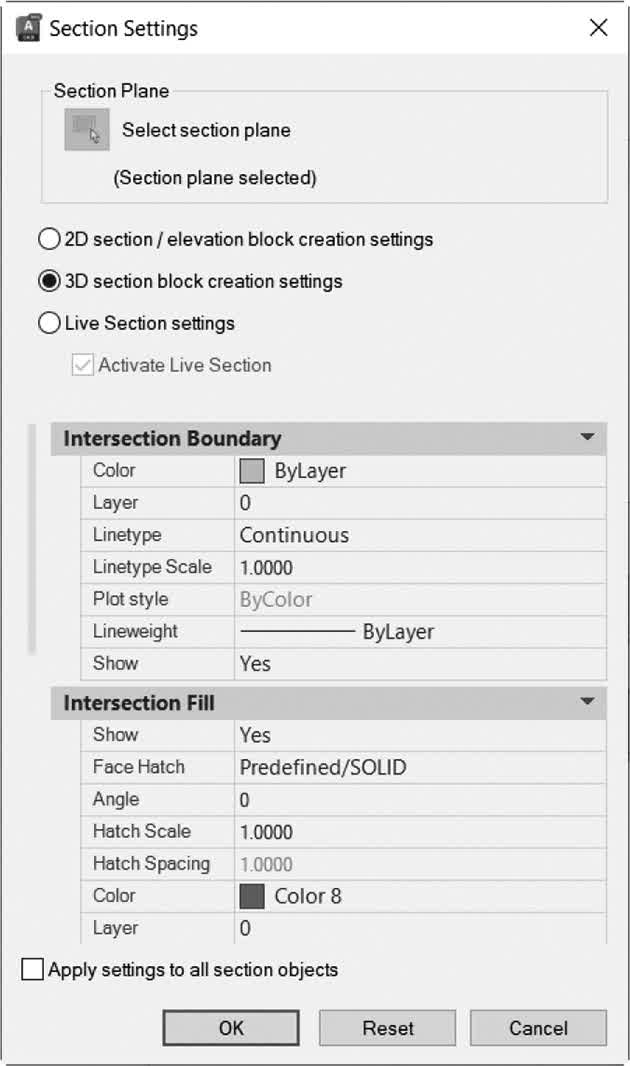
此对话框将控制二维截面、三维截面和活动截面的设置。您可以控制相交边界、相交填充、边界线、切除几何图形等对象的颜色、线型、线型比例和线宽。
练习 8-3
使用截面平面命令
- 启动 AutoCAD 2025。
- 打开 Practice 8-3.dwg 文件。
- 使用截面平面命令,选择以下面:
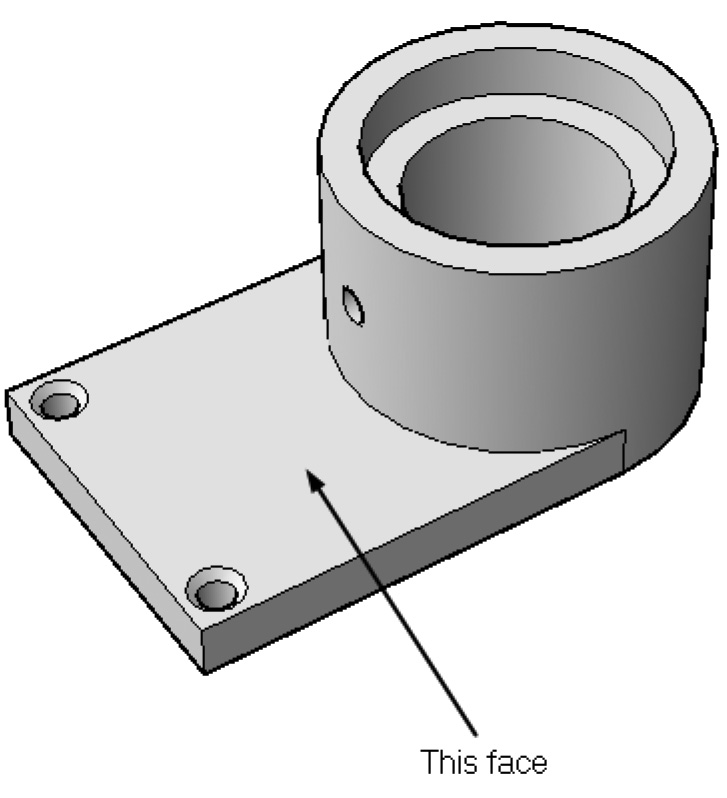
- 使用移动小控件,将截面平面在 Z 方向上向上移动 13.5 个单位。
- 生成二维截面,并将其作为块插入到图形中,不更改设置。
- 删除截面平面。
- 创建另一个与右对齐的正交截面平面。
- 生成二维截面,但这次将面填充的相交填充的截面设置更改为 ANSI31,比例 = 5,并将其导出到名为 Section Right.dwg 的文件。
- 删除截面平面。
- 使用绘制截面选项创建截面平面,如下所示:
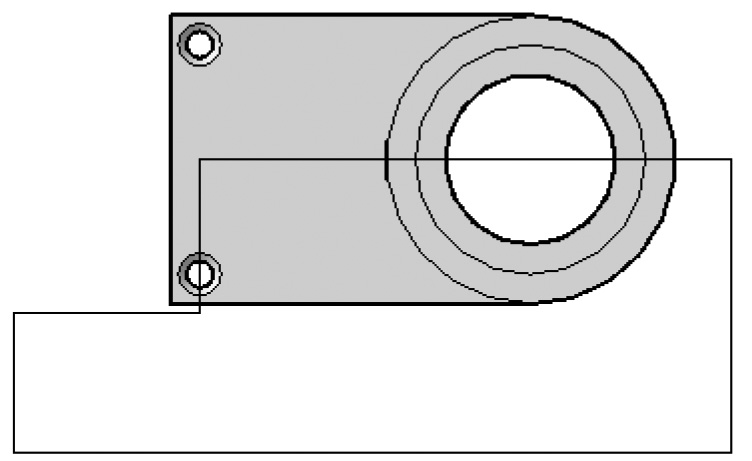
- 生成三维截面并导出到名为 Section 3D.dwg 的文件。
- 保存并关闭文件。