

1.3 在 AutoCAD 中动态观察
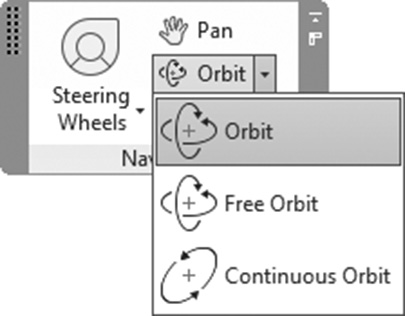
动态观察是使用鼠标动态旋转模型。AutoCAD 中有三种类型的动态观察。它们是:
- 动态观察
- 自由动态观察
- 连续动态观察
您可以通过转到 视图 选项卡,找到 导航 面板,然后单击 动态观察 按钮来找到所有三个命令,如下所示(如果此面板默认未显示,请先显示它):
1.3.1 动态观察命令
一旦您启动该命令,鼠标光标将变为:

此命令将允许您围绕所有轴旋转模型。您的限制将是俯视图和仰视图;您无法超越它们。此命令将通过按 [Esc] 结束。
执行相同操作的另一种方法是按住 [Shift]+单击并按住鼠标滚轮。
1.3.2 自由动态观察
参考下图。将出现一个轨迹球,在每个象限显示四个圆。使用鼠标滚轮缩放和平移,使模型居中于轨迹球:
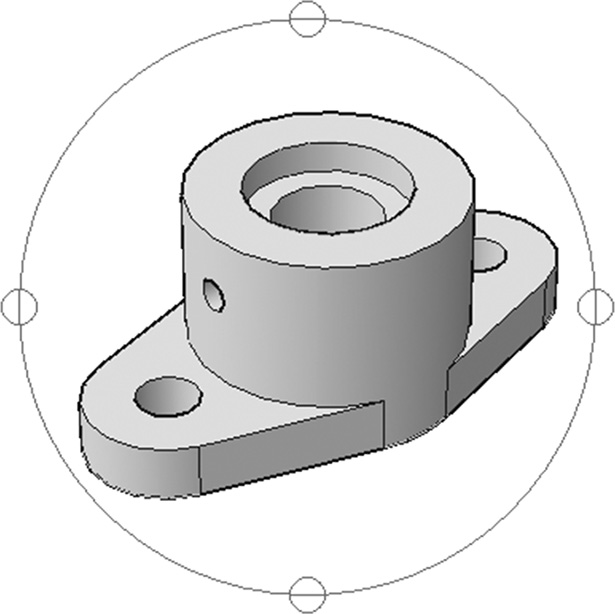
根据您在轨迹球周围的位置,您将看到不同的光标形状。
如果您位于轨迹球的右侧或左侧圆上,您将看到以下形状: 。单击并向左或向右拖动鼠标以围绕垂直轴旋转形状。
如果您位于轨迹球的顶部或底部圆上,您将看到以下形状: 。单击并向上或向下拖动鼠标以围绕水平轴旋转形状。
如果您位于轨迹球内部,您将看到以下形状: ,这与上面讨论的动态观察命令类似。
如果您位于轨迹球外部,您将看到以下形状: ,这将允许您围绕穿过轨迹球中心并延伸至屏幕外的轴旋转模型。要结束此命令,请按
 [Esc]。
访问此命令的另一种方法是按住 [Shift]+[Ctrl]+鼠标滚轮。
1.3.3 连续动态观察
当您执行此命令时,鼠标光标将变为:

此命令将允许您创建模型动态观察的不间断运动。您只需单击并拖动即可。您的模型将开始沿您指定的方向移动。要结束此命令,请按 [Esc]。