

10.3 如何控制相机
创建过程结束后,你将在图形中看到一个相机图标。如果单击该相机图标,将发生以下情况:
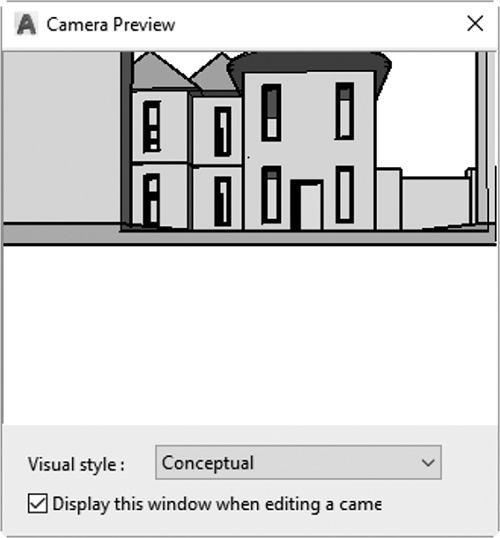
- 立即出现相机预览窗口框,显示相机视图。用户可以选择要使用的视觉样式。
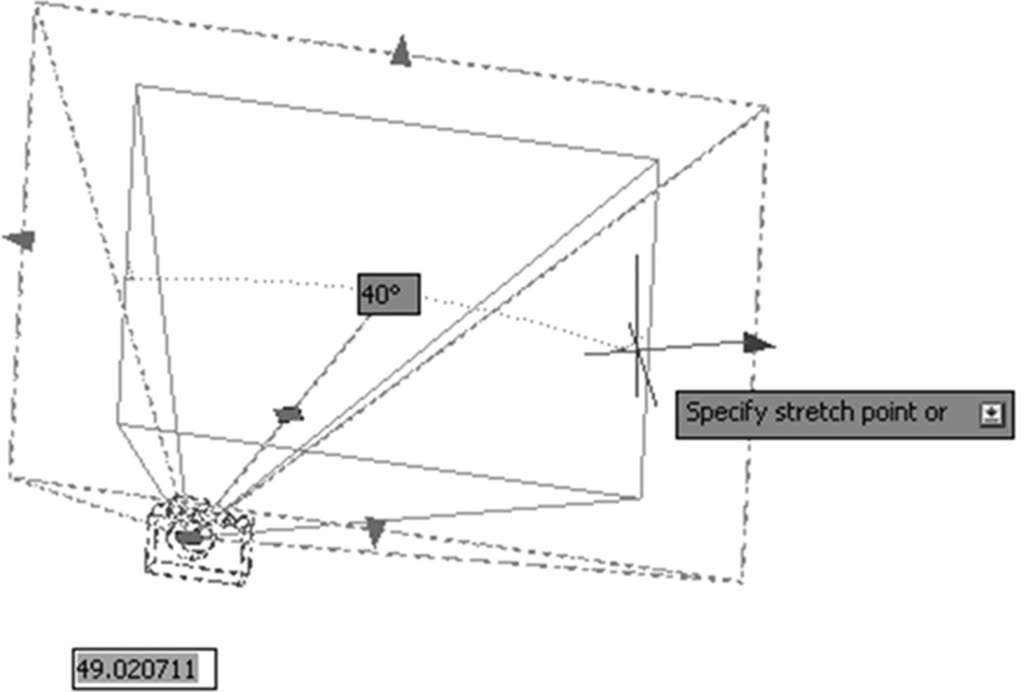
- 将出现夹点,显示相机点和目标点以及视野。
10.3.1 相机预览对话框
每当你在图形中单击相机图标时,相机预览对话框将立即出现,显示当前相机视图。用户可以在此对话框中更改视觉样式。此外,用户还可以指定以后是否显示此对话框。请参考下图
10.3.2 夹点
每当你选择相机图标时,将出现夹点以及一个具有矩形底面和顶点点的棱锥体。顶点是相机点,矩形底面的中心是目标点。棱锥体的底面代表视野。下图说明了这一概念:
如果你选择相机并单击右键,然后选择特性选项,将出现相机的特性选项板,如下所示:
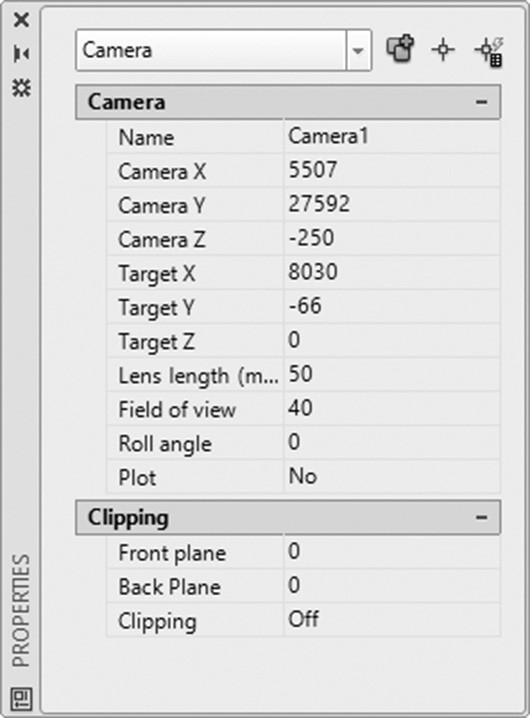
如你所见,用户可以更改相机的全部或任意特性,从相机名称开始,到启用前剪裁平面和后剪裁平面结束。
10.3.3 前剪裁平面和后剪裁平面
什么是前剪裁平面和后剪裁平面?它们是假想的剪裁平面;当你更改其当前位置时,它们将隐藏视图的部分或全部。相机位置与前剪裁平面之间的对象不可见,目标点与后剪裁平面之间的对象也不可见。
用户可以使用特性选项板打开/关闭它们;请参见下图:
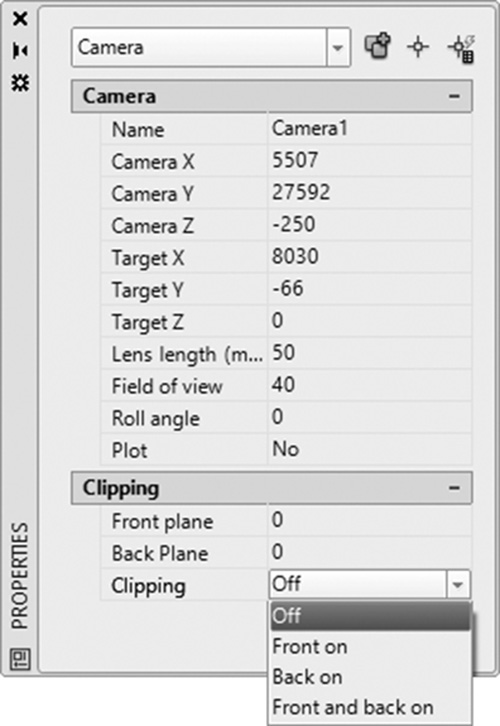
将前剪裁平面移离相机会遮挡模型的部分或全部;另一方面,将后剪裁平面移近相机会遮挡模型的部分或全部。最好将视图更改为俯视图,以便获得剪裁的好处。使用此视图可以让你轻松识别前剪裁平面和后剪裁平面;以下两幅图说明了这一概念:
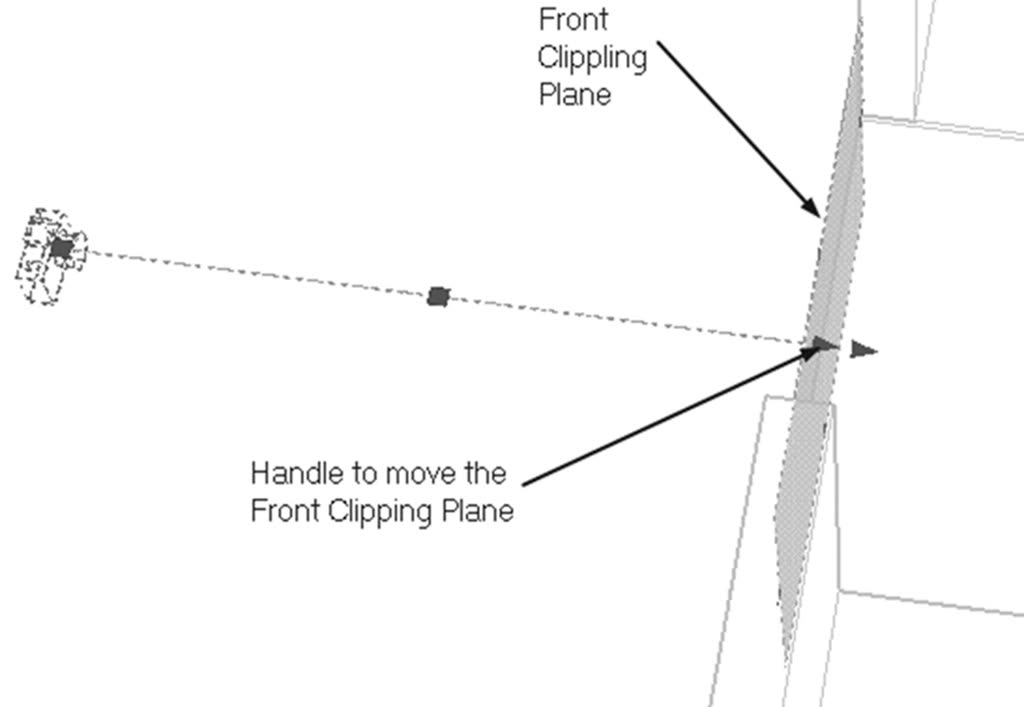
通过移动两个剪裁平面之一,并使用相机预览对话框窗口,用户将看到剪裁如何影响场景。
如果启用了剪裁平面,其效果将始终显示;要移除剪裁效果,用户应关闭剪裁平面。
10.3.4 相机显示和相机工具选项板
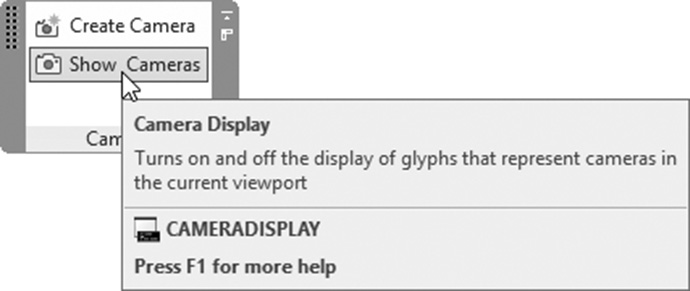
默认情况下会显示相机图标,但用户可以通过转到可视化选项卡、找到相机面板并选择显示相机按钮来隐藏它。此按钮将打开/关闭相机图标:
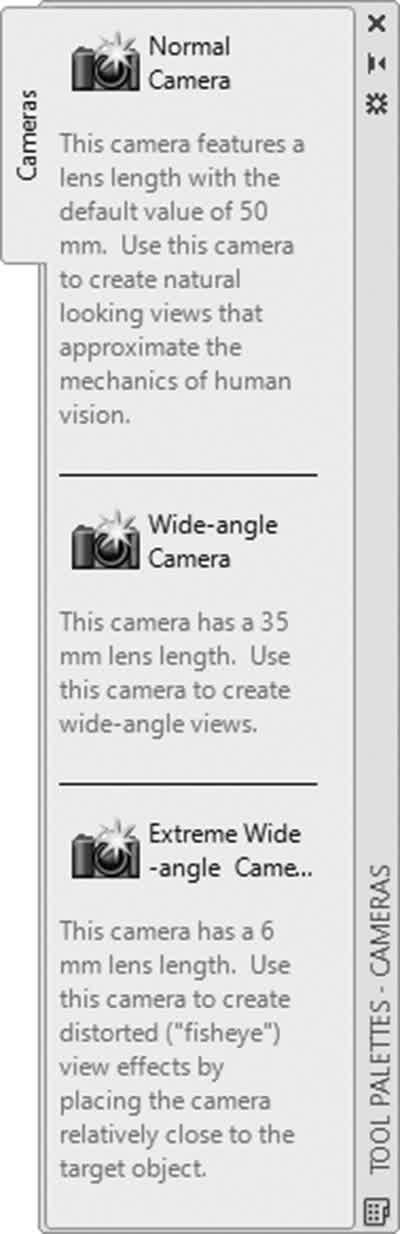
另一个重要方面是 AutoCAD 包含可供使用的预定义相机。你可以使用工具选项板访问这些相机;搜索名为相机的选项板,其中包含三个相机:
- 常规相机(50 mm 镜头长度)
- 广角相机(35 mm 镜头长度)
- 超广角相机(6 mm 镜头长度)
请参考下图:
练习 10-1
创建和控制相机
- 启动 AutoCAD 2025。
- 打开 Practice 10-1.dwg 文件。
- 显示相机工具选项板。
- 使用广角相机,以入口处的直线创建相机,使用外侧端点作为相机点,另一端作为目标点,并将其命名为 Entrance。
- 解冻图层 OuterBase。
- 使用不同的视觉样式预览相机。
- 使用超广角相机,以最右端的柱子创建相机,指向入口屋顶的顶部:
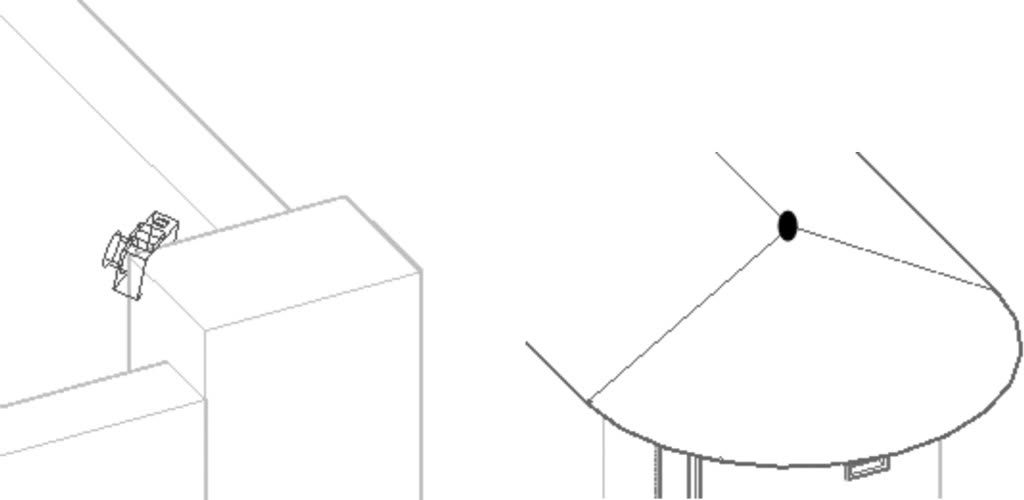
- 使用概念视觉样式预览相机,看看画面如何变形。
- 使用你自己设置的点创建第三个相机,选择所需的相机类型。
- 保存并关闭文件。