2.2 使用基本形状创建实体
AutoCAD 提供了七种基本实体形状。基本形状将是我们创建更复杂形状的第一步。要找到所有这些命令,请转到常用选项卡,找到建模面板,然后选择以下命令之一:
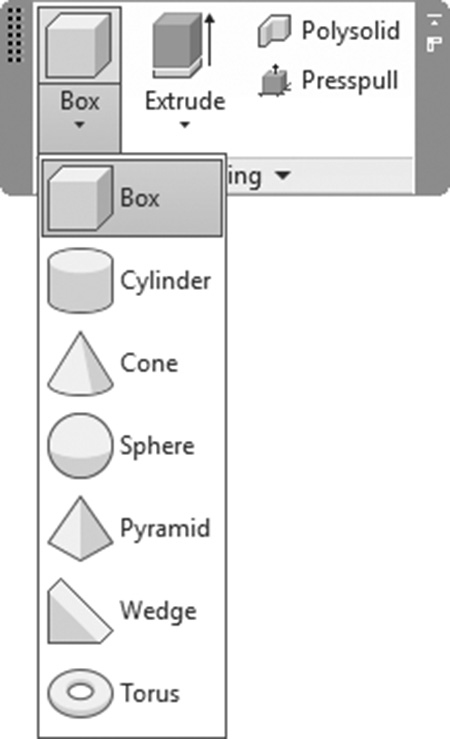
以下是对每个命令的讨论。
2.2.1 长方体命令
此命令允许您创建长方体或立方体。选择长方体命令;将显示以下提示:
指定第一个角点或 [中心(C)]:

指定其他角点或 [立方体(C)/长度(L)]:

指定高度或 [两点(2P)]:
要在 AutoCAD 中绘制长方体,必须先定义底面,然后定义高度。底面将绘制在当前 XY 平面上。一些变化形式包括:
- 通过输入第一个角点的坐标和相对角点的坐标来指定底面。
-
通过输入第一个角点的坐标来指定底面。要指定相对角点,可使用输入和
Tab键来指定长度和高度。 - 通过指定第一个角点来指定底面;然后指定长度(沿 X 轴方向)和宽度(沿 Y 轴方向)。
- 通过指定第一个角点来指定底面;然后指定立方体选项。AutoCAD 将要求您为所有边(长度、宽度和高度)输入一个尺寸。
- 通过指定中心点和底面的一个角点来指定底面。
- 指定底面后,通过输入、使用鼠标或通过单击指定两个点来指定高度(如果您已有现成的对象,这是一种好方法)。
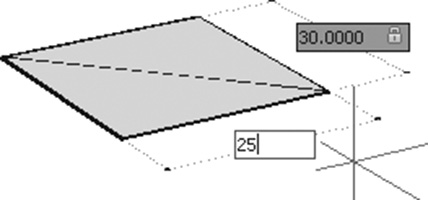
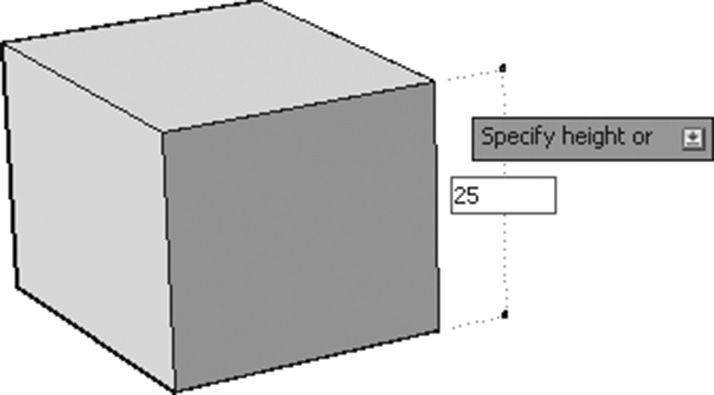
注意
从现在起,您可以使用动态输入来输入完成任何命令所需的所有或任何距离。
2.2.2 圆柱体命令
此命令允许您创建圆柱体。选择圆柱体命令,将出现以下提示:
指定底面的中心点或 [三点(3P)/两点(2P)/相切、相切、半径(T)/椭圆(E)]:

指定底面半径或 [直径(D)]:

指定高度或 [两点(2P)/轴端点(A)]:
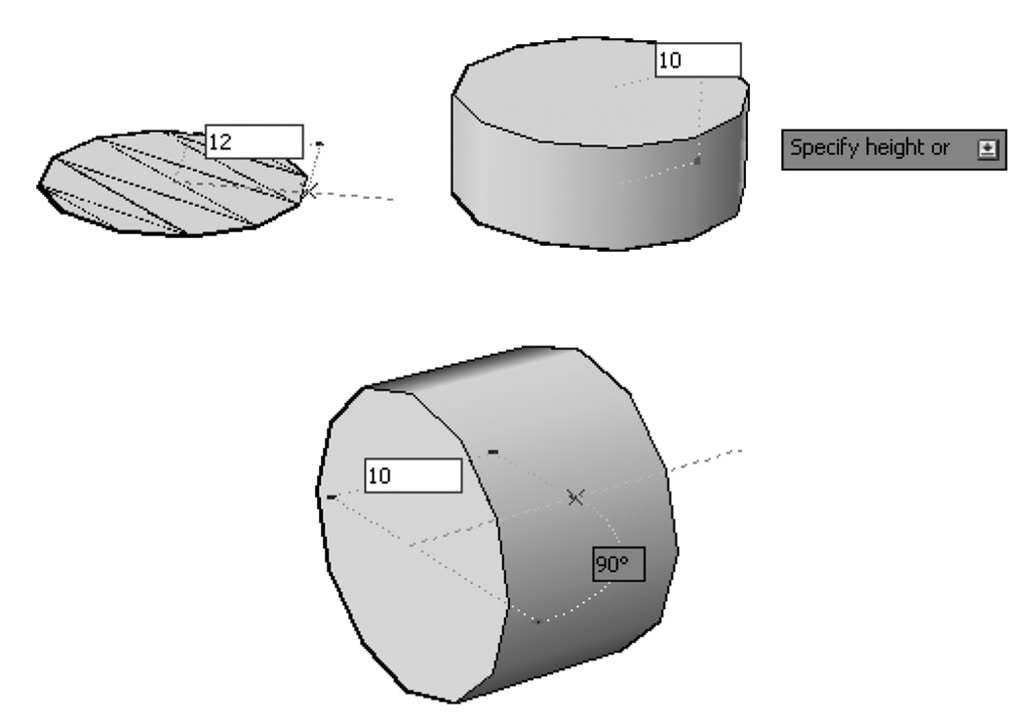
要在 AutoCAD 中绘制圆柱体,必须先定义底面,然后定义高度。一些变化形式包括:
- 底面可以是圆或椭圆。绘制圆或椭圆的选项与二维提示相同。底面将绘制在当前 XY 平面上。
- 定义底面后,通过输入、使用鼠标或使用两点选项(使用现有对象的高度)来指定高度。
- 轴端点选项允许您将圆柱体旋转 90 度,使高度位于 XY 平面内而不垂直于它。使用极轴选项可以按您的意愿定向圆柱体。
2.2.3 圆锥体命令
此命令允许您创建圆锥体。选择圆锥体命令,将显示以下提示:
指定底面的中心点或 [三点(3P)/两点(2P)/相切、相切、半径(T)/椭圆(E)]:

指定底面半径或 [直径(D)]:

指定高度或 [两点(2P)/轴端点(A)/顶面半径(T)]:
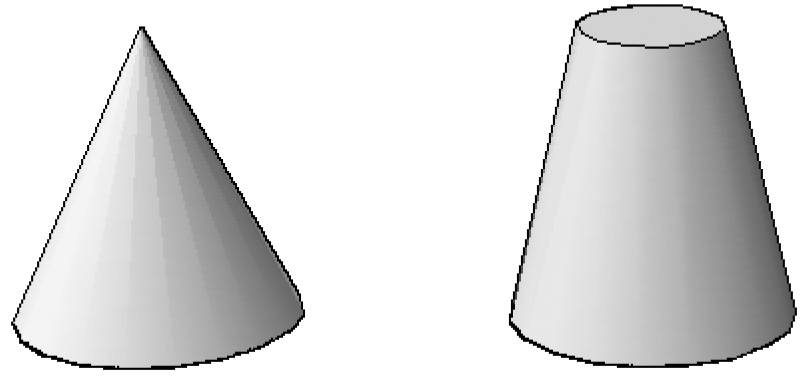
圆锥体和圆柱体具有相同的提示;因此,我们将不再讨论它们,除了一点。圆锥体命令允许您绘制具有顶面半径的圆锥体。
2.2.4 球体命令
此命令允许您创建球体。选择球体命令,将出现以下提示:
指定中心点或 [三点(3P)/两点(2P)/相切、相切、半径(T)]:

指定半径或 [直径(D)]:
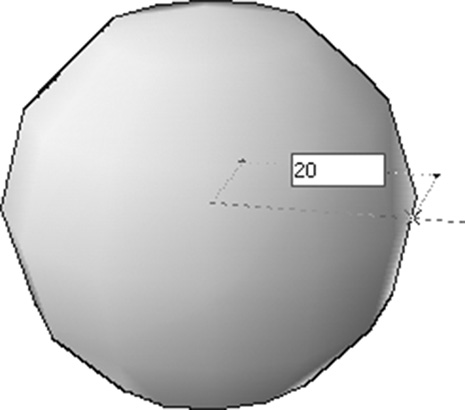
这些提示与圆命令的提示相同。
2.2.5 棱锥体命令
此命令允许您创建棱锥体。选择棱锥体命令,将出现以下提示:
4 侧面外切

指定底面的中心点或 [边(E)/侧面(S)]:

指定底面半径或 [内接(I)]:

指定高度或 [两点(2P)/轴端点(A)/顶面半径(T)]:
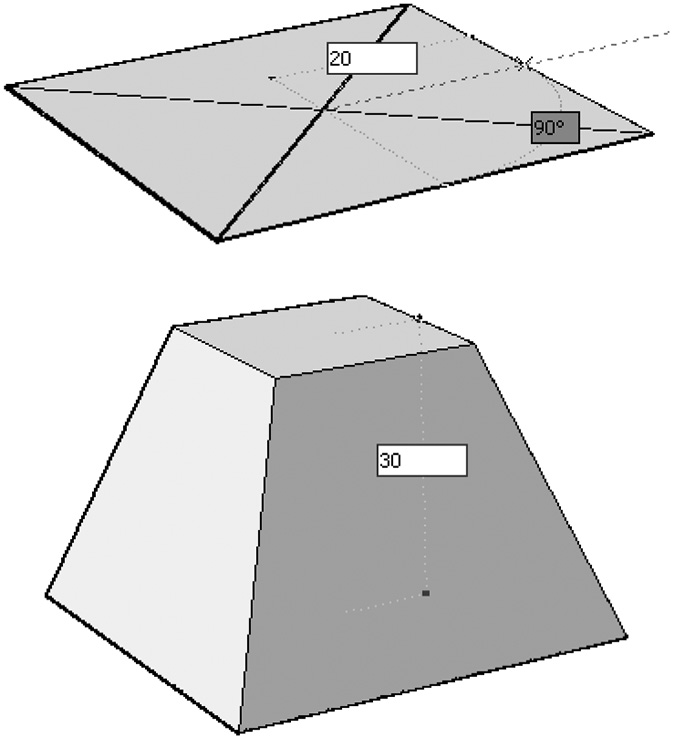
默认是 4 侧面底面。您可以通过选择侧面选项来更改侧面数。要绘制底面,请使用与绘制二维多边形相同的方法。高度选项已在之前的命令中讨论过。下面的示例是一个 4 侧面底面且顶面多边形较小的棱锥体:
2.2.6 楔体命令
此命令允许您创建楔体。选择楔体选项,将显示以下提示:
指定第一个角点或 [中心(C)]:

指定其他角点或 [立方体(C)/长度(L)]:

指定高度或 [两点(2P)]:
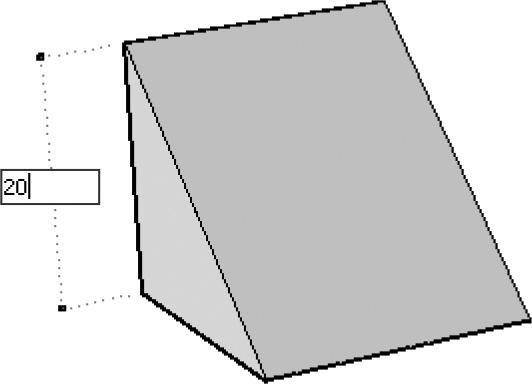
这些提示与长方体提示相同。事实上,楔体是长方体的一部分,因为您必须先定义底面,然后定义高度,楔体将位于 YZ 平面并朝向 X 轴:
2.2.7 圆环体命令
此命令允许您创建圆环体。选择圆环体选项,将出现以下提示:
指定中心点或 [三点(3P)/两点(2P)/相切、相切、半径(T)]:

指定半径或 [直径(D)]:

指定圆管半径或 [两点(2P)/直径(D)]:
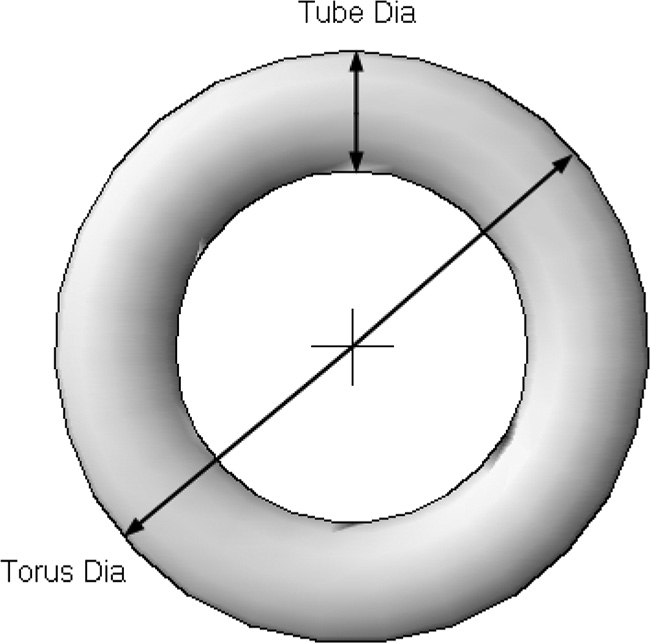
指定圆环体的中心点和半径(或直径),然后指定圆管的半径(或直径)。请参考以下插图: