

2.5 三维对象捕捉
三维对象捕捉类似于对象捕捉,但仅适用于三维对象。它将帮助您捕捉三维对象上的点。第一步,您必须使用状态栏打开/关闭三维对象捕捉:
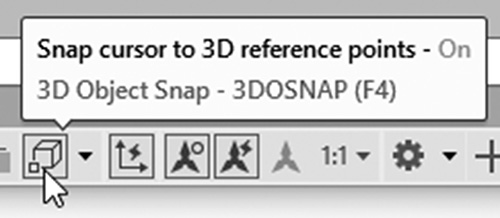
右键单击该按钮将显示可用的三维对象捕捉,您可以从中区分激活和未激活的捕捉。
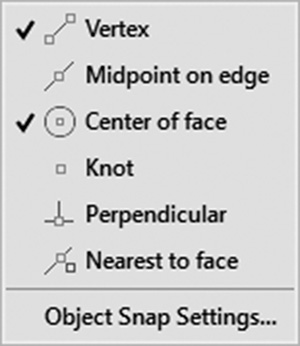
选择设置选项将显示以下对话框:
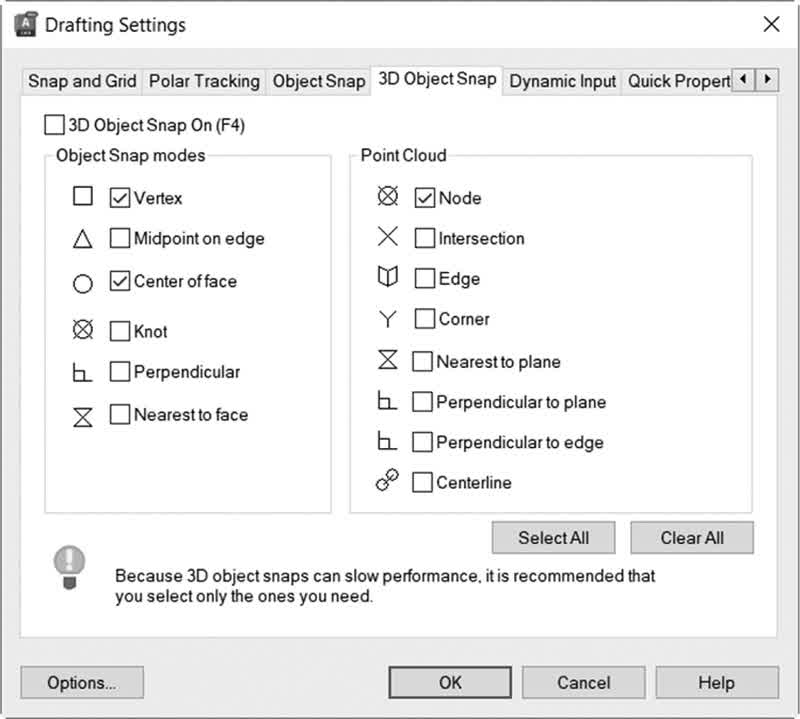
您可以打开/关闭所需的模式。有六种模式可供控制:
- 可以捕捉到顶点:
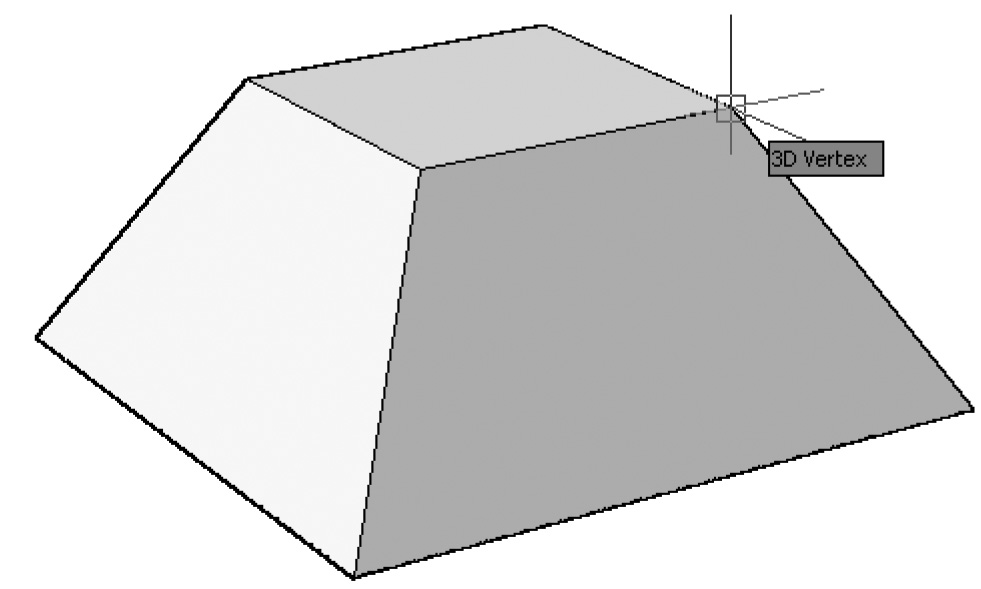
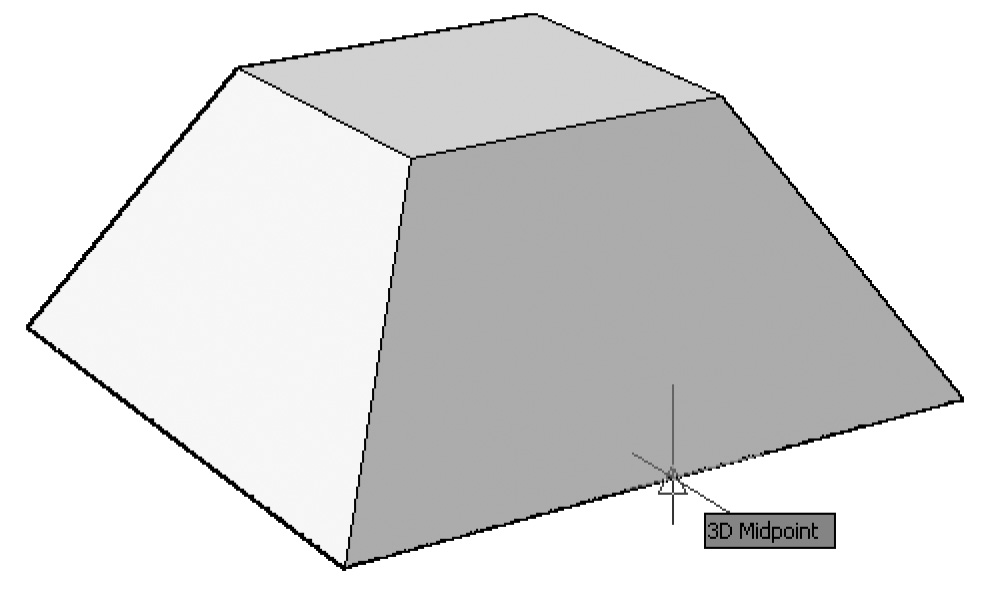
- 可以捕捉到边的中点:
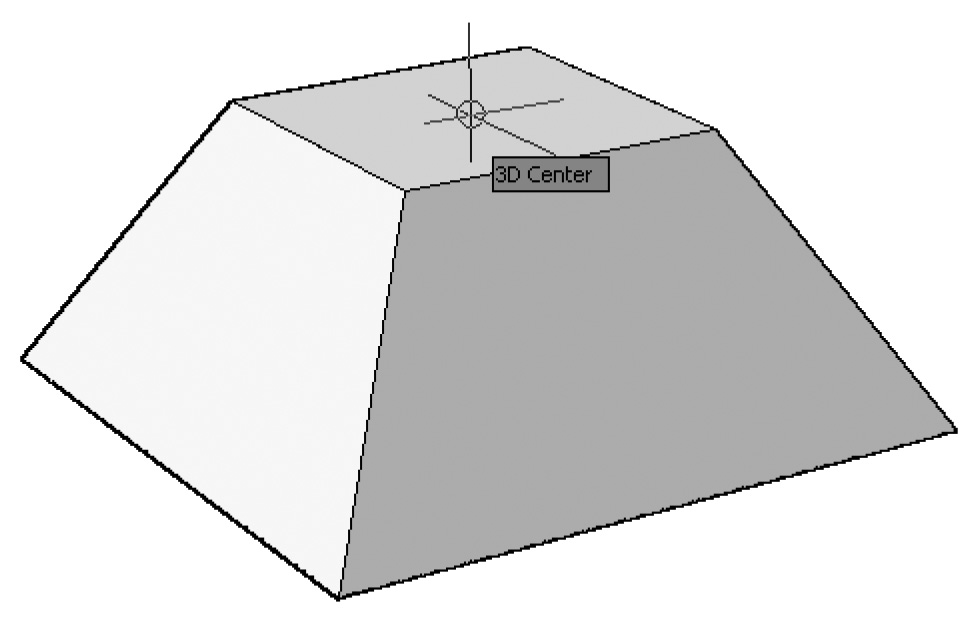
- 可以捕捉到面的中心:
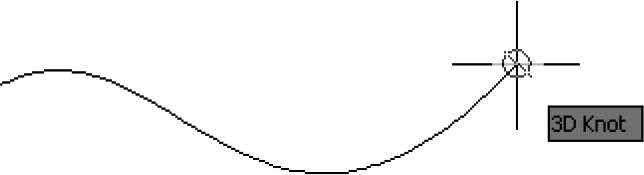
- 可以捕捉到样条曲线的节点:
- 可以捕捉到垂直于面的点。
- 可以捕捉到面上最靠近所选点的点。
练习 2-1
基本实体形状和三维对象捕捉
- 启动 AutoCAD 2025。
- 打开 Practice 2-1.dwg 文件。
- 创建一个 4 侧面底面的棱锥体,(外切)半径 = 30,顶面半径 = 15,高度 = 25。
- 使用圆柱体命令和三维对象捕捉,在棱锥体顶面中心指定圆柱体的底面,半径 = 10,高度 = 50。
- 在第一个圆柱体顶部绘制另一个圆柱体,半径 = 2.5,高度 = 75。
- 在空白处绘制一个长方体,长度 = 60,宽度 = 2.5,高度 = 30。
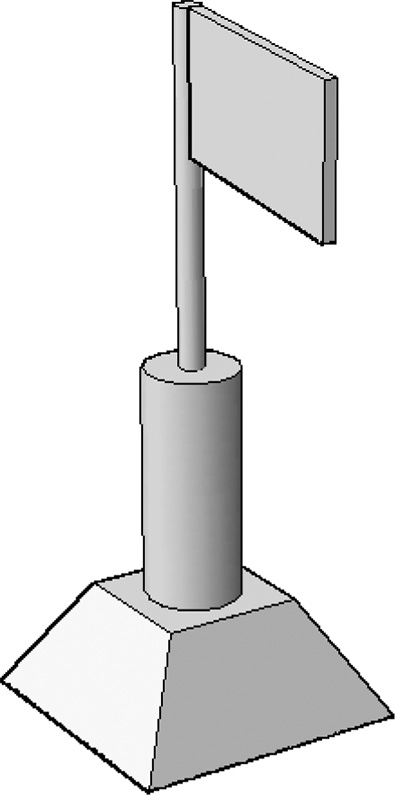
- 使用移动命令以及三维和二维对象捕捉,将长方体移动到上方圆柱体,得到以下结果:
- 使用已学的任何编辑方法,将顶部圆柱体的半径更改为 = 5。
- 将长方体的宽度更改为 = 5。
- 保存并关闭。