

2.7 使用按住并拖动命令
按住并拖动命令是一个非常方便的命令,它将帮助您即时创建三维实体。用户可以执行以下操作之一:
- 按住并拖动可以偏移三维实体的现有面;根据鼠标移动,三维实体的体积将增加或减少。
- 在三维实体的面上绘制二维形状后,按住并拖动命令将允许您创建三维实体,然后将其并集,或从现有三维实体中减去它。
- 使用闭合的二维形状,按住并拖动可以创建三维实体。
- 使用开放的二维形状,按住并拖动可以创建三维曲面(在第 4 章中讨论)。
按住并拖动命令具有多个选项(用户可以改为按住 Shift 键),这将允许您同时进行多次按住/拖动操作。
要执行此命令,请转到常用选项卡并找到建模面板;然后选择按住并拖动按钮:
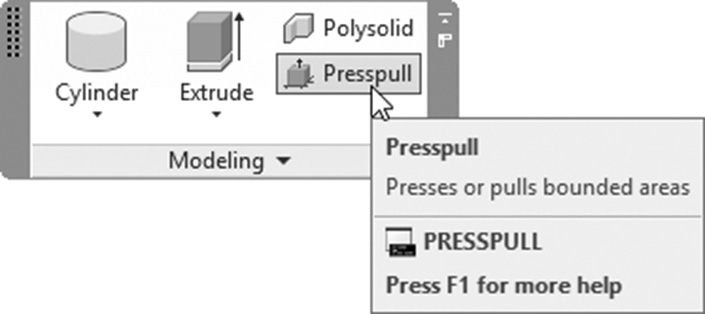
您将看到以下提示:
选择对象或边界区域:

指定拉伸高度或 [多个(M)]:
该命令将不断重复这两个提示,直到您按 Enter 键结束它。
以下是四种情况的示例:
- 第一种情况:使用按住并拖动命令偏移三维实体的面。
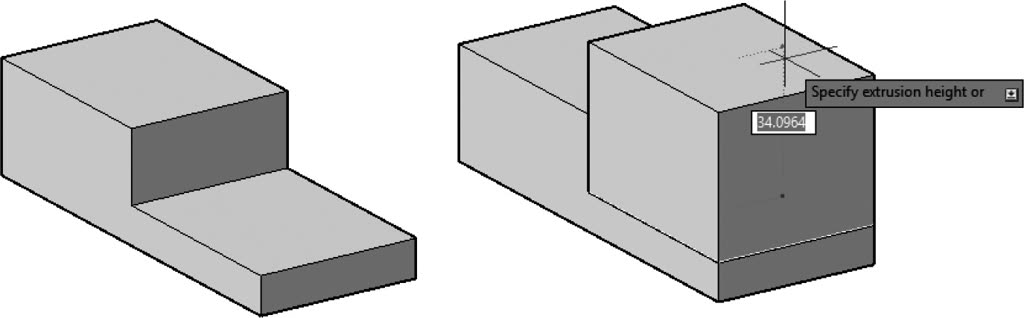
- 第二种情况:在三维实体面上绘制二维对象后,按住或拖动此二维形状,以从总三维实体中添加或移除体积。
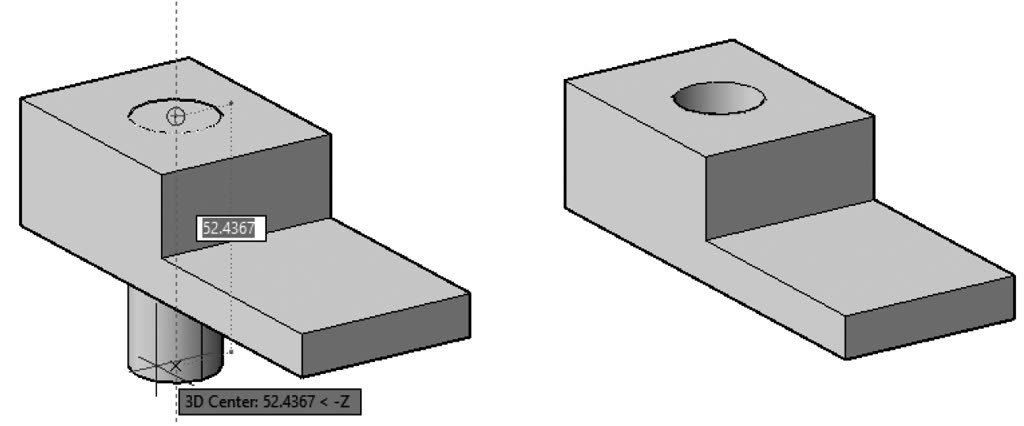
- 第三种情况:按住或拖动闭合的二维对象以生成三维实体。
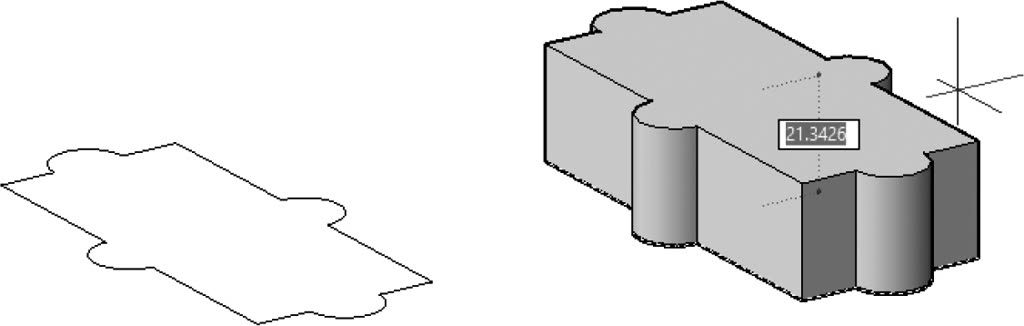
- 第四种情况:按住或拖动开放的二维对象以生成三维曲面。
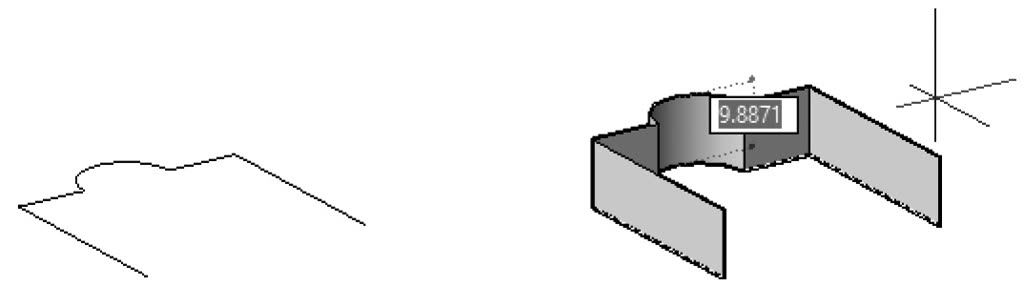
使用多个选项(您可以改为按住 Shift 键)将允许您选择多个对象(开放的二维、闭合的二维、三维实体的面)并一次按住/拖动它们。
您还可以使用 Ctrl 键来控制命令的输出。让我们看以下示例:
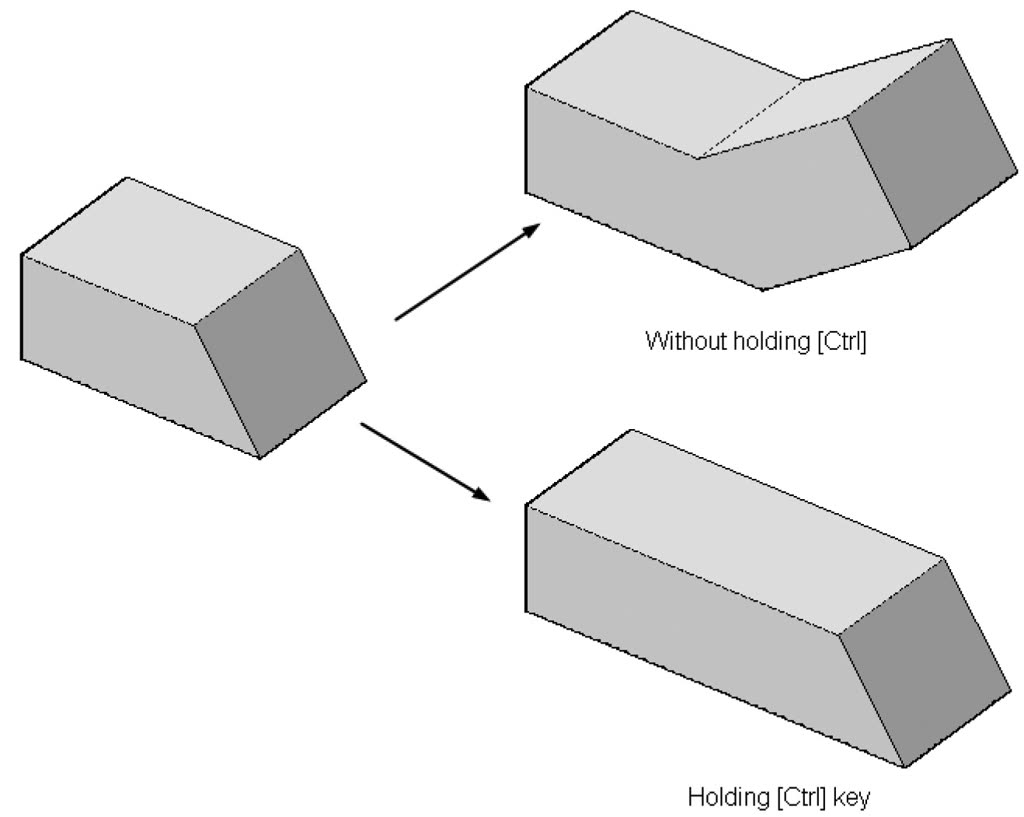
在上面的情况中,您可以看到按住/拖动垂直于现有面偏移了该面。而按住 Ctrl 键时,按住/拖动使其偏移以遵循锥化角度。
练习 2-2
布尔函数和按住并拖动
- 启动 AutoCAD 2025。
- 打开 Practice 2-2.dwg 文件。
- 选择大长方体,右键单击,然后选择特性。将历史记录的值更改为记录。关闭特性选项板。
- 从长方体中减去上方圆柱体。
- 从长方体中减去下方圆柱体(使用两个不同的命令)。
- 将边缘处的四个长方体与大长方体并集。
-
按住
Ctrl键,然后单击上方圆柱体。当夹点显示时,将半径更改为 30(即,在当前半径上增加 10 个单位)。 - 使用相同的技术,使下方圆柱体仅为 10 个单位(即,从当前半径中移除 10 个单位)。
- 使用按住并拖动命令,将两个上侧面向上拖动 20 个单位。
- 使用按住并拖动命令,将前侧面向内侧按压 15。
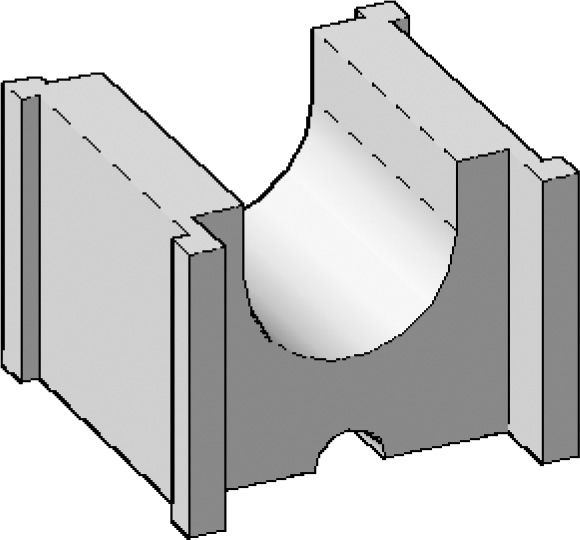
- 您将得到以下结果:
- 解冻图层 2D Objects。
- 使用按住并拖动命令,将 XY 平面上的闭合形状向上拖动 60 个单位。
- 使用按住并拖动命令,按压边缘处的四个圆以从形状的体积中移除它们(您可能需要使用差集)。
- 使用按住并拖动命令,将左侧的两个矩形向外拖动,距离 = 15。
- 使用按住并拖动命令,将开放形状向上拖动 60 个单位。
- 选择新形状,该形状的类型是什么?__
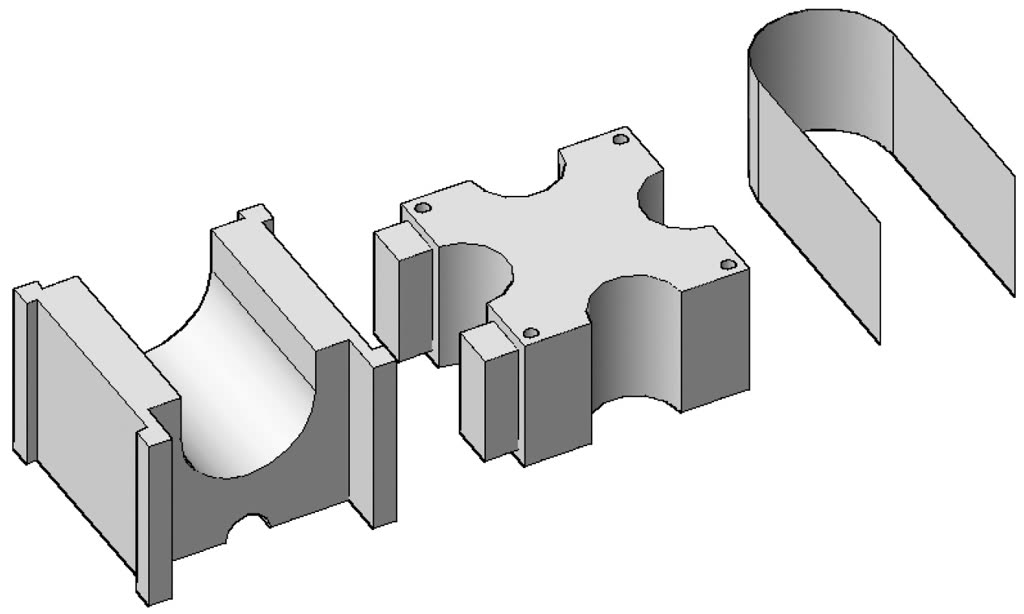
- 这是最终形状:
- 保存并关闭文件。