

4.5 投影几何图形
AutoCAD 允许你将二维形状投影到三维曲面或实体上。根据你的需要,此投影形状可以修剪曲面或实体。所有这些命令都可以在曲面选项卡和投影几何图形面板中找到,类似于以下内容:
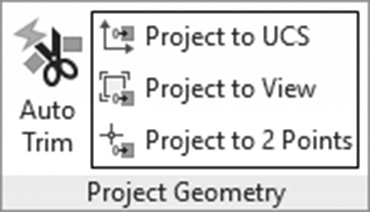
如你所见,标题为自动修剪的大按钮是一个开/关按钮。如果它处于打开状态,则投影将修剪曲面或实体。这三个命令是:
- 投影到 UCS
- 投影到视图
- 投影到两点
4.5.1 使用投影到 UCS
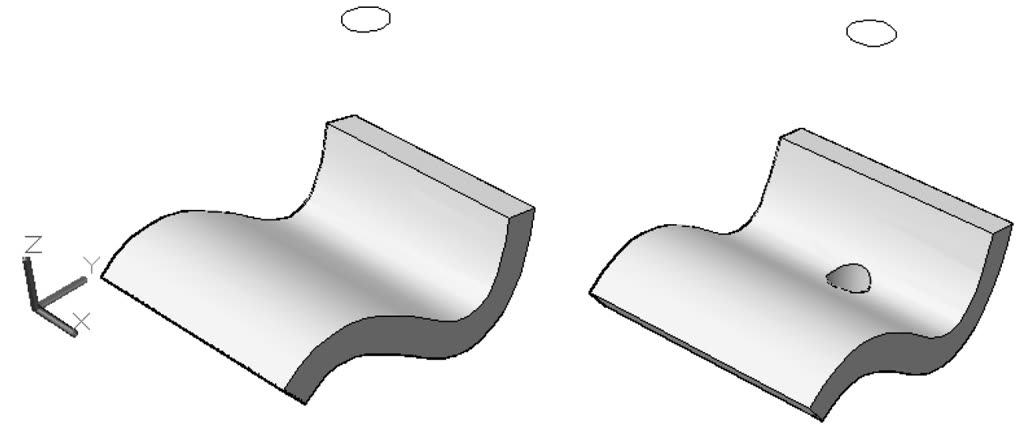
此选项将沿当前 UCS 的 +ve/-ve Z 轴投影二维形状。用户将看到以下提示:
选择要投影的曲线、点或 [投影方向(PRO)]:

选择实体、曲面或面域作为投影的目标
第一个提示将要求你选择所需的二维形状;用户可以选择多个对象;完成后按 Enter 键。第二个提示要求你选择所需的实体或曲面(你也可以选择二维面域)。请参考以下插图(注意当前 UCS):
4.5.2 使用投影到视图
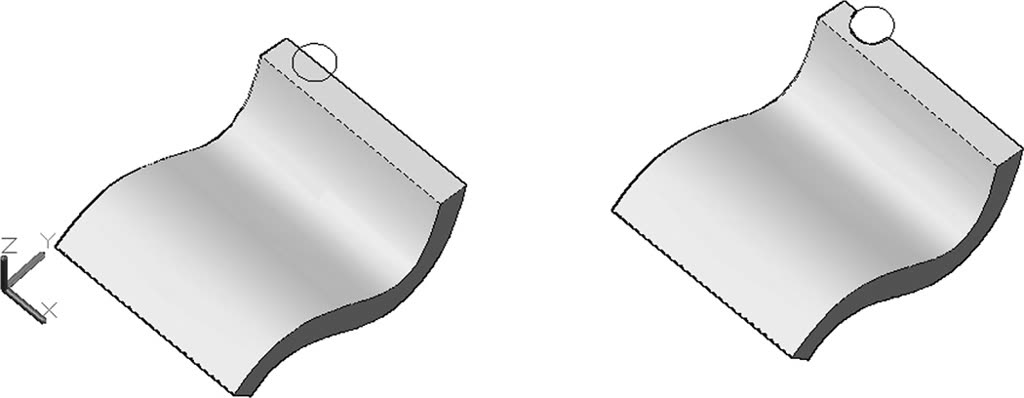
此选项将基于当前视图投影几何图形:你将看到以下提示:
选择要投影的曲线、点或 [投影方向(PRO)]:

选择实体、曲面或面域作为投影的目标:
这些提示与第一个选项的提示相同。请参见以下插图,注意修剪过程如何不受当前 UCS 的影响。
4.5.3 使用投影到两点
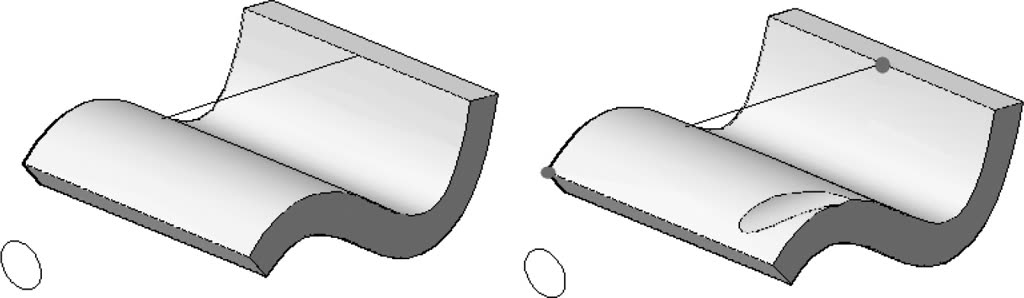
此选项将沿两点之间的路径投影几何图形。
你将看到以下提示:
指定方向的起点:

指定方向的端点:

选择要投影的曲线、点或 [投影方向(PRO)]:

选择实体、曲面或面域作为投影的目标:
在前两个提示中,AutoCAD 将要求你选择代表路径的两个点。接下来的两个提示与我们之前看到的相同。
请参见以下插图。用户应注意,AutoCAD 并不要求绘制直线,但为了说明概念,我们绘制了一条直线。
练习 4-5
投影几何图形
- 启动 AutoCAD 2025。
- 打开 Practice 4-5.dwg 文件。
- 使用三个曲面和从左到右的三个圆,使用投影几何图形方法和面板,使用你学到的三种方法将三个圆投影到三个曲面上,确保自动修剪按钮始终处于打开状态(在第三种情况下,直线从左上角延伸到右下角)。
- 保存并关闭文件。