

5.5 使用放样命令
此命令将通过在不同 UCS 中使用多个横截面(无论开放还是闭合)来创建实体或曲面。这里的条件是所有轮廓必须全部开放或全部闭合;您不能混合使用。您可以使用不同的选项,如导向、路径和横截面。要执行此命令,请转到实体面板,选择放样按钮,或者转到曲面选项卡,找到创建面板,选择放样按钮:
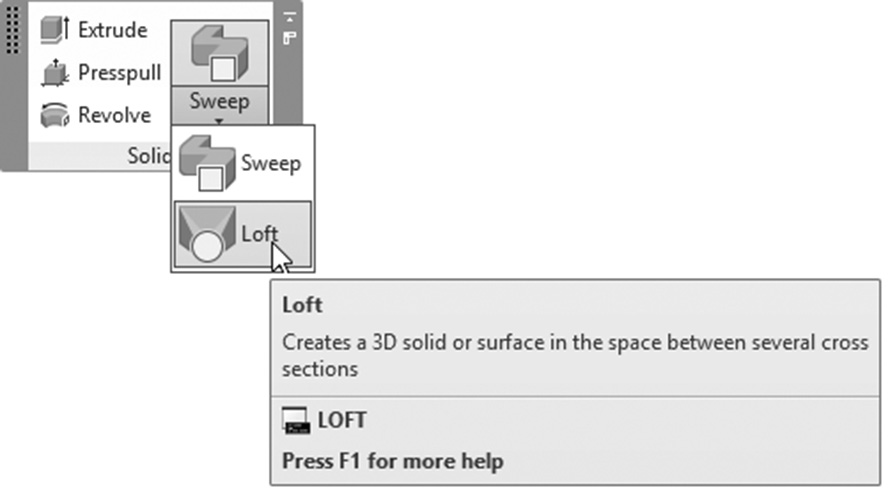
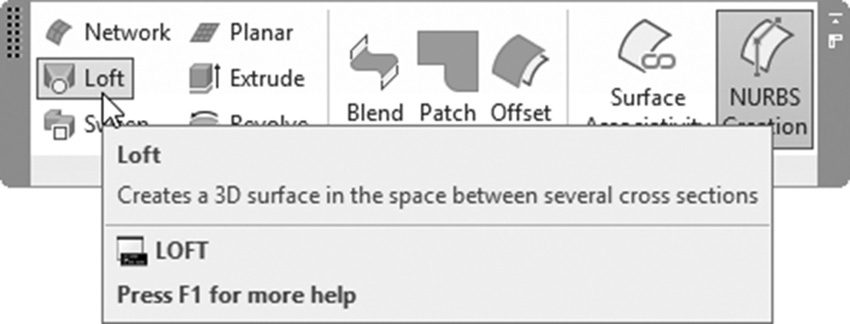
将显示以下提示:
按放样次序选择横截面或 [点(PO)/合并多条边(J)/模式(MO)]:
第一行将要求您按放样次序选择横截面。请参考以下示例:
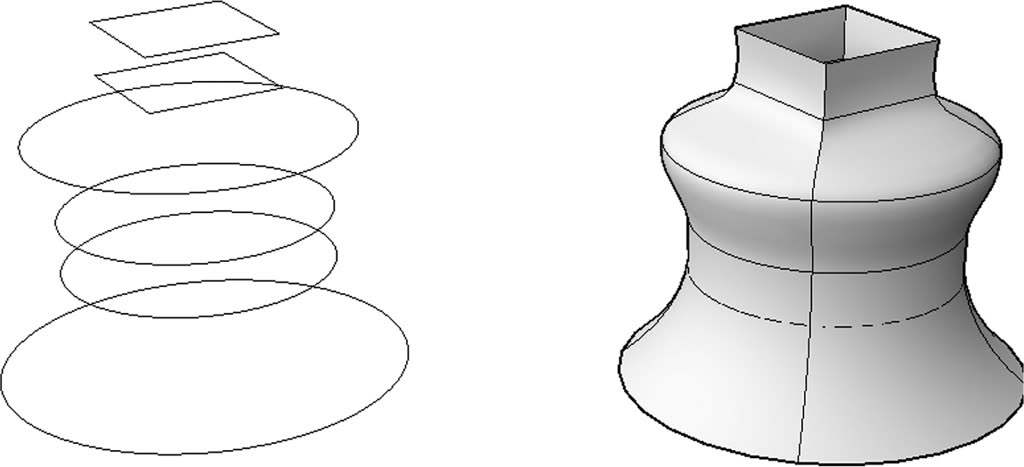
此提示将重复出现,以选择越来越多的闭合或开放对象。在选择时,您可以选择以下三个选项之一。它们如下:
- 点,允许您选择放样端点并在该点结束命令。所选的横截面应始终为闭合的,您应通过键入实际三维点或选择点对象来指定此点。您将看到以下提示
指定放样端点:
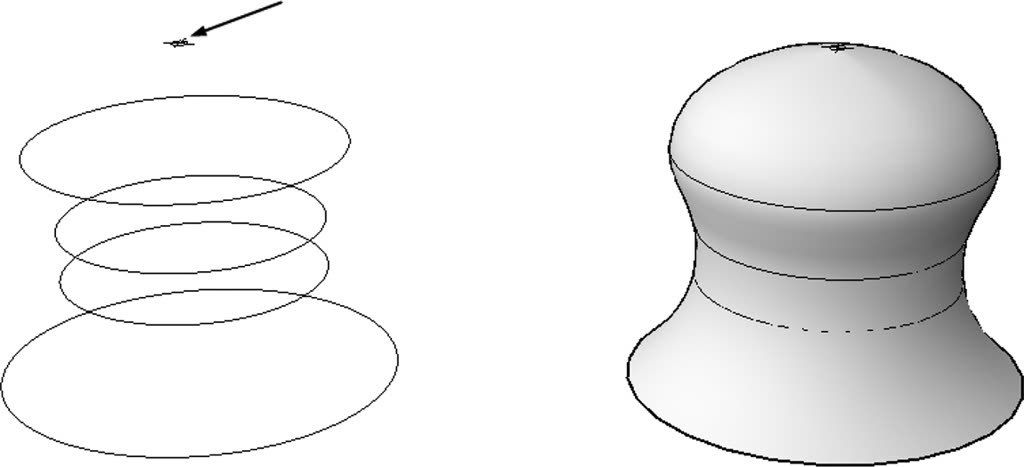
- 合并多条边选项将合并实体或曲面的边以形成横截面。将显示以下提示:
选择要合并到单个横截面的边:
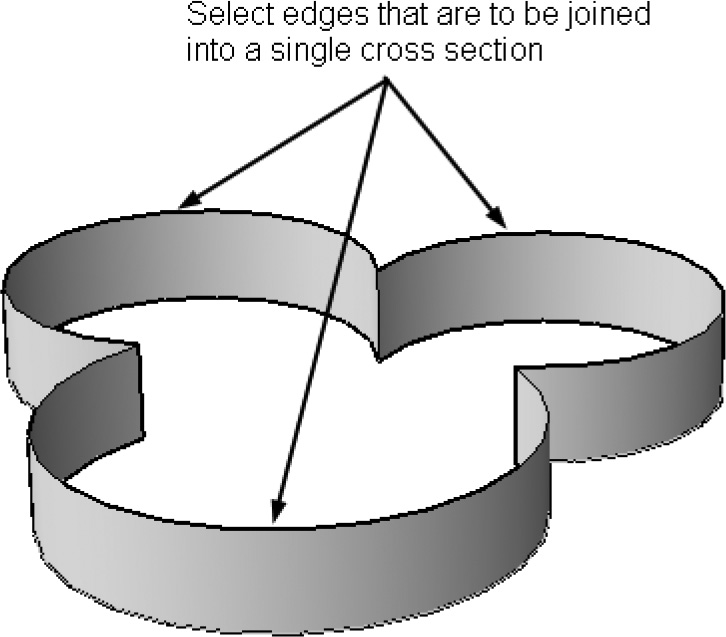
- 模式选项用于选择结果对象的类型为实体或曲面。
5.5.1 使用导向放样
这种类型的放样将由一个称为导向的对象决定,它将决定实体或曲面的最终形状。您可以选择多个导向。将显示以下提示:
选择导向曲线:
您将得到以下结果:
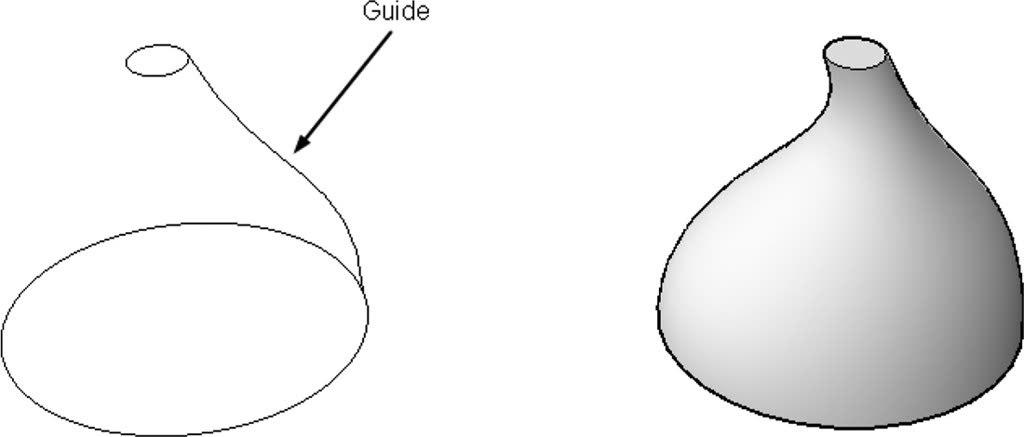
导向对象应接触所有横截面,此过程才能成功。
5.5.2 使用路径放样
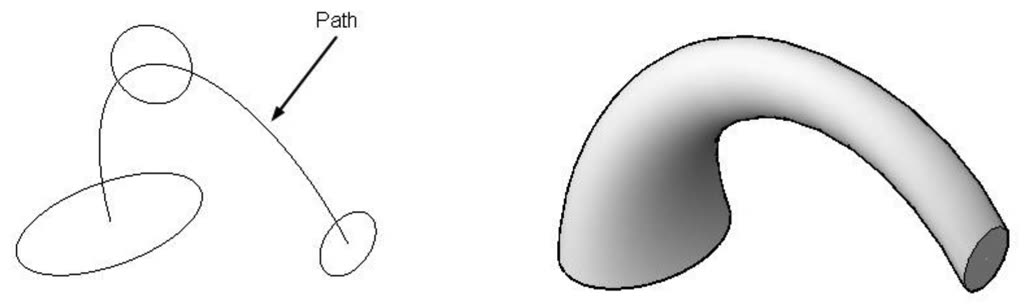
您可以仅选择横截面,但使用此选项,用户将同时选择横截面和路径来决定最终形状。将显示以下提示:
选择路径轮廓:
您应该得到以下结果:
5.5.3 仅使用横截面放样
此选项将仅使用所选的横截面来构建实体或曲面,无需任何其他对象。一旦您选择此选项,命令将结束;用户应选择结果实体或曲面,以在其中一条边处显示一个小三角形。当您单击它时,将显示更多选项,如下所示:
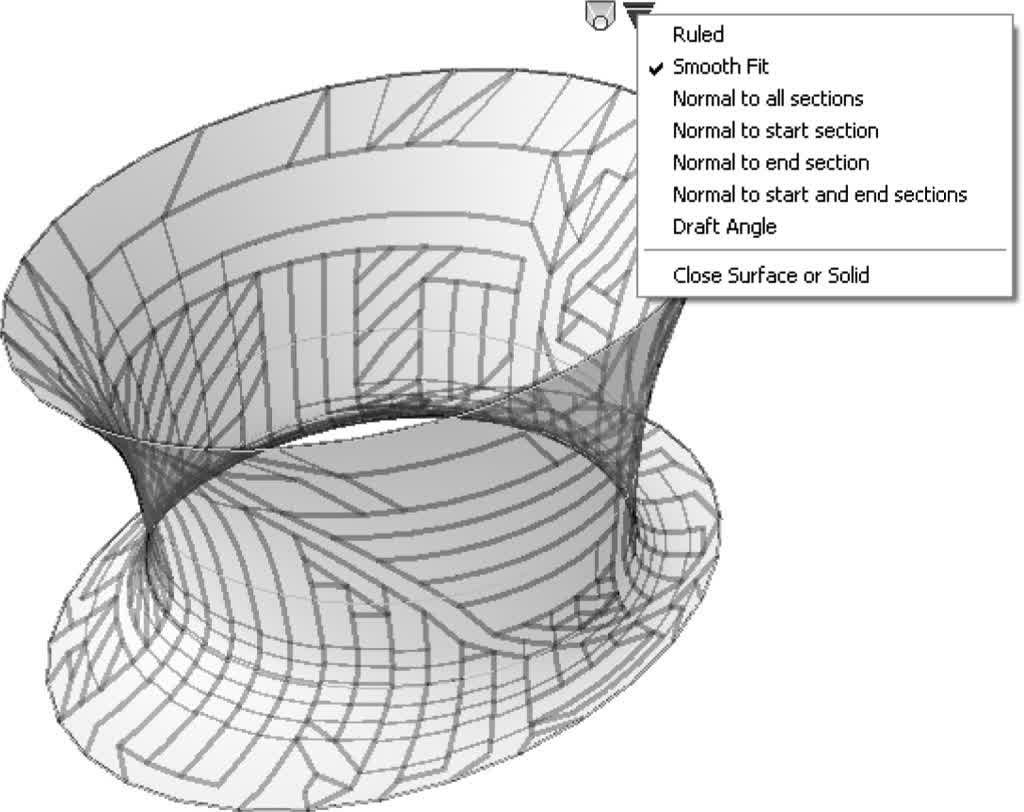
默认选项是平滑拟合。直纹选项将通过连接横截面而不进行平滑来生成实体或曲面。下图比较了两种结果:
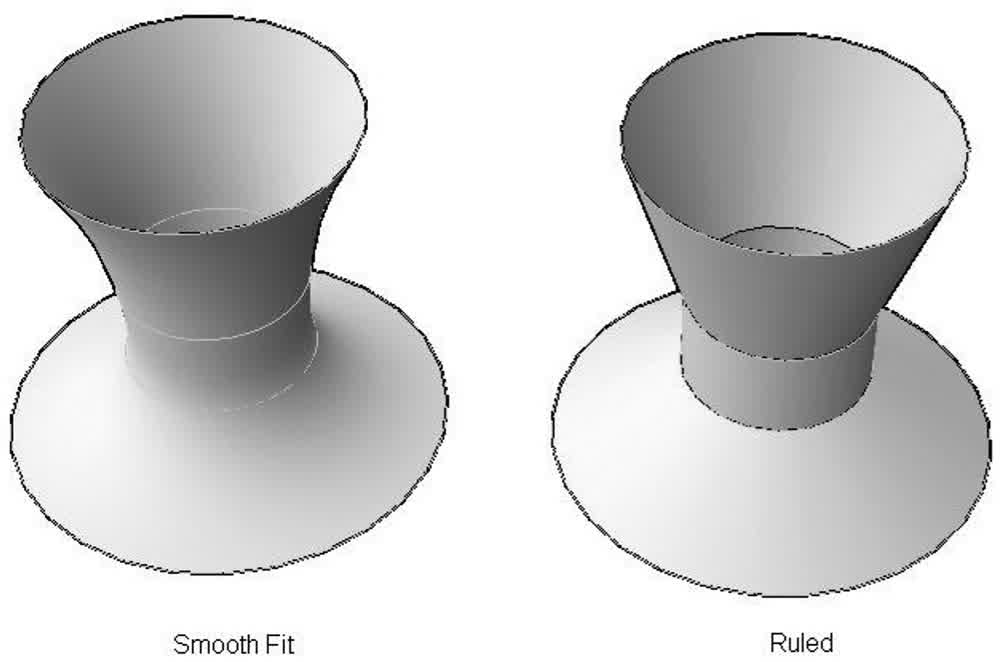
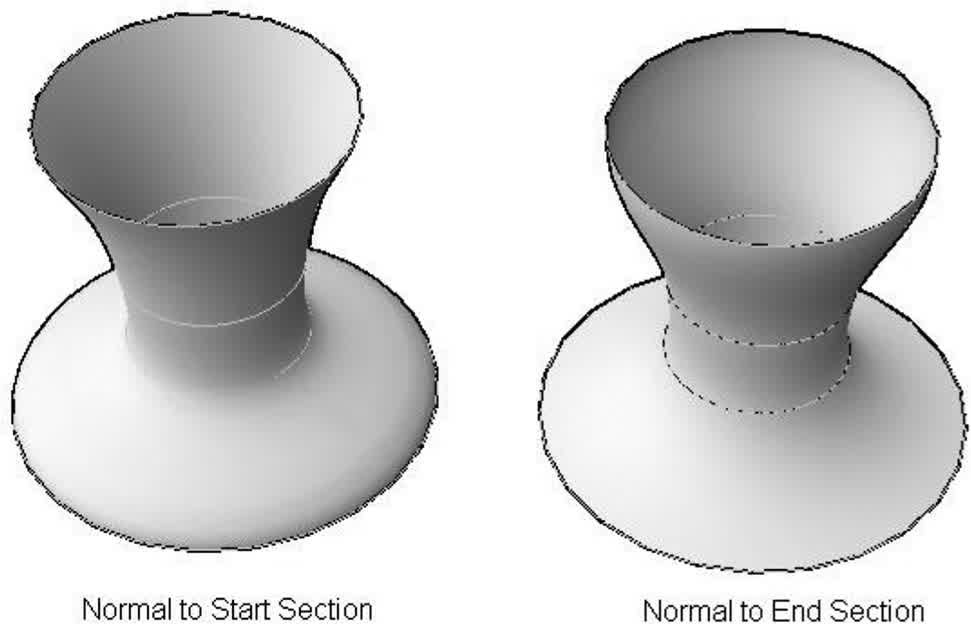
其他四个选项都以“法线”一词开头。法线意味着曲线与横截面成 90 度,但 AutoCAD 指的是哪些横截面?以下是答案:
- 法线指向所有截面
- 法线指向起始截面
- 法线指向结束截面
- 法线指向起始和结束截面
请参见以下示例:
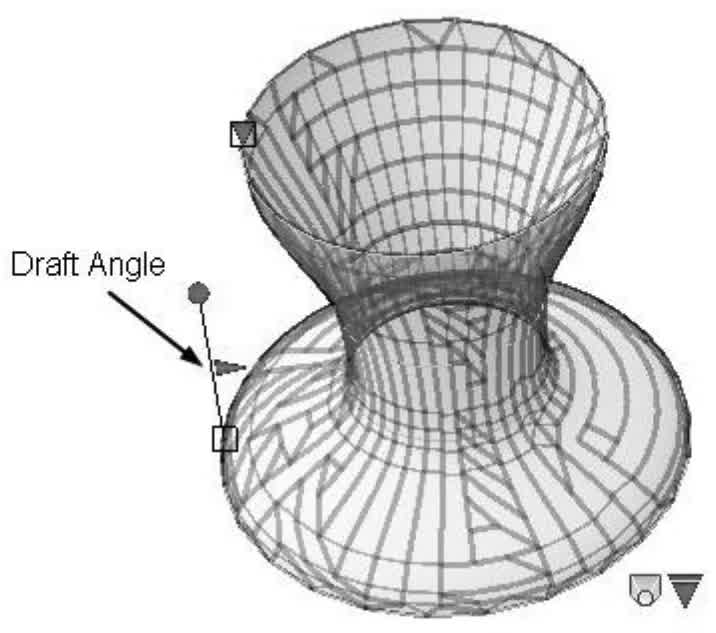
最后一个选项是拔模角度,它允许您更改与第一个和最后一个横截面相关的曲线角度。请参考以下插图:
练习 5-3
使用放样命令
- 启动 AutoCAD 2025。
- 打开 Practice 5-3.dwg 文件。
- 将视觉样式更改为概念。
- 转到曲面选项卡。
- 使用放样命令,使用代表古代水壶手柄的路径放样三个圆。
- 使用放样命令,从上到下开始逐个选择圆;完成后,按 [Enter] 键。然后选择法线指向所有截面,并按 [Enter] 键结束命令。
- 要清理水壶内部的手柄部分,请转到曲面选项卡,找到编辑面板,然后单击修剪命令。
- 现在选择手柄;然后按 [Enter] 键。
- 选择水壶;然后按 [Enter] 键。
- 当它要求您选择要修剪的区域时,缩放到手柄的下部并单击其旁边。
- 使用连续性 = G0 从底部修补水壶。
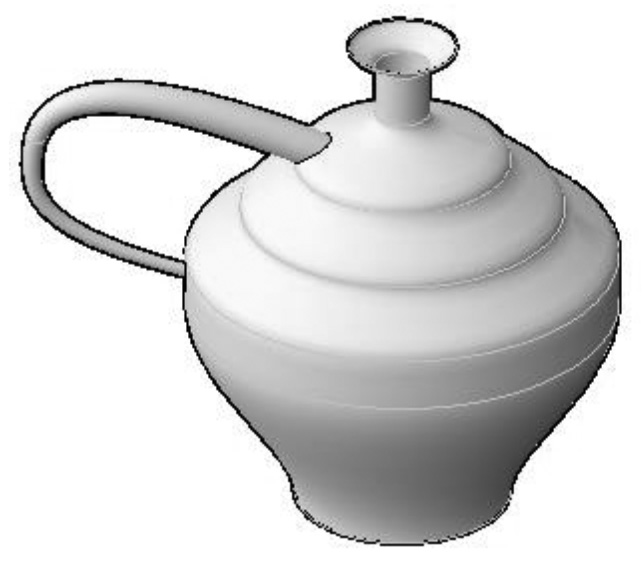
- 您应该得到以下结果:
- 保存并关闭文件。