

8.8 使用平面摄影命令进行剖切
此命令将创建表示三维视图之一的二维块。
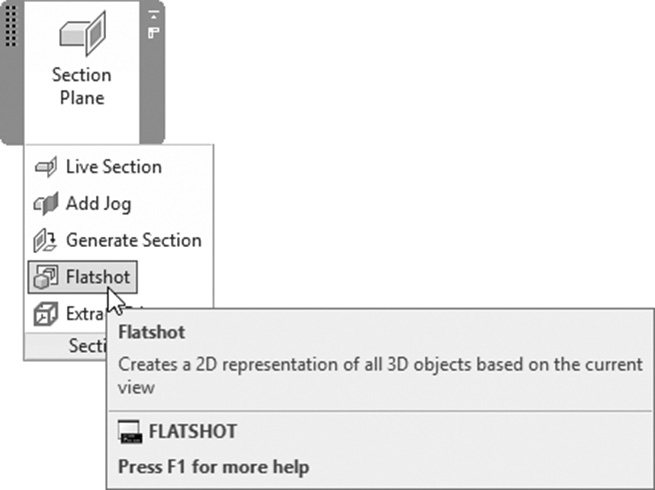
要执行此命令,请转到常用选项卡,找到截面面板,然后选择平面摄影按钮:
在执行命令之前,请确保以下两点:
- 设置所需的视图(俯视、仰视、右视、左视等)。
- 要获得正确的截面,请确保您处于_平行_模式而不是透视模式。您可以使用 ViewCube 来做到这一点。
将显示以下对话框:
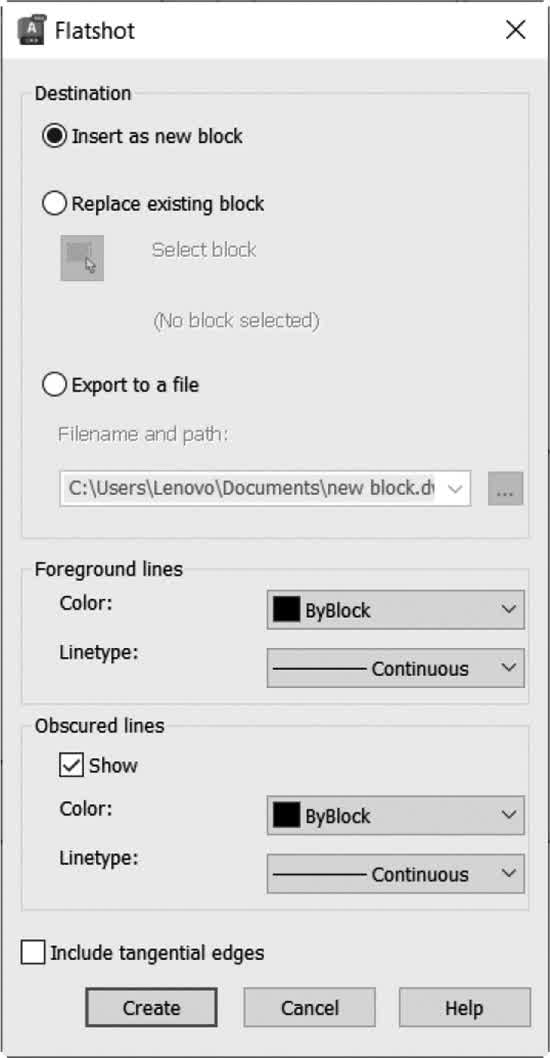
对话框的上部与截面平面命令中讨论的类似,剩下的是:
- 指定前景线的颜色和线型。
- 选择是否显示/隐藏遮挡线;然后为它们指定颜色和线型(确保将它们更改为虚线以模拟正确的绘图标准)。
完成后单击创建按钮,将显示以下提示:
单位: 英寸 转换: 1.0000

指定插入点或 [基点/比例/X/Y/Z/旋转]:

输入 X 比例因子,指定对角点,或 [角点/XYZ] <1>:

输入 Y 比例因子 <使用 X 比例因子>:

指定旋转角度 <0>:
以上与插入块命令类似。
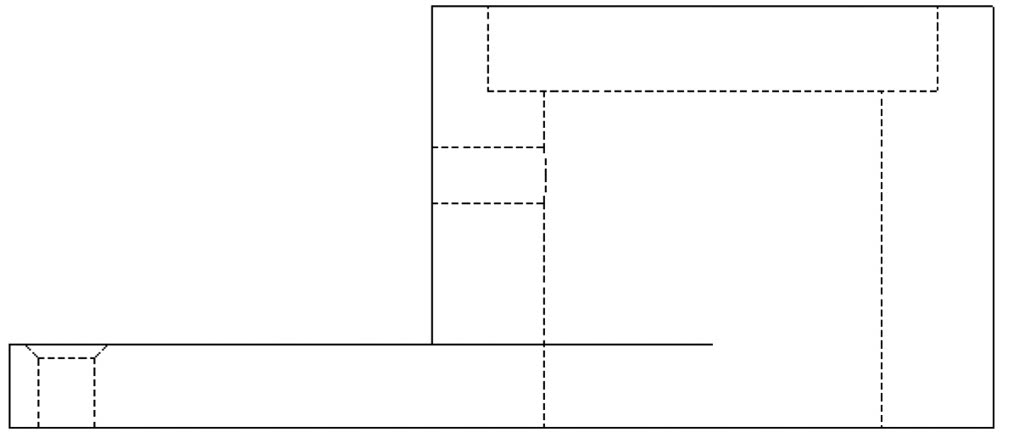
以下是平面摄影命令的示例。这是由平面摄影命令生成的三维形状的右侧:
练习 8-4
使用平面摄影命令
- 启动 AutoCAD 2025。
- 打开 Practice 8-4.dwg 文件。
- 查看俯视图和右视图并生成两个平面摄影。不要忘记将遮挡线的线型更改为 Dashed2 和红色。
- 保存并关闭文件。
注释