

11.9 什么是视觉样式以及如何创建它?
AutoCAD 包含十种预制视觉样式:
- 二维线框意味着您将看到所有线条,无论它们是否隐藏——此视觉样式将显示线型和线宽。
- 概念。
- 隐藏。
- 真实。
- 着色。
- 带边缘着色。
- 灰度。
- 草图。
- 线框意味着您将看到所有线条,无论它们是否隐藏。它不会显示线型和线宽。
- X射线。
如第1章所述,更改视觉样式的最简单方法是屏幕左上角的画布内视口控件。请参见以下图像:
尽管十种预制视觉样式的存在并没有为创建新视觉样式留下太多必要性,但为了了解要控制的参数是什么,我们将讨论这个问题。要创建新的视觉样式,请使用相同的列表,但这次选择最后一个选项,即视觉样式管理器:
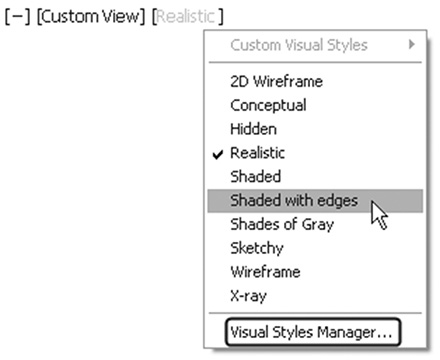
将出现视觉样式管理器选项板:
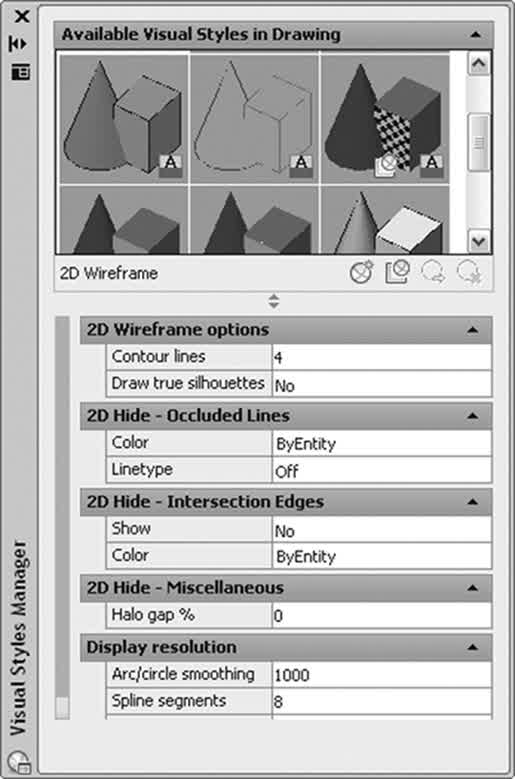
单击创建新视觉样式按钮以创建新的视觉样式:
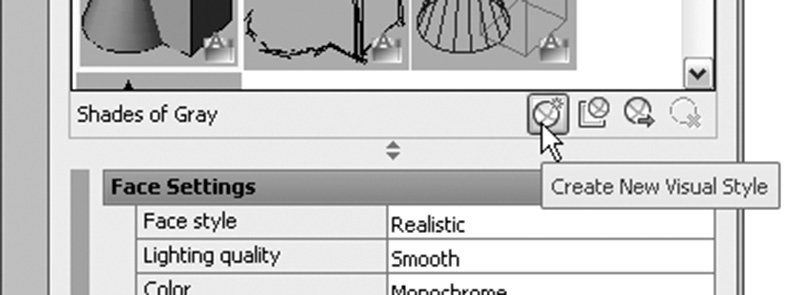
将出现以下对话框:
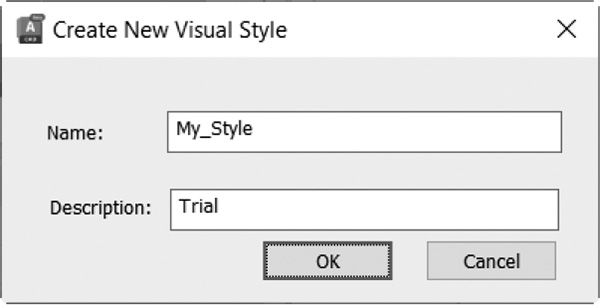
输入新视觉样式的名称和适当的说明;然后单击确定按钮。相应地,将添加一个新的视觉样式并准备好供用户操作。更改以下全部或任何内容:
11.9.1 面设置
以下是面设置:
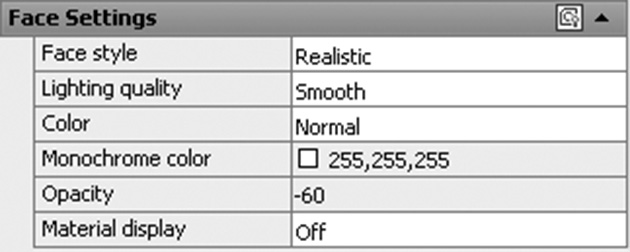
通过选择以下选项之一来更改面样式:
- 真实: 真实面样式,与真实视觉样式相同
- Gooch: 暖冷面样式,与概念视觉样式相同
- 无: 与两个线框和隐藏视觉样式相同
通过选择以下选项之一来更改照明质量:
- 镶嵌面: 面是一个面的一部分。镶嵌面照明将突出显示镶嵌面。
- 平滑: 这是默认选项,将在对象上显示平滑照明。
- 最平滑: 这是最佳照明设置,但根据其他设置,它可能无效。
通过选择以下选项之一来更改颜色:
- 普通: 将显示面颜色而没有任何颜色修改器。
- 单色: 将面显示为黑白。
- 着色: 将面显示为带有一些明暗的单色。
- 褪色: 与着色相同,但颜色更柔和。
单色颜色的值灰显。只有当用户将颜色设置更改为单色时,它才会启用。
更改不透明度的值,它指定材质将是透明的还是不透明的。要打开不透明度,请单击以下按钮:
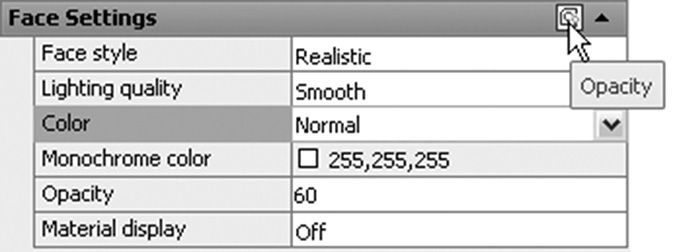
通过选择以下选项之一来更改材质显示:
- 材质和纹理
- 材质
- 关
11.9.2 照明
以下是照明设置:

更改高光强度,它控制没有材质的面上高光的大小。为了控制此参数,您必须先解锁它:

更改阴影显示,它控制视觉样式中显示/隐藏阴影。可用的选择是:
- 映射对象阴影
- 地面阴影
- 关
11.9.3 环境设置
此选项将控制是否显示背景:

11.9.4 边缘设置
以下是边缘设置:
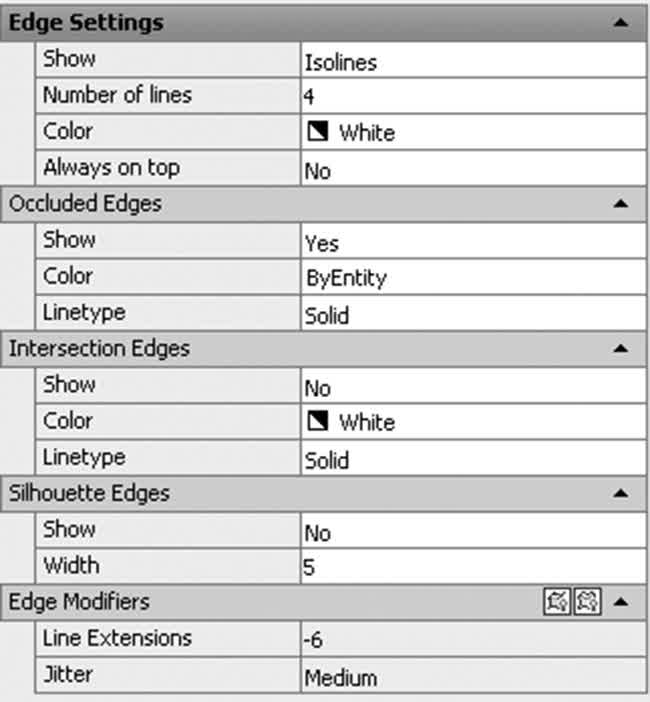
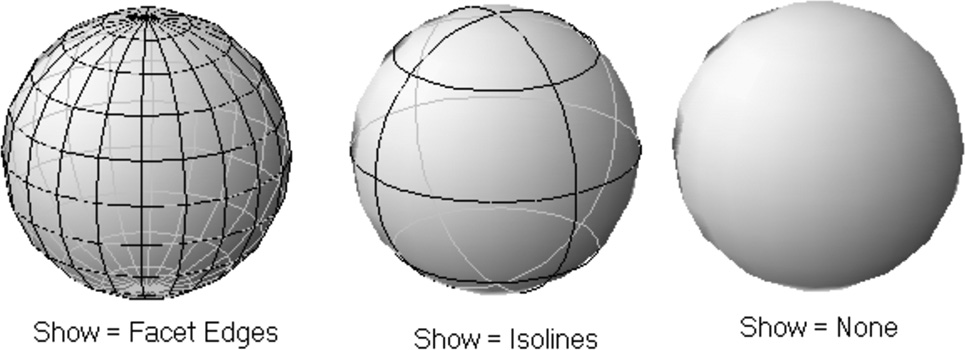
控制显示,选择以下选项之一:
- 镶嵌面边缘(控制颜色)
- 等值线(控制线条数量、颜色,以及是否使线条始终位于顶部)
- 无
以下图像说明了这个概念:
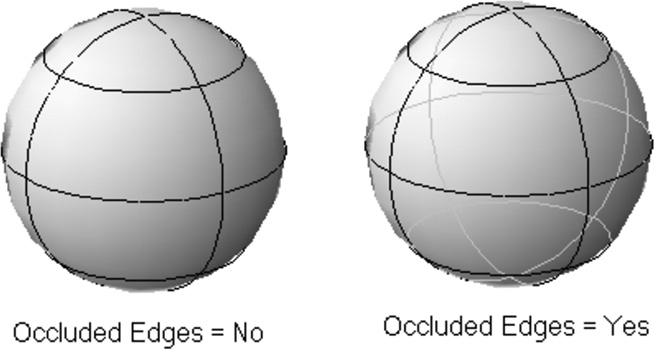
控制遮挡边缘(仅当边缘 = 镶嵌面或等值线时有效),它控制是否显示/隐藏隐藏边缘,以及它们的颜色和线型。以下图像说明了这个概念:
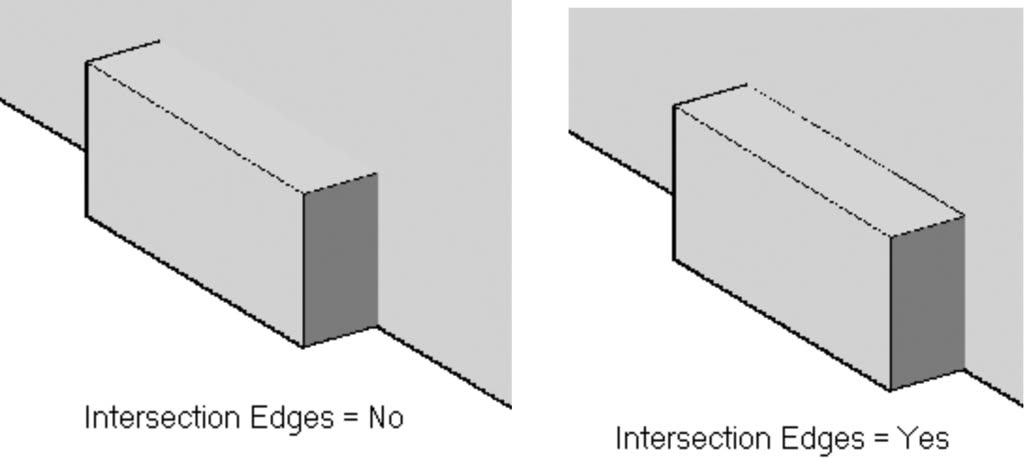
控制相交边缘(仅当边缘 = 镶嵌面或等值线时有效),它指定多个对象的相交线的颜色和线型。以下图像说明了这个概念:
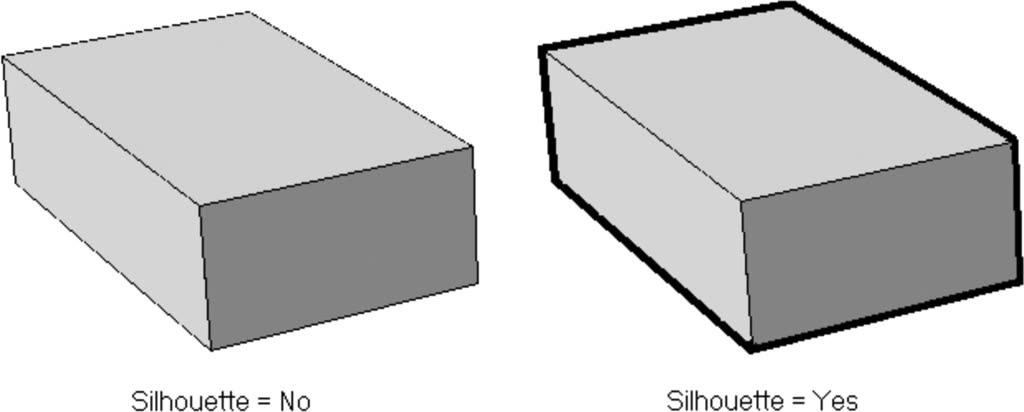
控制轮廓边缘,它指定显示/隐藏,并指定对象外边缘的宽度。可接受的轮廓值为 1–25。以下图像说明了这个概念:
控制边缘修改器,它模拟手绘线条。为了控制这些参数,您必须先解锁它们。请参考以下图像:
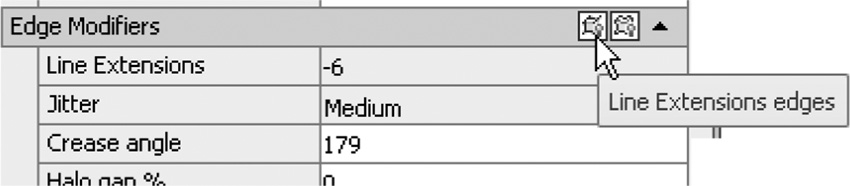
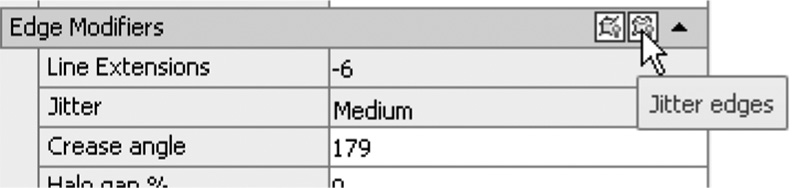
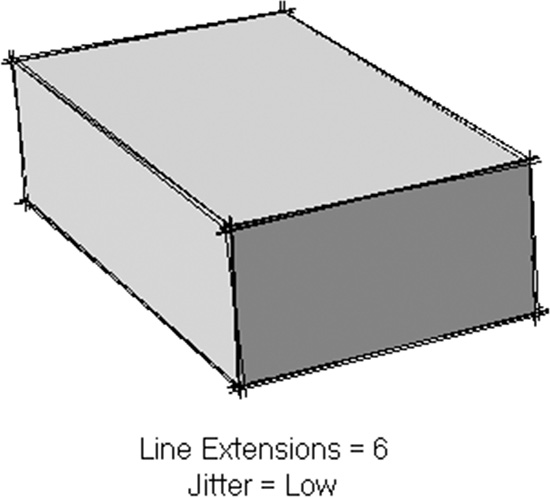
输入延伸和抖动的值(高、中、低和关)。以下图像说明了这个概念:
完成参数编辑后,您可以要求 AutoCAD 将这些设置应用于当前视口:
