

4.6 创建 NURBS 曲面
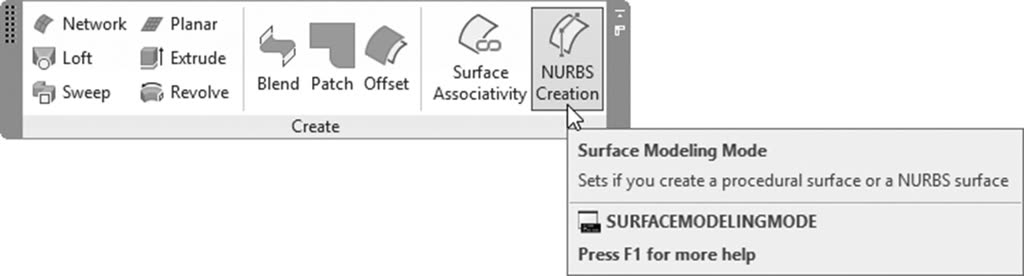
NURBS 曲面最显著的特征是它具有控制点(CV)。这些顶点将为你提供以任何方式塑造曲面的能力。要创建 NURBS 曲面,请转到曲面选项卡,找到创建面板,并确保NURBS 创建按钮已打开:
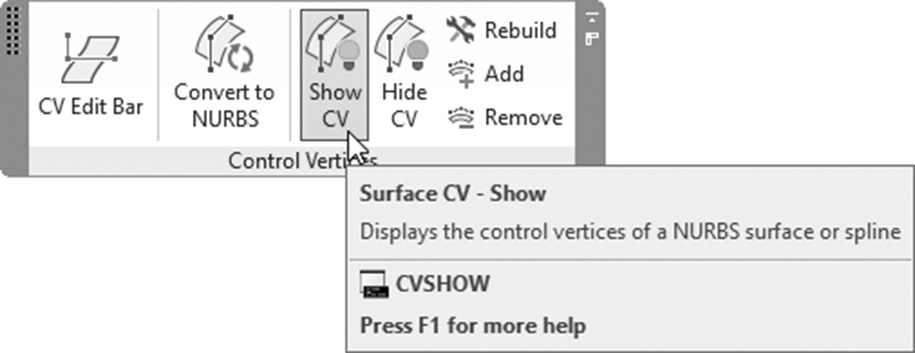
要显示控制点,请转到曲面选项卡,找到控制点面板,然后选择显示控制点按钮:
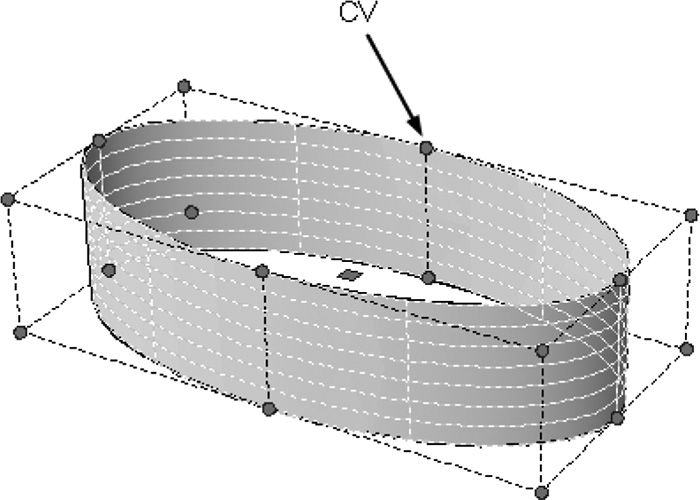
你将看到以下插图:
如果你单击其中一个控制点以编辑它,AutoCAD 将显示以下消息:
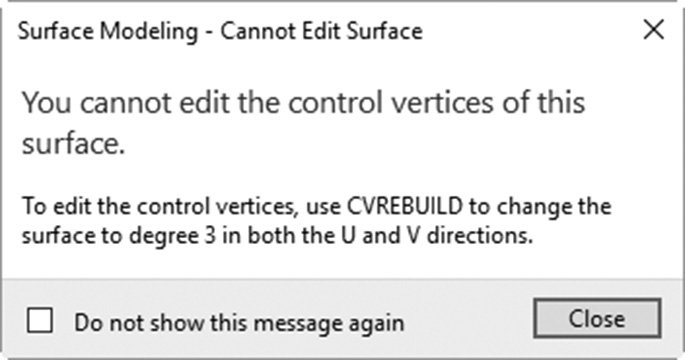
AutoCAD 提醒你,为了编辑此曲面的控制点,你必须将其转换为 3 阶。3 阶意味着曲面可以有两个弯曲;2 阶意味着一个弯曲,1 阶意味着直线段。由于这里的示例是曲面,AutoCAD 希望确保当你开始编辑控制点时曲面能正确表现,因此要求你使用重建命令将两个方向上的阶数更改为 3。要执行此命令,请转到曲面选项卡,找到控制点面板,然后选择重建按钮:
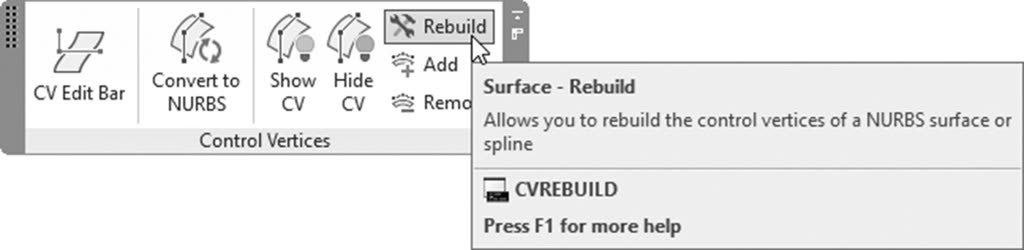
将显示以下提示:
选择要重建的 NURBS 曲面或曲线:
选择所需的曲面;将显示以下对话框:
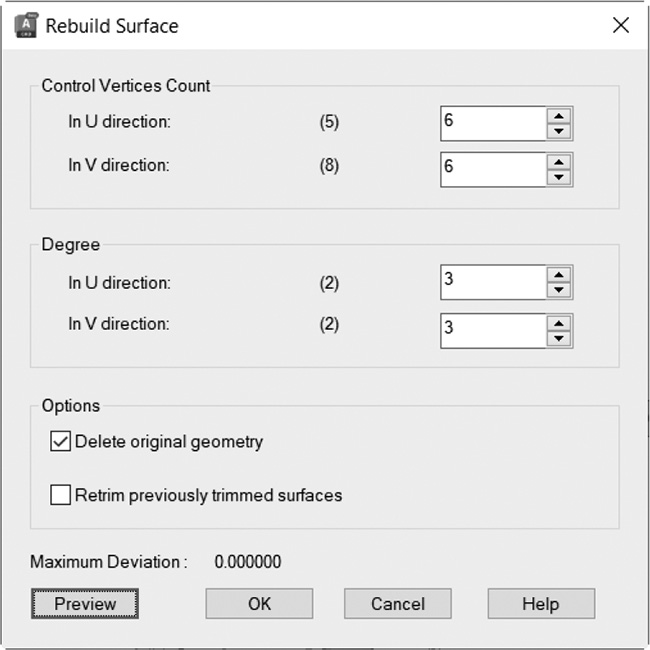
更改两个方向上的顶点数,并更改两个方向上的阶数值。
以下是我们的示例在重建前的方向:
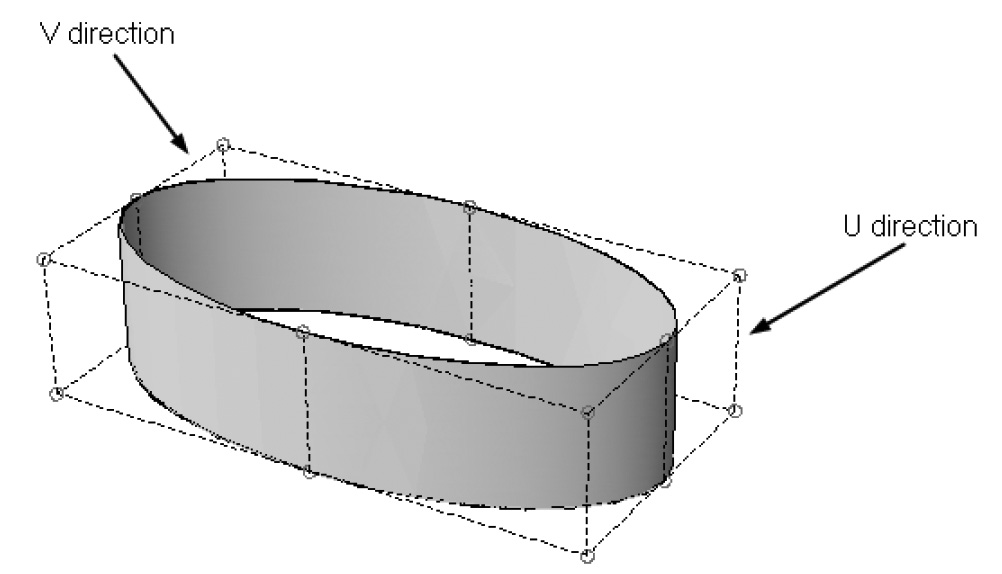
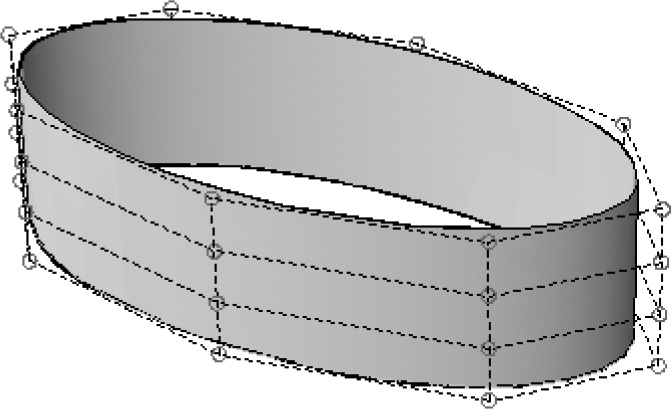
如你所见,V 方向有八个控制点,U 方向有两个控制点。重建后,由于你将阶数更改为 3,AutoCAD 将不接受 U 方向上的两个顶点,因为最小值为四个顶点。请查看此图,它在 U 方向上有四个顶点,在 V 方向上有八个顶点:
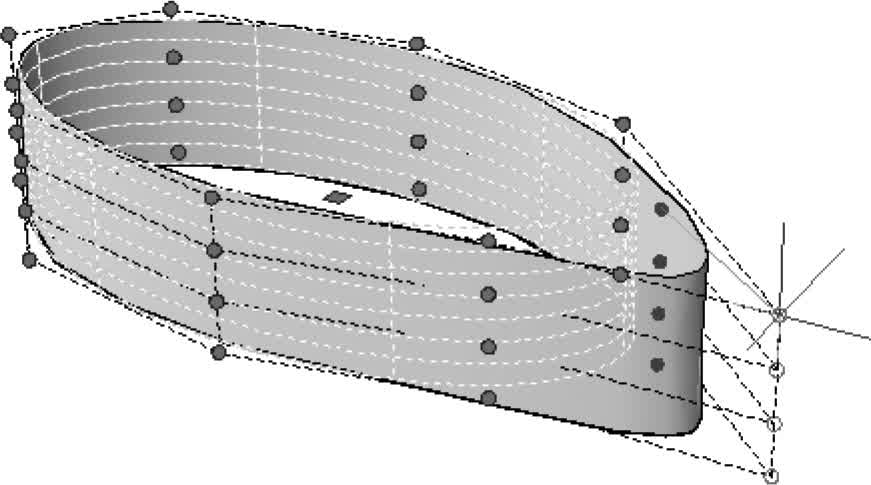
更改形状的第一种技术是单击其中一个控制点,然后移动它。如果按住 Shift 键,可以选择多个控制点。请参见以下插图,其中显示了一次移动四个顶点:
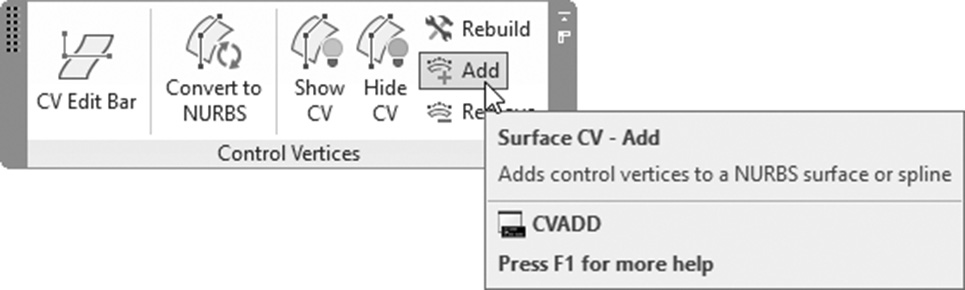
如前所述,你可以使用重建命令增加/减少两个方向上的顶点数。使用此命令你无法控制新顶点的位置,但通过使用添加命令,你可以在所需位置精确添加顶点。为此,请转到曲面选项卡,找到控制点面板,然后选择添加按钮:
将显示以下提示:
选择要添加控制点的 NURBS 曲面或曲线:
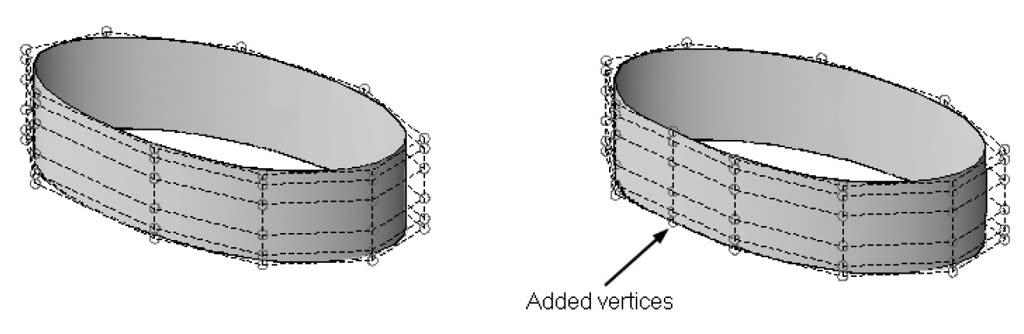
你应该选择所需的位置。请参考以下插图:
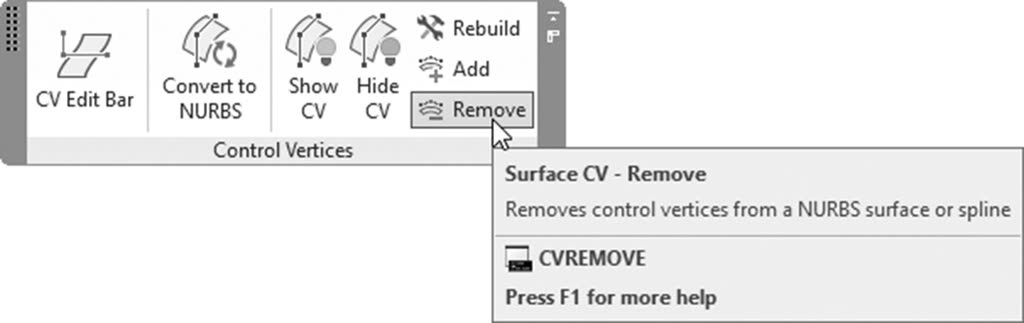
你既可以添加更多顶点,也可以移除顶点。为此,请转到曲面选项卡,找到控制点面板,然后选择移除按钮:
你将看到以下提示:
选择要移除控制点的 NURBS 曲面或曲线:
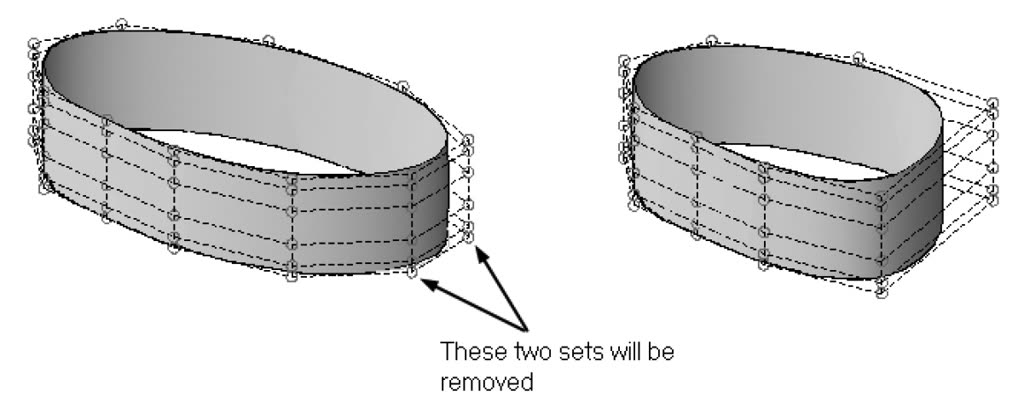
你应该选择要移除的所需控制点集。请参考以下插图:
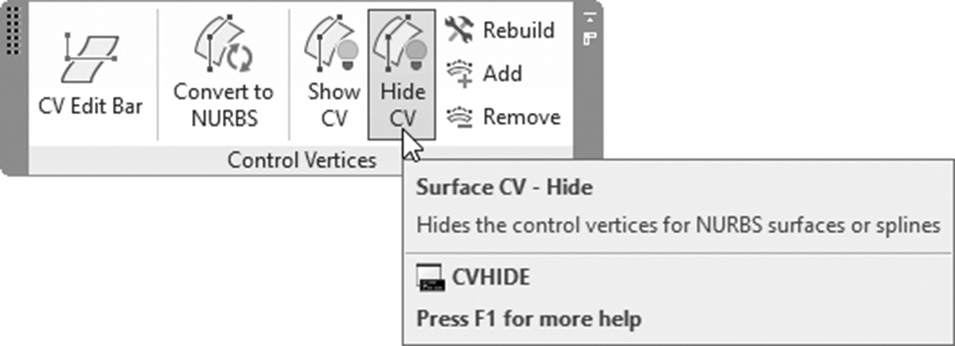
你可以通过转到曲面选项卡,找到控制点面板,然后选择隐藏控制点来隐藏控制点:
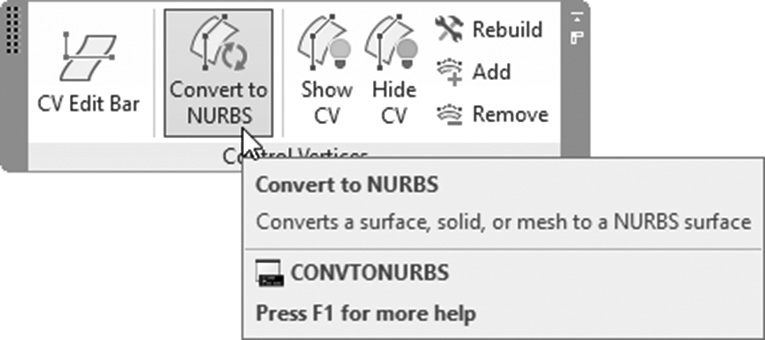
AutoCAD 允许你将任何程序曲面转换为 NURBS 曲面。为此,请转到曲面选项卡,找到控制点面板,然后选择转换为 NURBS 按钮:
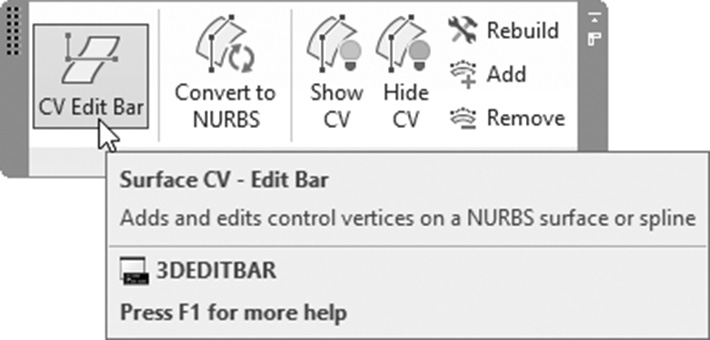
你可以使用控制点编辑栏添加和编辑控制点。为此,请转到曲面选项卡,找到控制点面板,然后选择控制点编辑栏按钮:
你将看到以下提示:
选择要编辑的 NURBS 曲面或曲线:

在 NURBS 曲面上选择点。
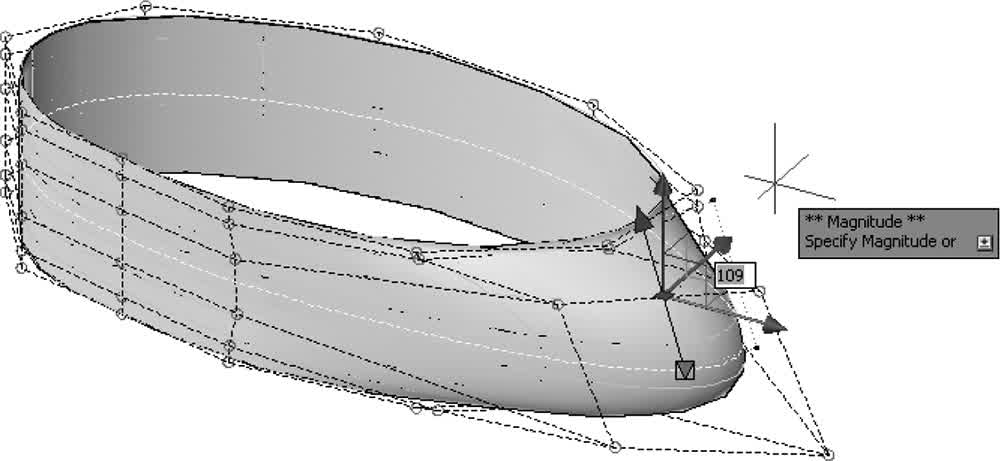
第一个提示将要求你选择所需的曲面。然后在 NURBS 曲面上指定一个点以定位新顶点的位置;你将看到以下内容:
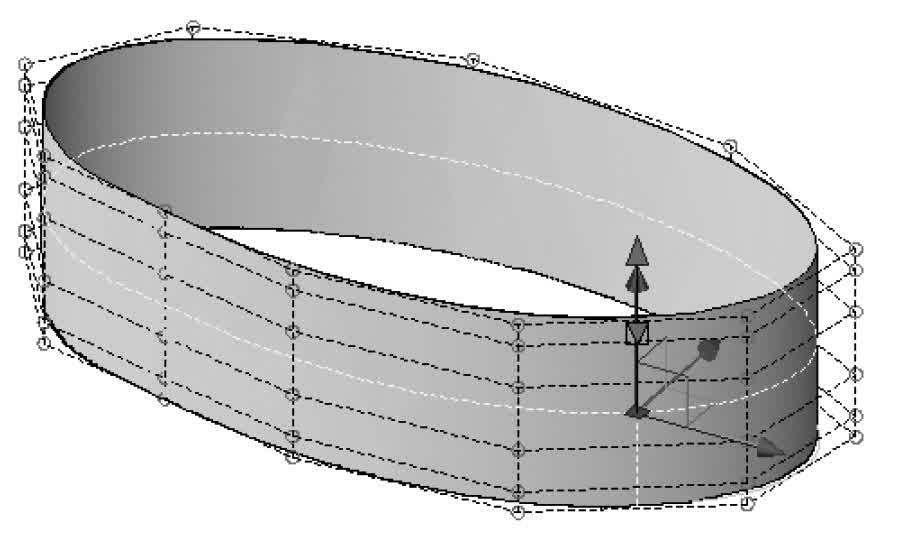
单击小三角形,你将看到:
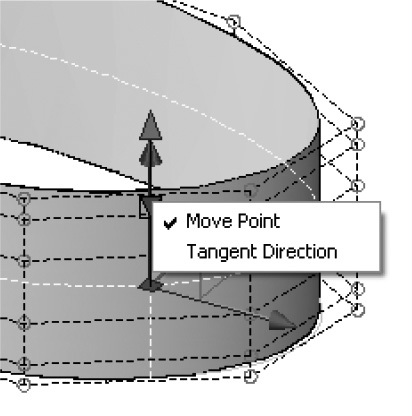
现在你可以执行以下三项操作:
- 移动新顶点:
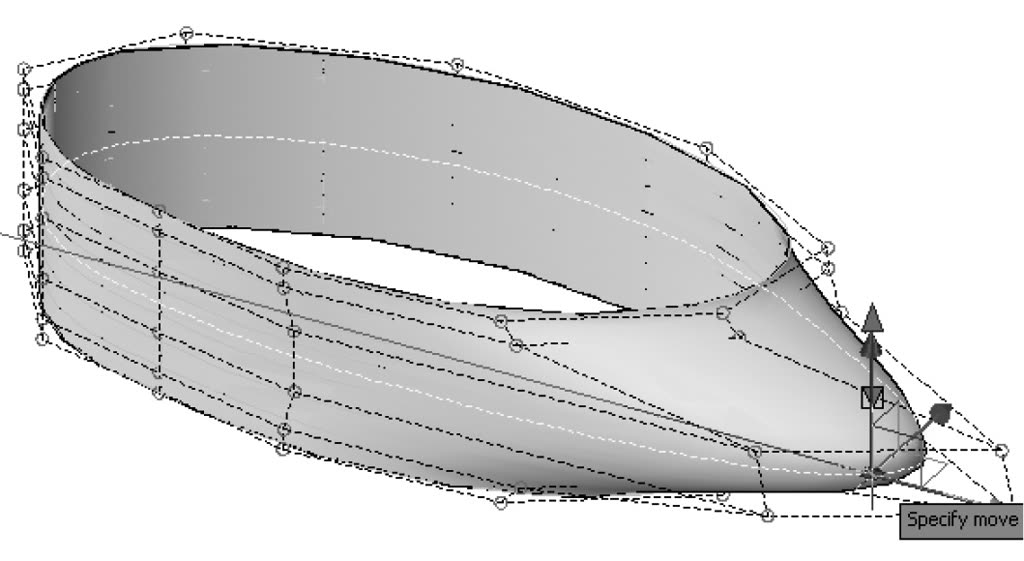
- 更改相切:
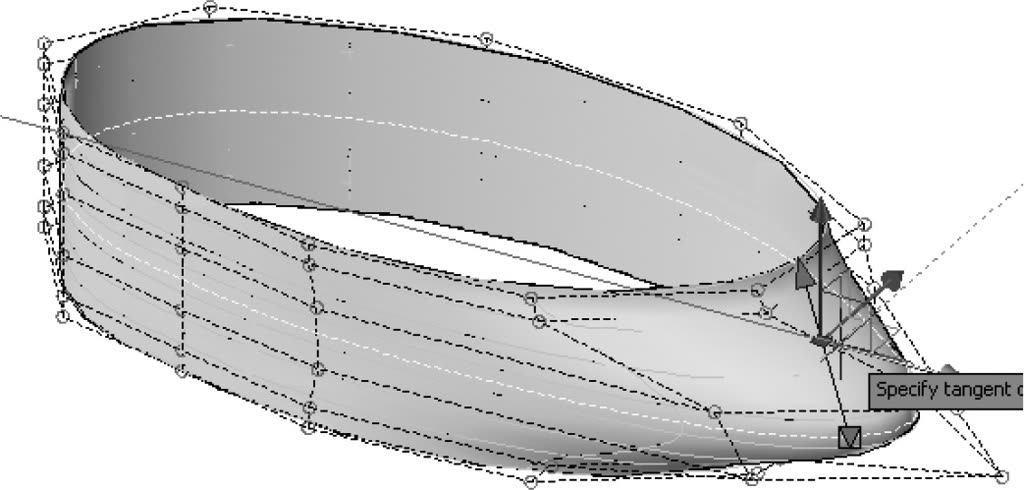
- 或使用箭头编辑切线幅值:
作为完成曲面创建后的最后一步,最好的方法是分析它们。为此,你的第一步是使用状态栏打开硬件加速:
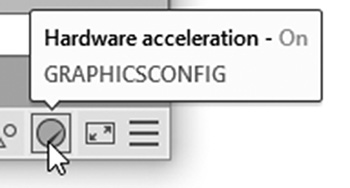
用户必须知道,打开此按钮意味着你的计算机将变慢。现在转到曲面选项卡;你可以看到有一个名为分析的面板,其中有四个按钮:
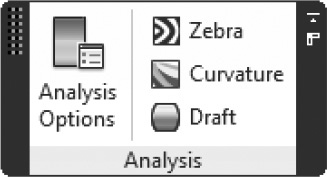
有三种分析方法来分析你的曲面。它们如下:
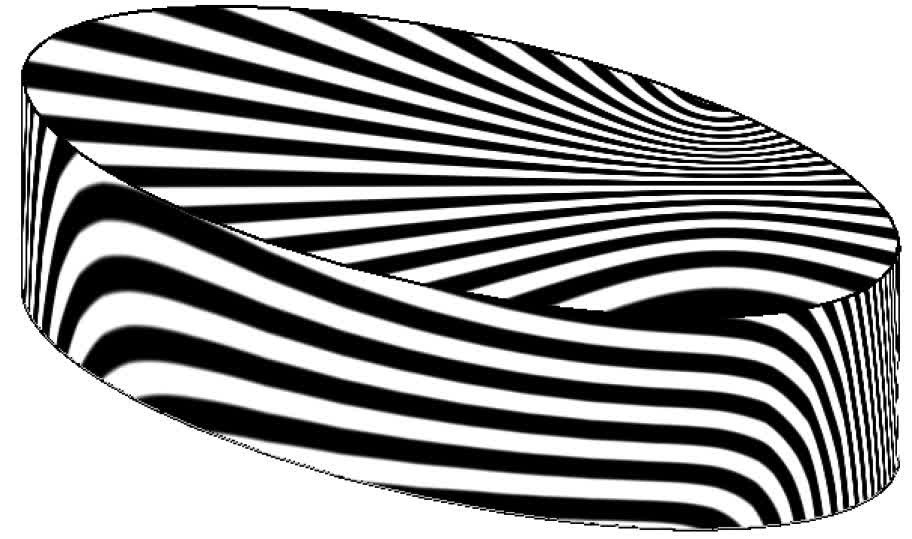
- 斑马线分析,它将测试曲面连续性;请查看以下示例。由于连续性为 G0,这意味着两个曲面不相切。这很明显,因为两个曲面中的线条未对齐:
- 曲率分析,它允许你查看曲面曲率的高斯值、最小值、最大值和平均值。最大曲率和正高斯值显示为绿色;最小曲率和负高斯值显示为蓝色。平面、圆柱体和圆锥体的高斯曲率为零。
- 拔模分析,它在曲面上显示颜色渐变,以评估零件与其模具之间是否有足够的空间。
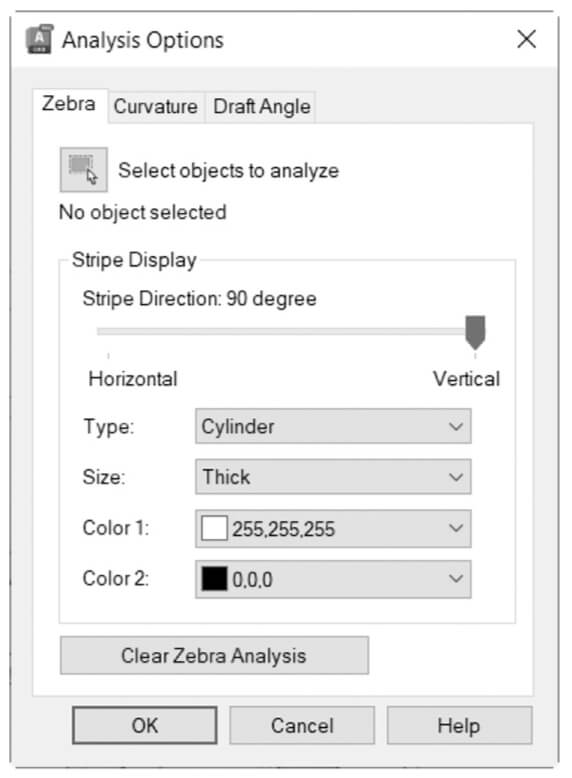
要控制这三种分析类型,请选择分析选项按钮;你将看到以下对话框:
练习 4-6
NURBS 创建和编辑
- 启动 AutoCAD 2025。
- 打开 Practice 4-6.dwg 文件。
- 此曲面是程序曲面。
- 将其转换为 NURBS 曲面。
- 显示控制点。
- 尝试移动其中一个控制点。AutoCAD 允许你这样做吗?
- 将曲面重建为 3 阶,U 方向顶点数 = 6,V 方向顶点数 = 10。
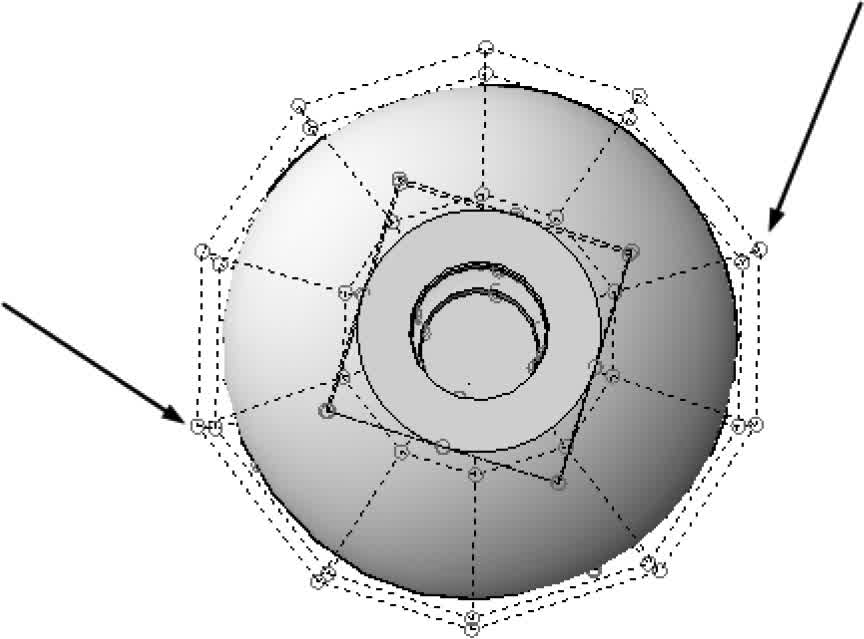
- 移除如下所示的两组控制点(这是俯视图):
- 转到你移除控制点的两侧之一,使用控制点编辑栏,在由四个控制点形成的矩形中心附近添加一个新控制点。将幅值更改为 175 并向上移动。
- 对另一侧执行相同操作。
- 修补形状的底部。
- 隐藏控制点。
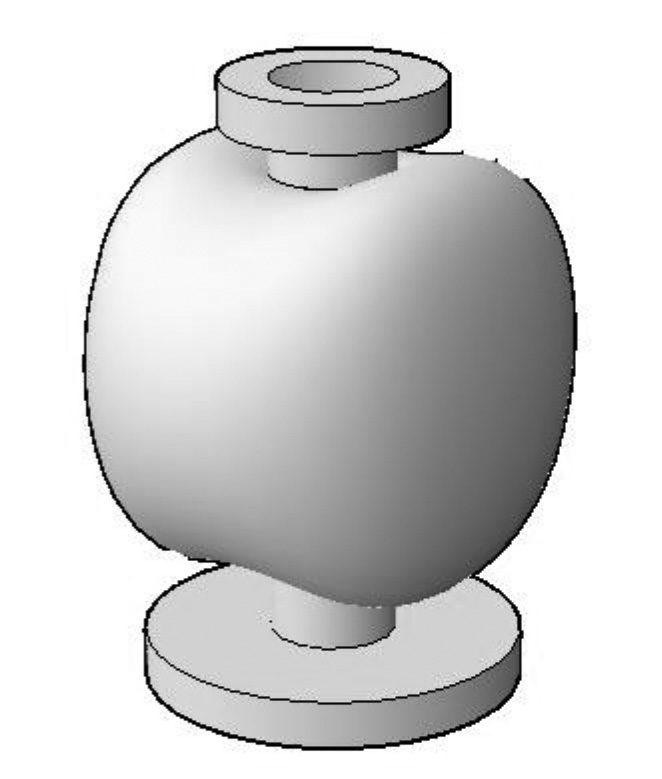
- 形状将显示如下:
- 保存并关闭文件。
注释