

4.2 创建平面曲面和网络曲面
创建曲面的前两个命令是:
- 平面曲面
- 网络
4.2.1 平面曲面
使用此命令可以在当前 XY 平面上创建矩形或不规则平面曲面。要执行此命令,请转到曲面选项卡,找到创建面板,然后选择平面按钮:
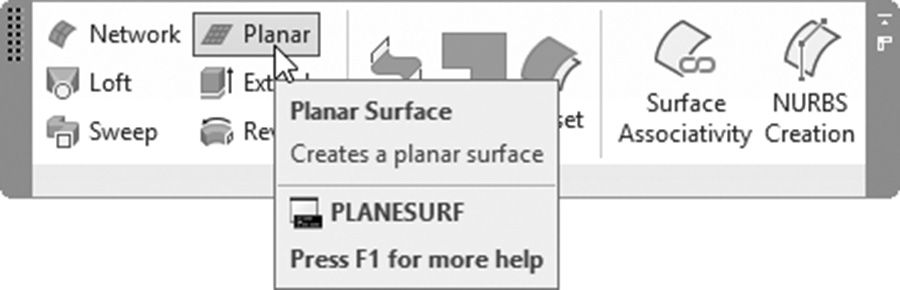
将显示以下提示:
指定第一个角点或 [对象(O)] <对象>:

指定其他角点:
指定第一个角点和另一个角点以绘制矩形曲面。请参考以下插图:
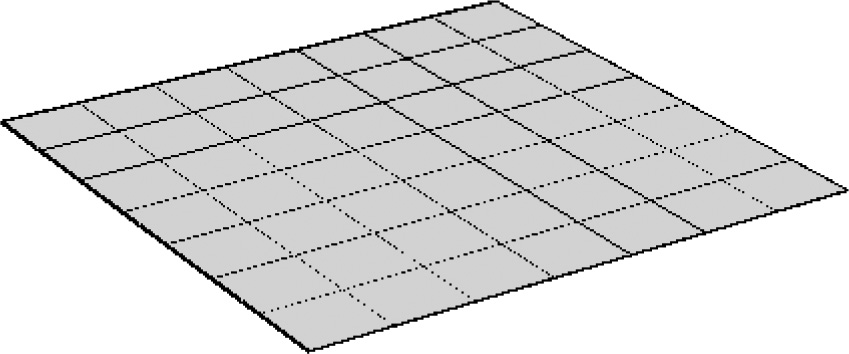
另一方面,用户可以使用以下提示将任何二维形状转换为平面曲面:
指定第一个角点或 [对象(O)] <对象>: O

选择对象:

选择对象:
选择所需的对象;你将看到以下内容:
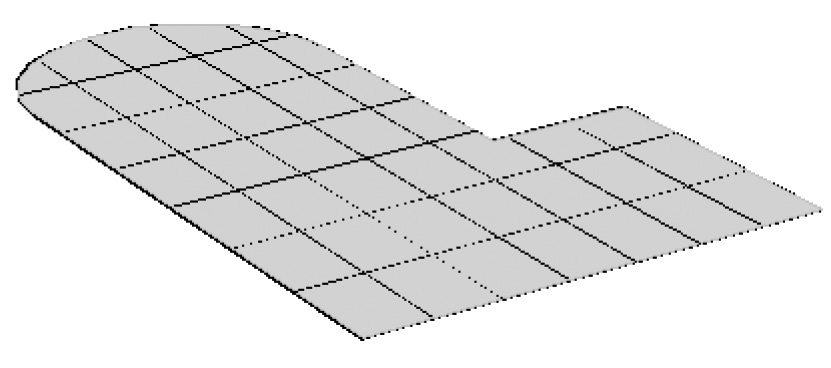
要控制曲面内部显示多少条线,请使用两个系统变量 SURFU 和 SURFV。你必须在命令行窗口中输入这两个命令。
4.2.2 网络曲面
此命令允许你在不同 UCS 中从曲线网络创建曲面,即使它们没有连接。转到曲面选项卡,找到创建面板,然后选择网络按钮:
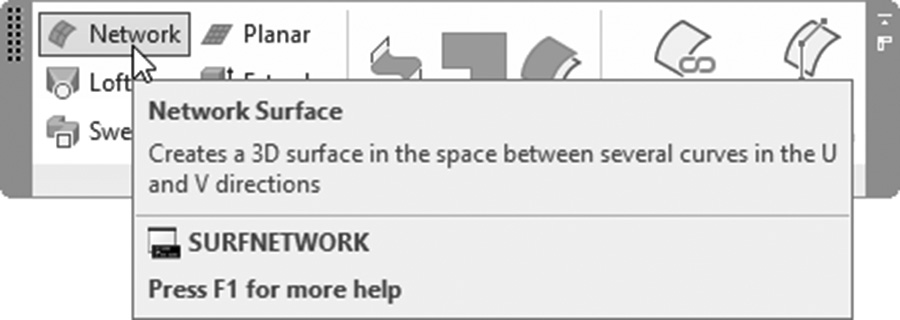
将显示以下提示:
选择第一个方向上的曲线或曲面边:

选择第二个方向上的曲线或曲面边:
当你创建用于此命令的曲线时,必须注意在两个方向上创建它们,即 U 和 V。选择 U 方向上的曲线(可以多于一条曲线);然后按 Enter 键。然后选择 V 方向上的曲线并按 Enter 键查看结果。请参考以下插图:
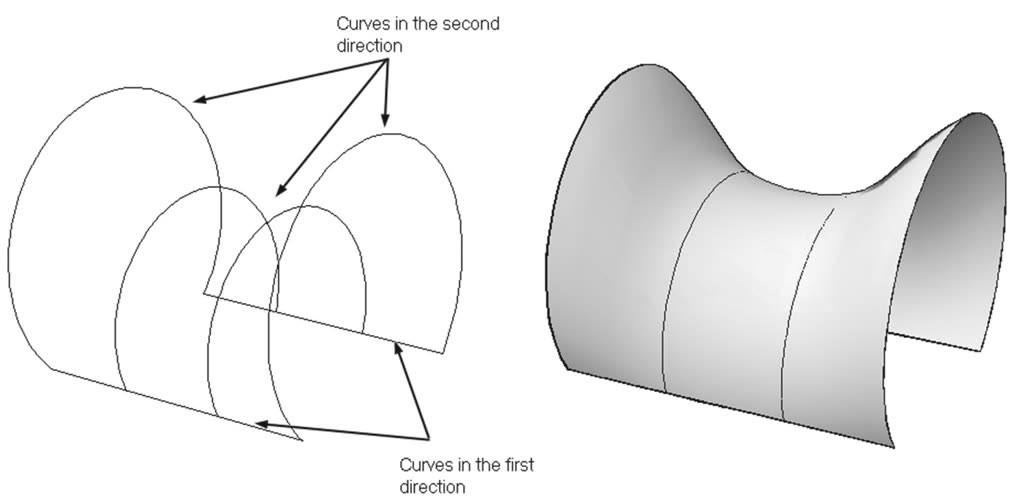
控制平面曲面的相同系统变量也控制网络曲面,即 SURFU 和 SURFV。
练习 4-1
创建平面曲面和网络曲面
- 启动 AutoCAD 2025。
- 打开 Practice 4-1.dwg 文件。
- 四个圆柱体是程序曲面。为了创建它们,我们在每个圆柱体的顶部使用了圆。
- 选择其中一个圆柱体顶部的圆(确保选择循环已打开),将半径更改为 3。检查整个曲面如何相应地变化。
- 对其他三个曲面执行相同操作。
- 将其中一个圆柱体顶部的圆复制到远离该形状的位置,并从中创建一个平面程序曲面。
- 将新创建的曲面复制到四个圆柱体的顶部。
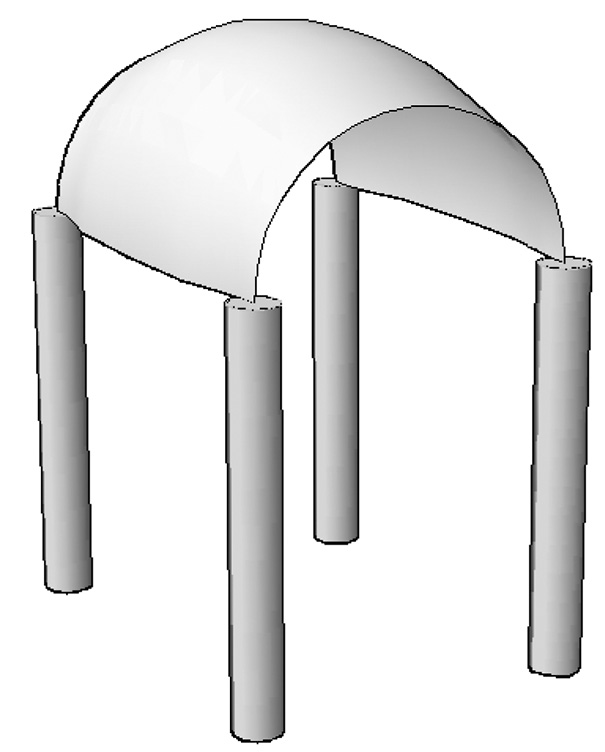
- 使用 NURBS 曲面和网络命令,使用四条圆弧和两条直线创建封盖。
- 你应该得到以下结果:
- 保存并关闭文件。