

9.7 模型文档——截面视图样式
创建截面时出现的所有内容都由截面视图样式控制。要激活此命令,请转到布局选项卡,样式和标准面板,然后单击截面视图样式按钮:
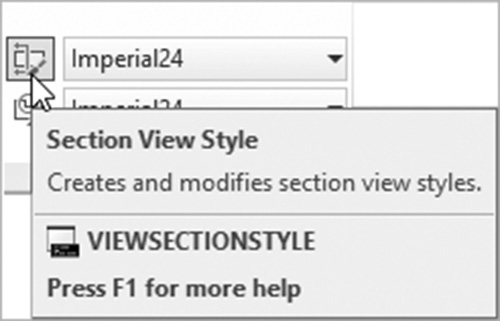
将出现以下对话框:
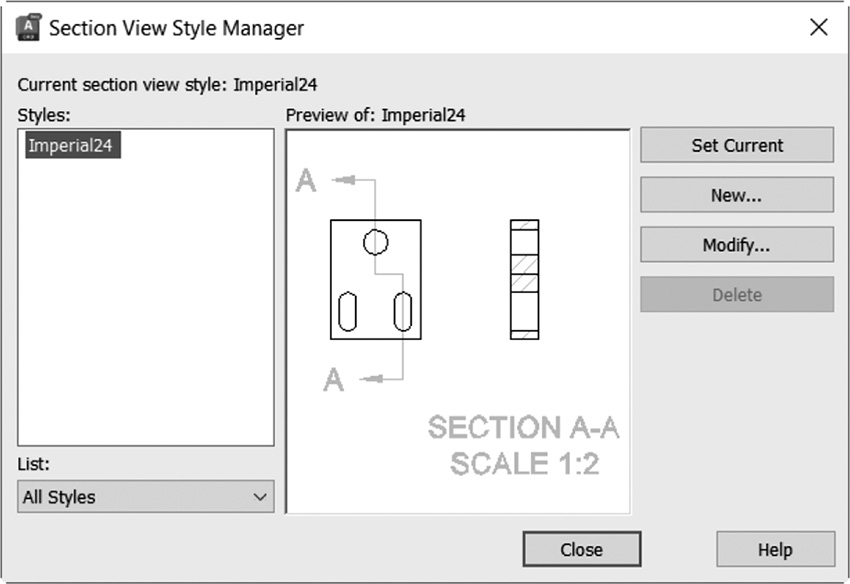
您可以创建新样式或修改现有样式(有一个名为 Imperial 24 的预制样式)。如果您单击新建按钮,您将看到以下对话框:
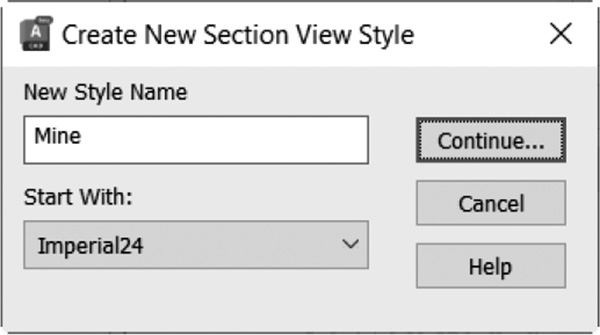
输入新样式的名称,然后单击继续按钮。您将看到以下内容:
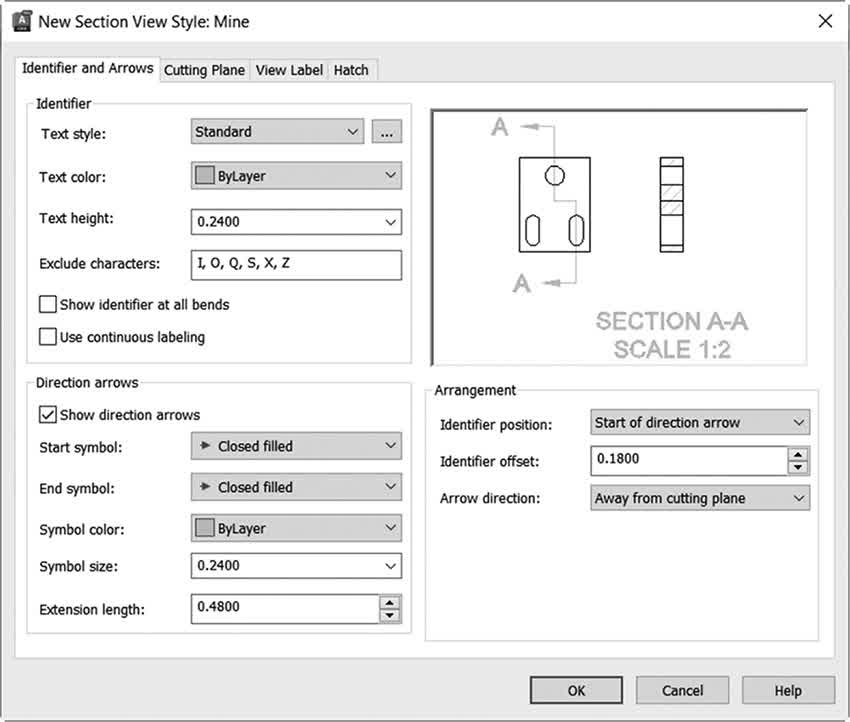
此样式对话框中有四个选项卡:
- 标识符和箭头
- 剖切平面
- 视图标签
- 填充
9.7.1 标识符和箭头选项卡
您将看到以下内容:
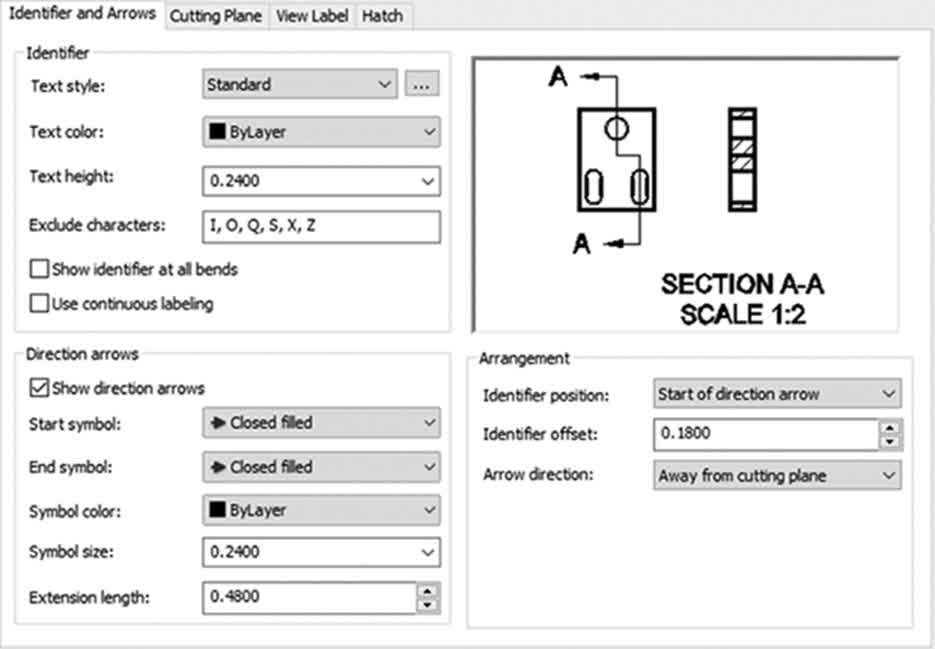
在此选项卡中,您可以控制以下内容:
- 文字样式、文字颜色和文字高度。
- 要从标识符命名中排除的字符(默认是排除 I、O、Q、S、X、Z)。
- 是否在截面线的所有折弯处显示标识符。
- 是否使用连续标注。
- 是否显示箭头方向。
- 指定起点和端点符号。
- 符号颜色和大小。
- 箭头前线的延伸长度。
- 指定标识符位置,有五个不同的选择:
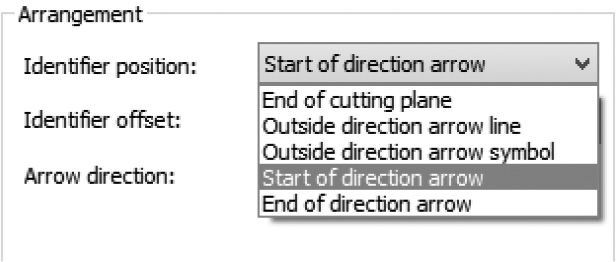
- 指定标识符偏移(插入标识符前要留出的距离)。
- 指定箭头方向,您有两个选择:
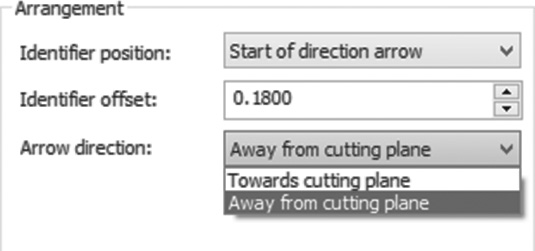
9.7.2 剖切平面选项卡
您将看到以下内容:
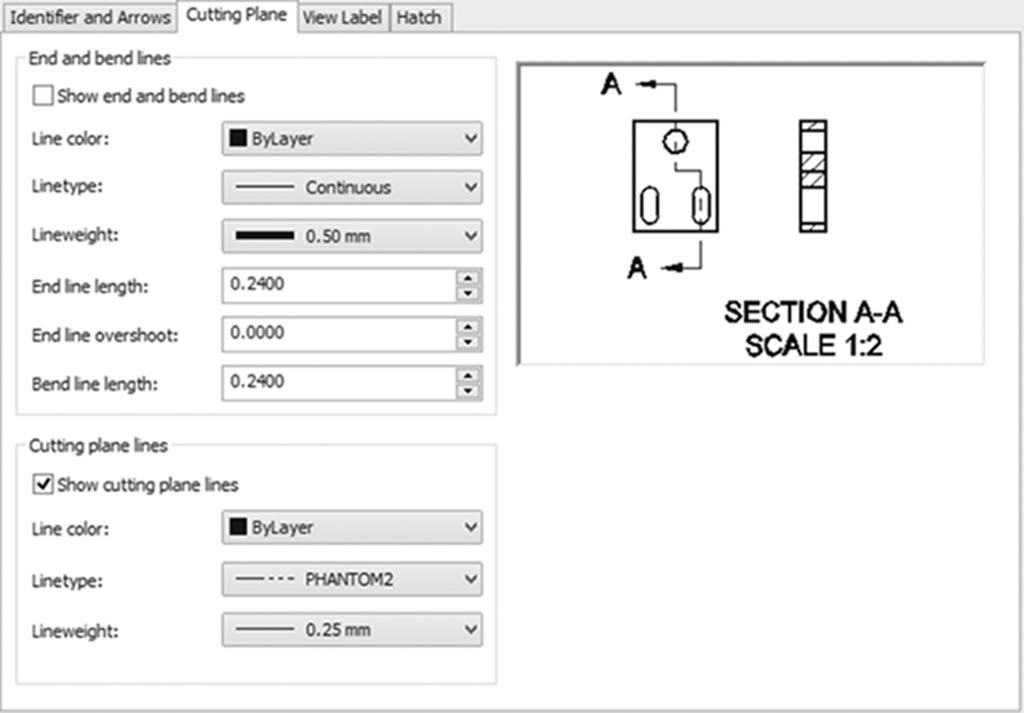
在此选项卡中,您可以控制以下内容:
- 是否显示端线和折弯线。
- 指定线颜色、线型、线宽。
- 指定端线长度,它设置端线段的长度。
- 指定端线超出长度,它设置超出方向箭头的延伸长度。
- 指定折弯线长度,它设置折弯顶点两侧的折弯线段长度。
- 选择是否显示剖切平面线,然后设置颜色、线型和线宽。
9.7.3 视图标签选项卡
您将看到以下内容:
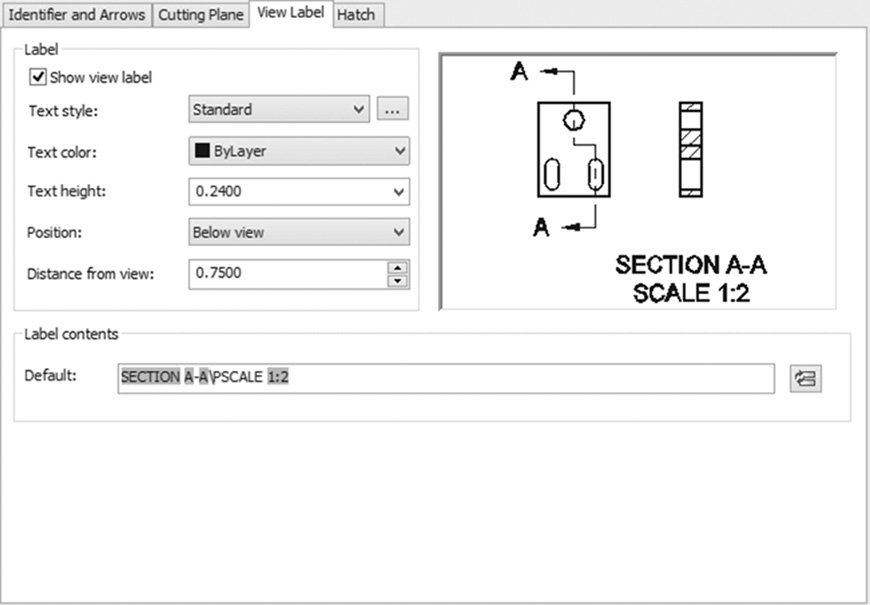
在此选项卡中,您可以控制以下内容:
- 是否显示或隐藏视图标签。
- 指定文字样式、文字颜色和文字高度。
- 指定标签的位置,在上方或下方。
- 指定标签与视图的距离。
- 指定默认内容。
9.7.4 填充选项卡
您将看到以下内容:
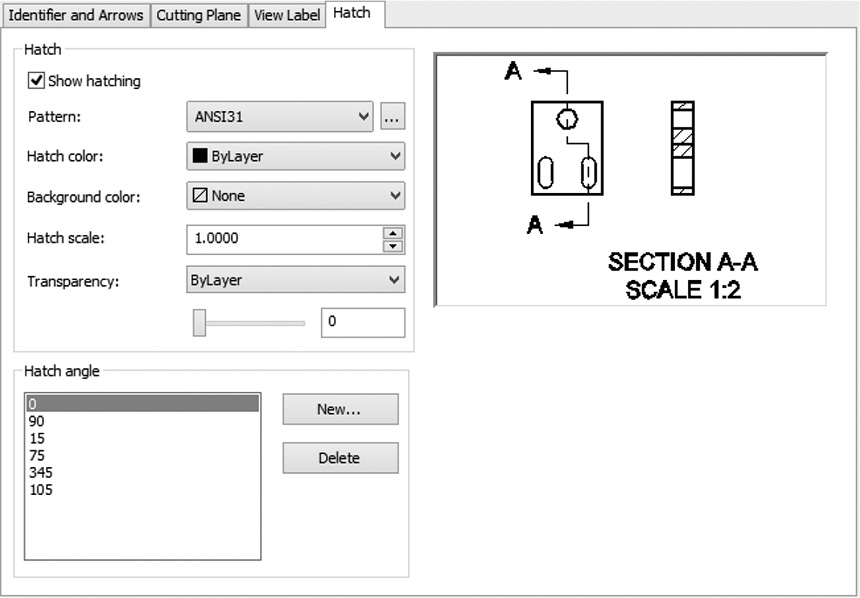
在此选项卡中,您可以控制以下内容:
- 是否显示或隐藏填充。
- 填充图案、填充颜色、填充背景颜色、填充比例和填充透明度(可以保留为 ByLayer,或指定一个值)。
- 指定填充角度,从现有值中选择一个,或使用新建按钮定义自己的值。