

9.6 模型文档——创建截面视图
插入基础视图后,AutoCAD 可以生成截面视图。要使用截面命令,请转到布局选项卡并找到创建视图面板。单击截面列表;您将看到以下内容:
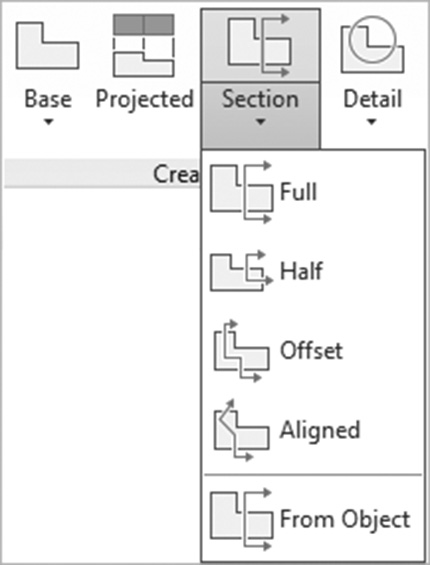
有五种方法可以从基础视图创建截面:
- 全截面
- 半截面
- 偏移截面
- 对齐截面
- 从对象创建截面
使用全截面,您将看到以下提示:
指定起点:

指定端点或 [放弃]:

指定截面视图的位置或:
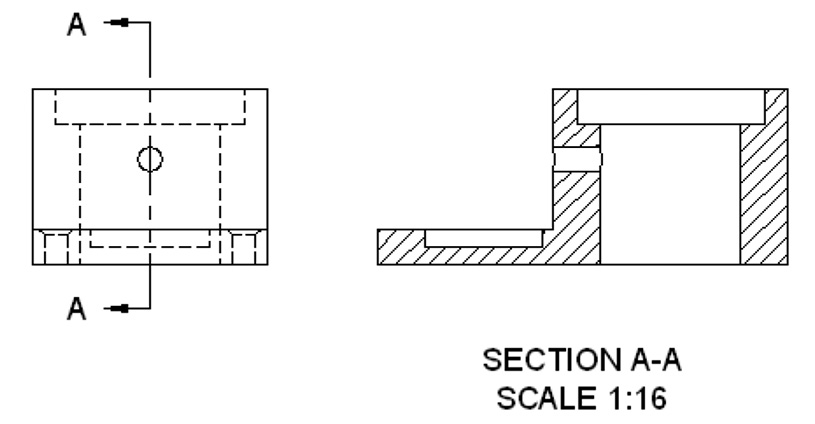
您应该指定截面线的起点和端点;然后指定截面的位置。您将获得以下内容:
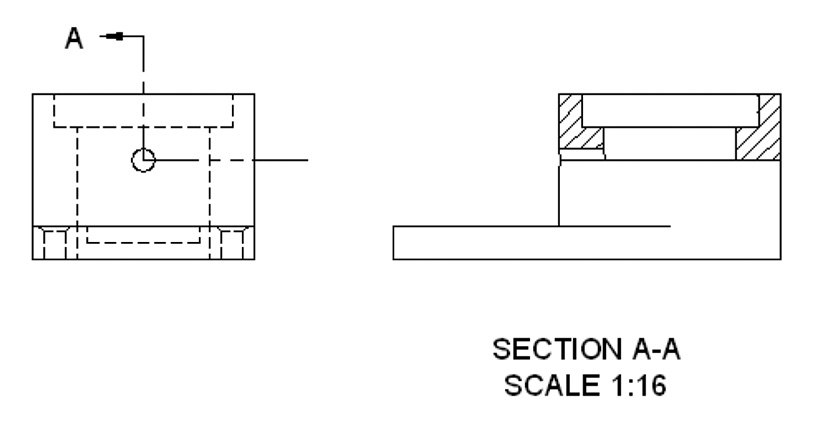
半截面是显示视图一半的对象视图。您将看到以下提示:
指定起点:

指定下一点或 [放弃]:

指定端点或 [放弃]:

指定截面视图的位置或:
用户将指定三个点,然后指定截面的位置。您将看到以下内容:
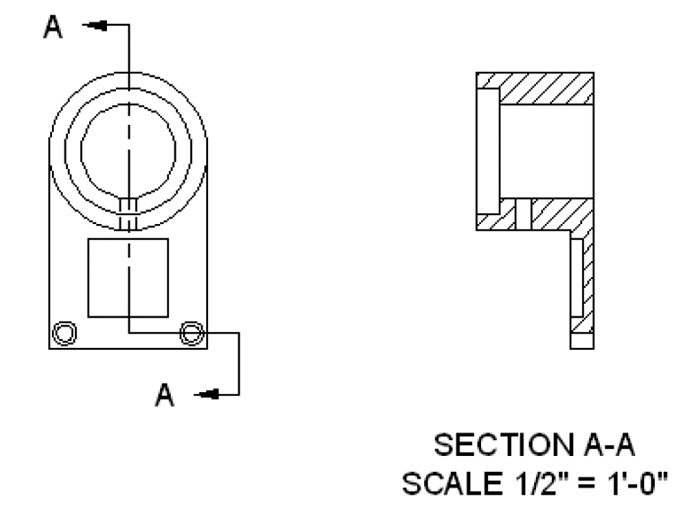
偏移截面是由不沿直线的线产生的截面视图。您将看到以下提示:
指定起点:

指定下一点或 [放弃]:

指定下一点或 [放弃]:

指定下一点或 [放弃]:

指定下一点或 [放弃/完成] <完成>:
您将看到以下内容:
对齐截面将创建带有角度的截面线。您将看到以下提示:
指定起点:

指定下一点或 [放弃]:

指定下一点或 [放弃]:

指定下一点或 [放弃/完成] <完成>:
您将看到以下内容:
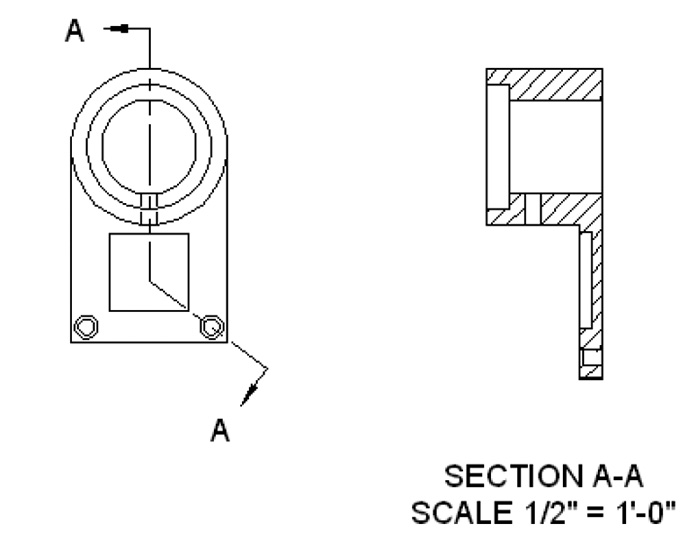
最后,您可以将现有对象转换为截面线。您将看到以下提示:
选择对象或 [完成] <完成>:

选择对象或 [完成] <完成>:

指定截面视图的位置或:
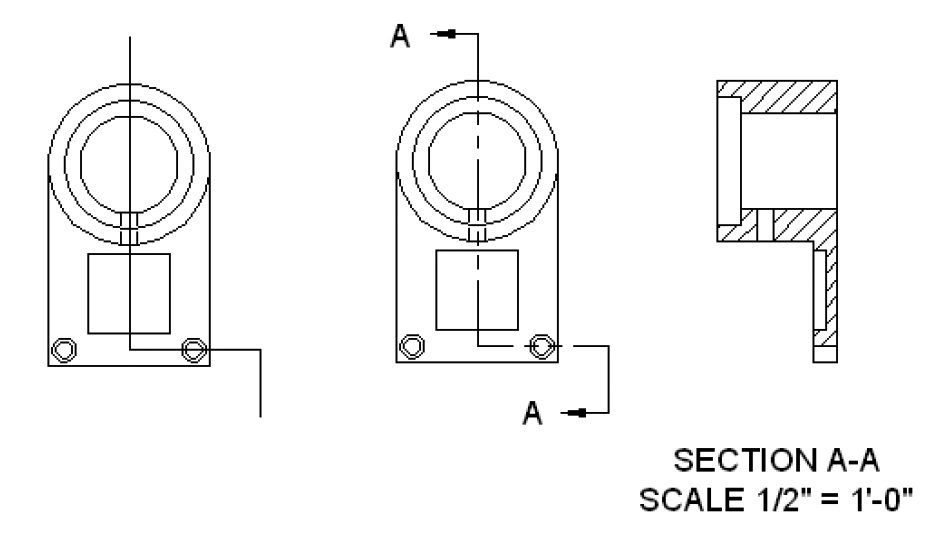
使用以下任何方法,将出现一个名为截面视图创建的上下文选项卡,它显示如下:

您可以控制以下内容:
- 外观(隐藏线、比例、边可见性)
- 注释(标识符、显示或隐藏标签)
- 填充(显示或隐藏填充)