

7.6 实体边倒角
此命令将使用距离为选定的实体边创建倒角。要执行此命令,请转到 实体 选项卡,找到 实体编辑 面板,然后选择 倒角边 按钮:
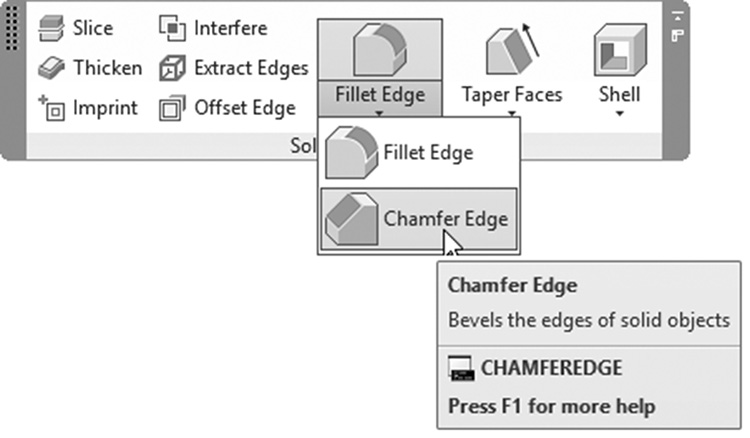
将显示以下提示:
距离1 = 1.0000, 距离2 = 1.0000

选择边或 [环(L)/距离(D)]:

选择属于同一个面的边或 [环(L)/距离(D)]:

选择属于同一个面的边或 [环(L)/距离(D)]:
第一条消息是报告两个距离的当前值。然后 AutoCAD 要求您选择所需的边——如果您不更改距离值,它将使用默认值。完成选择边后,按 Enter 键。将显示以下消息:
按 Enter 键接受倒角或 [距离(D)]:
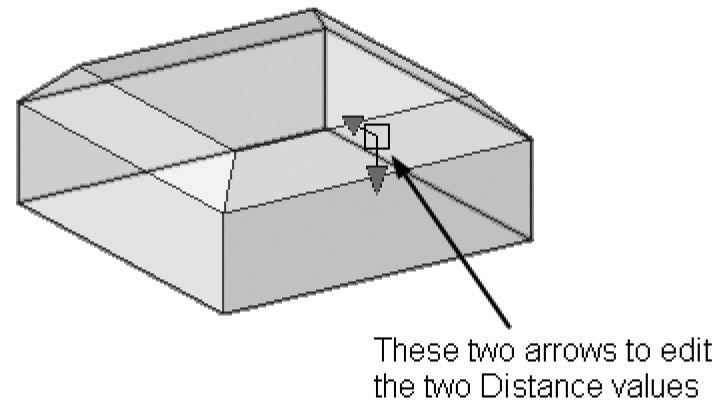
您可以按 Enter 键接受生成的倒角,或者更改 距离 值。您可以通过移动表示倒角距离值的两个箭头或选择 距离 选项并键入两个新值来完成。以下图像解释了这一概念:
环选项与圆角边命令中的相同;因此,我们不再重复。
练习 7-3
对齐、圆角和倒角
- 启动 AutoCAD 2025。
- 打开 Practice 7-3.dwg 文件。
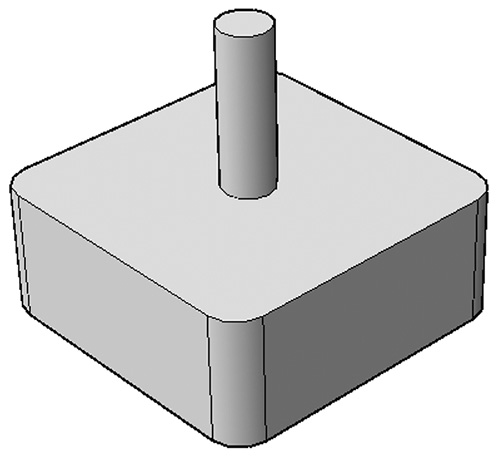
- 使用三维对齐,将圆柱体对齐到长方体的中心,如下所示:
- 使用俯视图和平行投影查看模型。
- 将圆柱体向右移动 16 个单位,然后向上移动 16 个单位。
- 使用 32 个单位在所有方向上将圆柱体复制到长方体的四条边。
- 使用小控件和移动命令,将四个圆柱体向下移动 25 个单位。
- 从大形状中减去四个圆柱体。
- 使用圆角边命令和链选项,使用半径 = 2.5 个单位对上下边进行圆角。
- 使用倒角边命令,距离 1 = 距离 2 = 2 个单位,对四个圆柱体的顶边进行倒角。
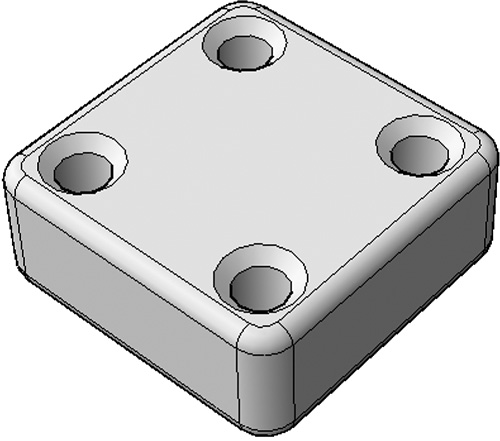
- 最终形状应类似于以下内容:
- 保存并关闭文件。
项目 7-1-M 使用公制单位的项目
- 启动 AutoCAD 2025。
- 打开文件 Project 7-1-M.dwg。
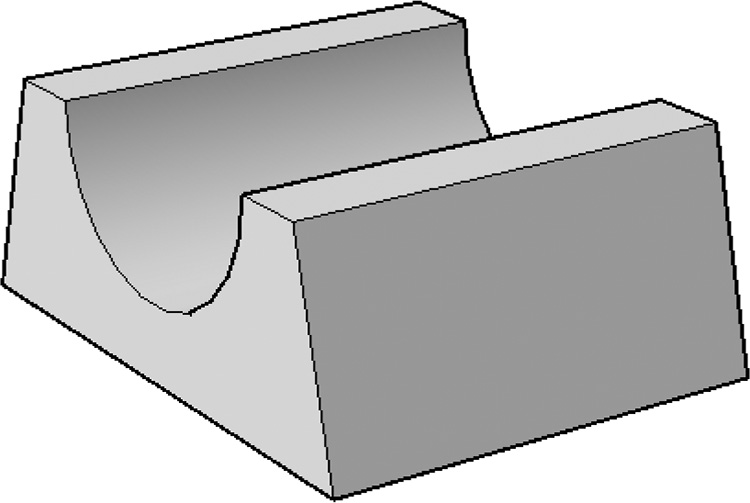
- 使用倾斜面,以角度 = 15 度倾斜两个面,使其类似于以下内容(下边缘应向外):
- 解冻 Path 图层。
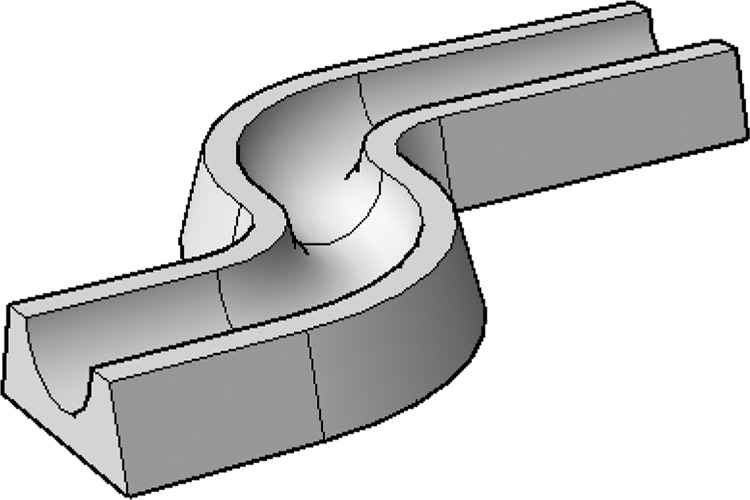
- 使用路径拉伸前面;您应该得到以下形状:
- 使用三维镜像,以 ZX 平面作为镜像平面镜像形状。
- 并集两个形状。
- 解冻 Circle 和 Path 图层。
- 使用拉伸命令,使用路径拉伸圆。
- 将管道移动到基座的中心。
- 将管道向内抽壳 6 个单位。
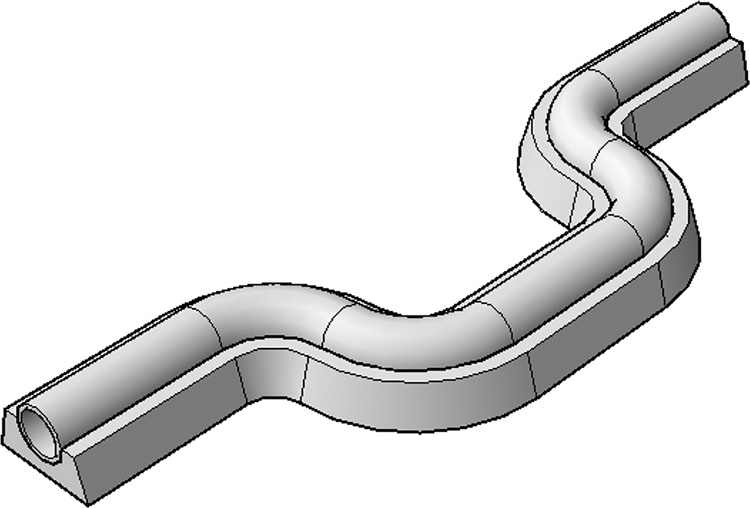
- 您应该得到以下形状:
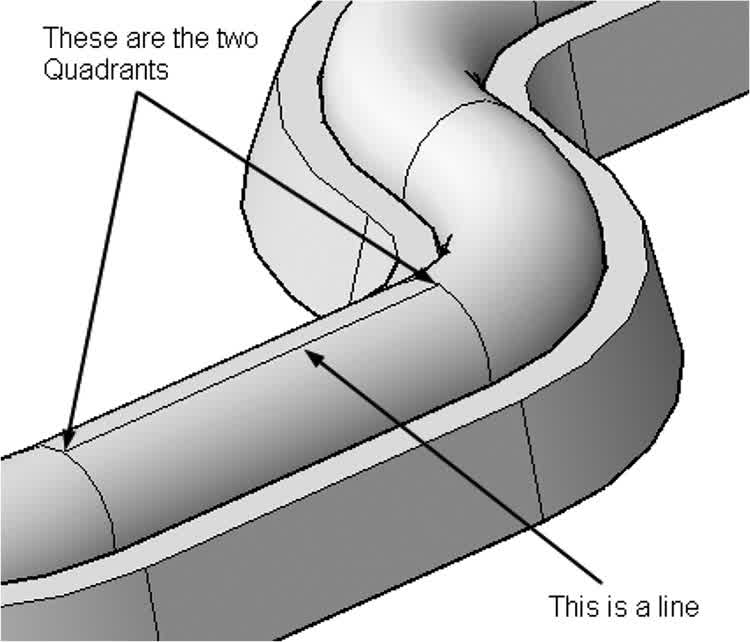
- 使用象限点对象捕捉,绘制一条线,如下所示:
- 使用线的两个端点和中点,绘制三个圆 R = 32 个单位。
- 删除线。
- 使用按住并拖动命令,将三个圆向内拉伸 32 个单位;然后从管道中减去新形状。
- 使用拉伸命令,将两端的两个圆向上拉伸 260 个单位。
- 至于中间的孔,看起来我们不需要它,所以删除该面以及圆。
- 使用小控件,将两个圆柱体向下移动 20 个单位。
- 使用偏移边,将两个新建圆柱体的两个顶面向内偏移,距离 = 6 个单位。
- 使用按住并拖动命令,将两个圆拉伸 260 个单位,以对两个圆柱体进行抽壳。
- 形状应类似于以下内容:
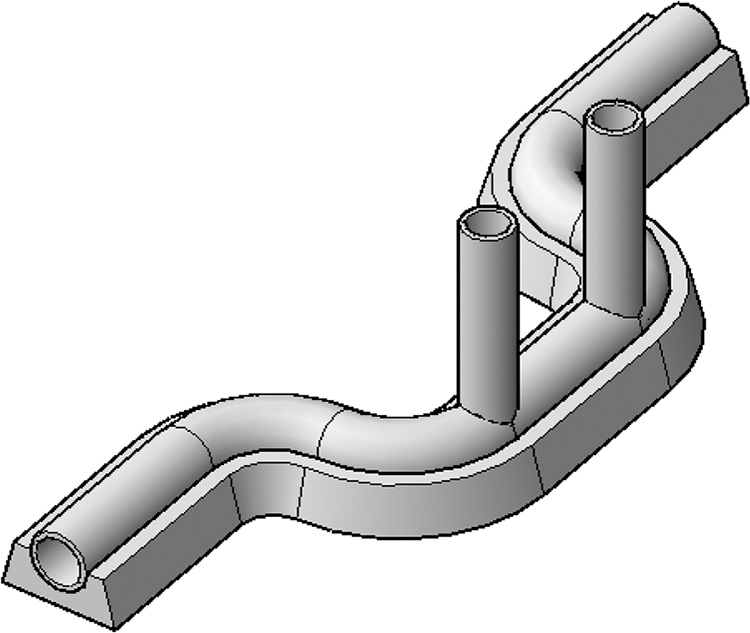
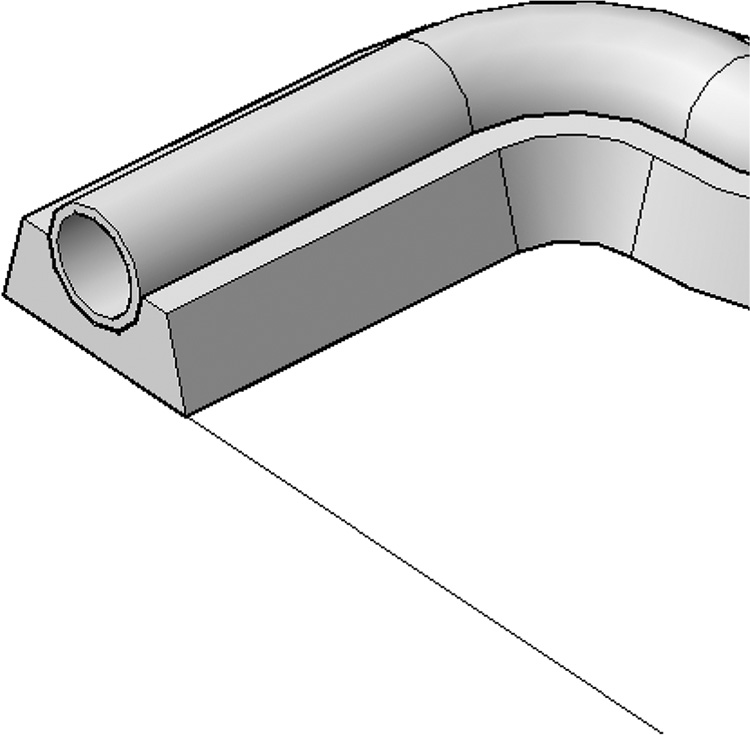
- 从边绘制一条线,如下所示,沿正 X 方向(WCS),距离 = 400 个单位。
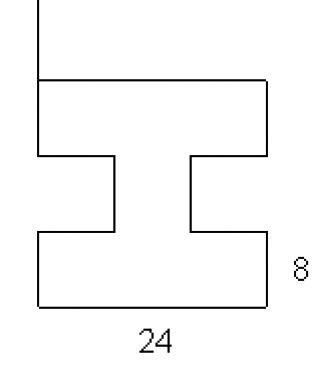
- 使用多段线命令,在线的边缘绘制以下形状(所有线均为 8 个单位,除了长线——它们为 24 个单位)。
- 使用拉伸命令,将多段线向上拉伸 480 个单位。
- 使用三维阵列(矩形),使用以下信息创建阵列:
a. 行数 = 4
b. 列数 = 2
c. 层数 = 2
d. 行间距 = 400
e. 列间距 = -800
f. 层间距 = 510
- 绘制一个 824 × 1224 × 30 的长方体,并将其复制以覆盖第一组柱,再次复制以覆盖第二组柱。
- 使用 R = 12 个单位对边进行圆角,如下所示。
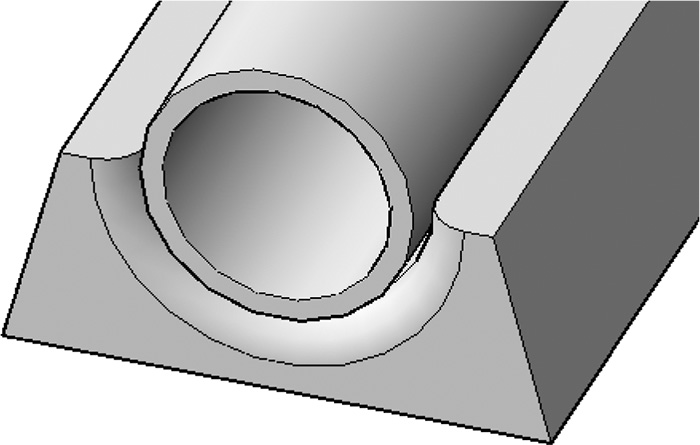
- 对另一端执行相同操作。
- 使用圆角边命令和 R = 6 以及链选项,对下图中的边进行圆角:
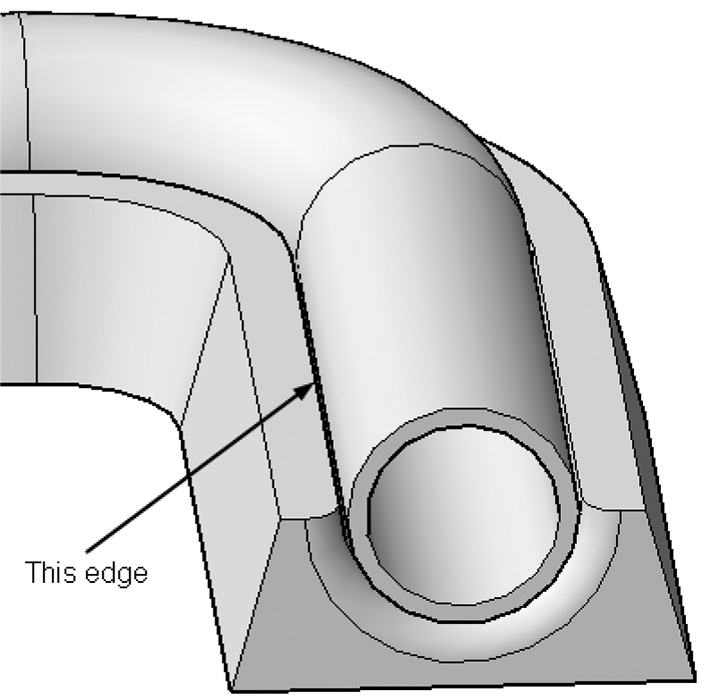
- 对其他边执行相同操作。
- 最终形状应类似于以下内容:
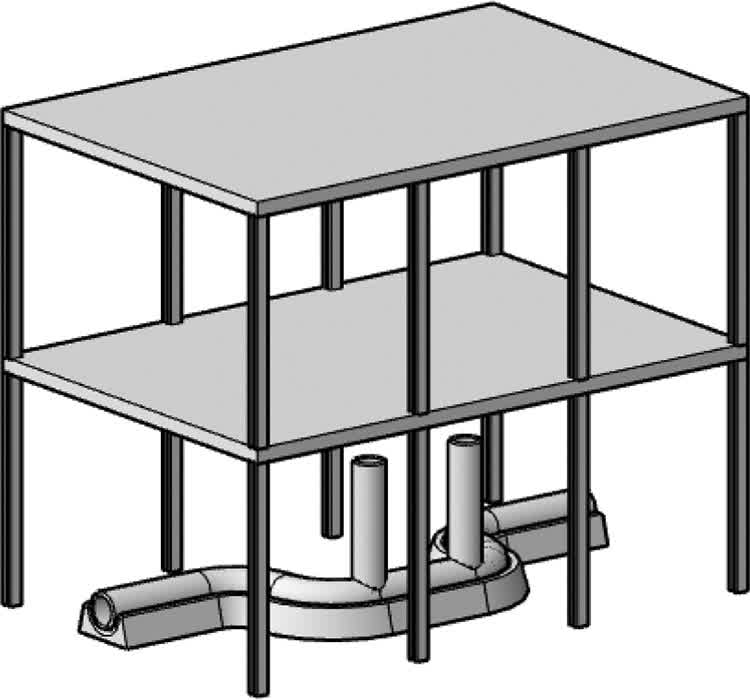
- 保存并关闭文件。
项目 7-1-I 使用英制单位的项目
- 启动 AutoCAD 2025。
- 打开文件 Project 7-1-I.dwg。
- 使用倾斜面,以角度 = 15 度倾斜两个面,使其类似于以下内容(下边缘应向外):
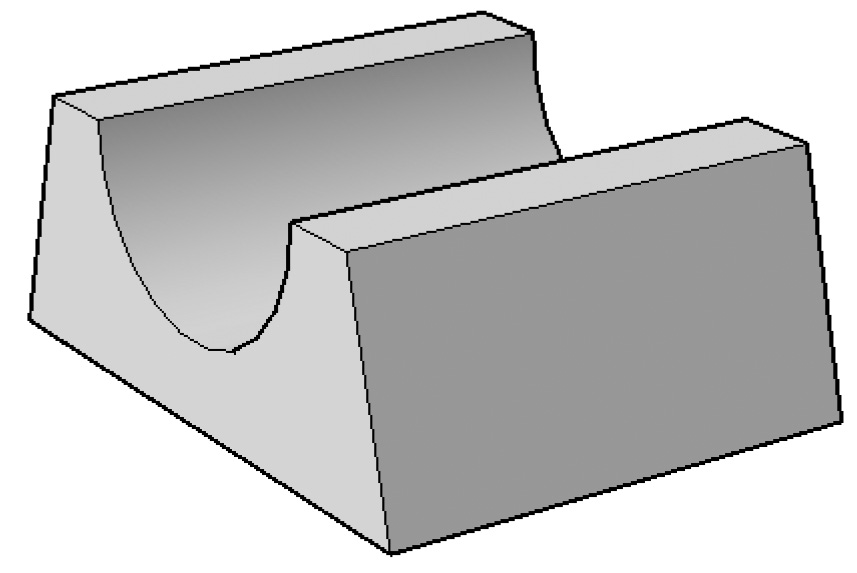
- 解冻 Path 图层。
- 使用路径拉伸前面;您应该得到以下形状:
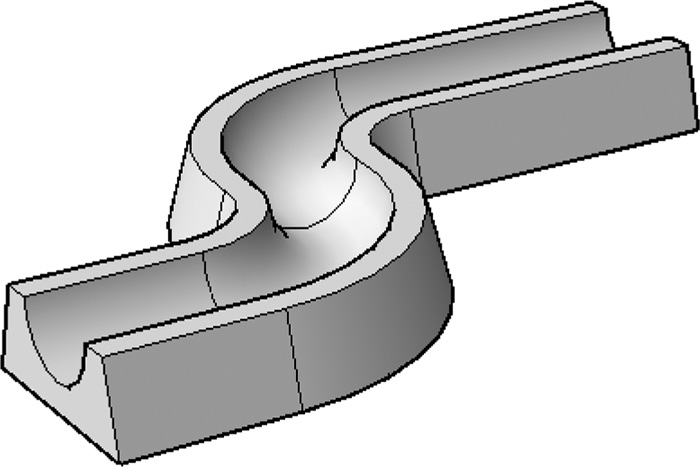
- 使用三维镜像,以 ZX 平面作为镜像平面镜像形状。
- 并集两个形状。
- 解冻 Circle 和 Path 图层。
- 使用拉伸命令,使用路径拉伸圆。
- 将管道移动到基座的中心。
- 将管道向内抽壳 3″。
- 您应该得到以下形状:
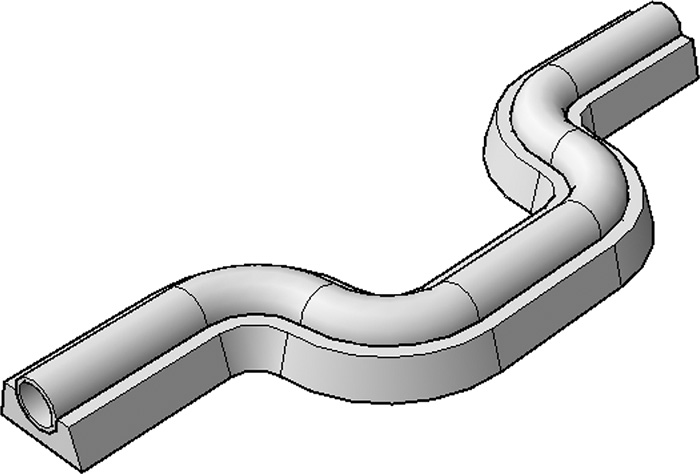
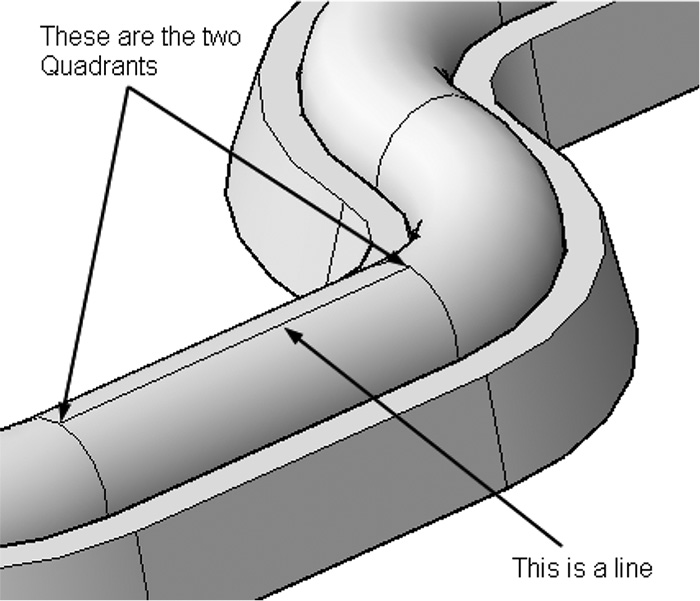
- 使用象限点对象捕捉,绘制一条线,如下所示:
- 使用线的两个端点和中点,绘制三个圆 R = 13″。
- 删除线。
- 使用按住并拖动命令,将三个圆向内拉伸 13″;然后从管道中减去新形状。
- 使用拉伸命令,将两端的两个圆向上拉伸 8′-8″。
- 至于中间的孔,看起来我们不需要它,所以删除该面以及圆。
- 使用小控件,将两个圆柱体向下移动 8″。
- 使用偏移边,将两个新建圆柱体的两个顶面向内偏移,距离 = 3″。
- 使用按住并拖动命令,将两个圆拉伸 8′-8″,以对两个圆柱体进行抽壳。
- 形状应类似于以下内容:
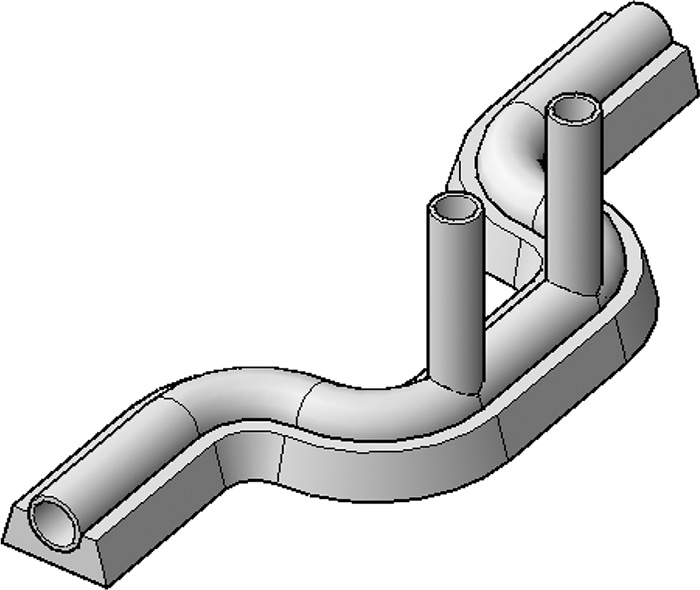
- 从边绘制一条线,如下所示,沿正 X 方向(WCS),距离 = 14′。
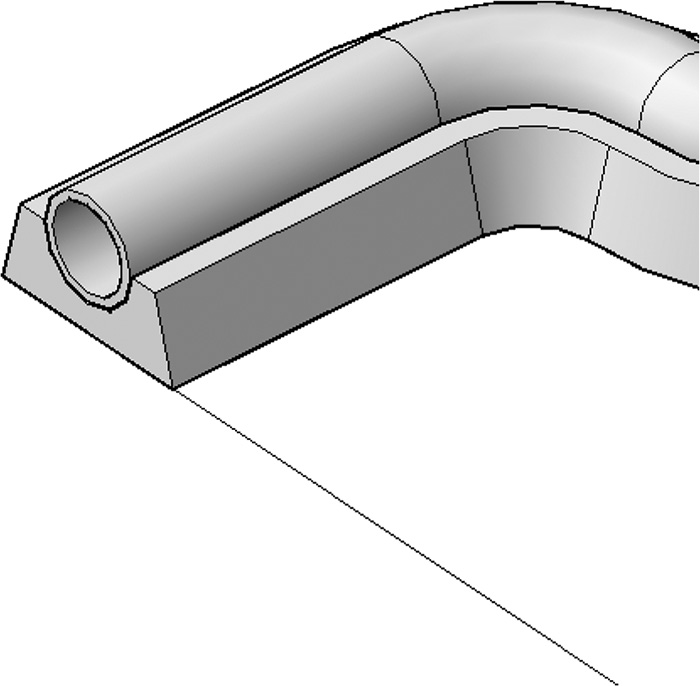
- 使用多段线命令,在线的边缘绘制以下形状(所有线均为 3″,除了长线——它们为 10″)。
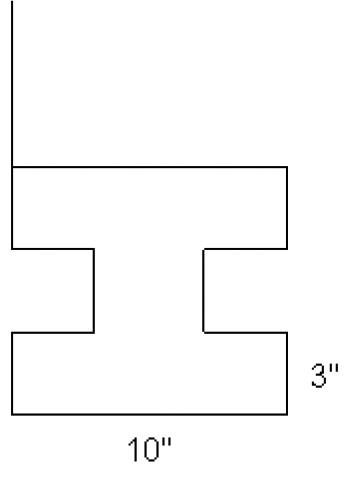
- 使用拉伸命令,将多段线向上拉伸 16′。
- 使用三维阵列(矩形),使用以下信息创建阵列:
a. 行数 = 4
b. 列数 = 2
c. 层数 = 2
d. 行间距 = 14′
e. 列间距 = -28′
f. 层间距 = 17′
- 绘制一个 28′-9.0″ × 42′-10.0″ × 1′-0″ 的长方体,并将其复制以覆盖第一组柱,再次复制以覆盖第二组柱。
- 使用 R = 5″ 对边进行圆角,如下所示。
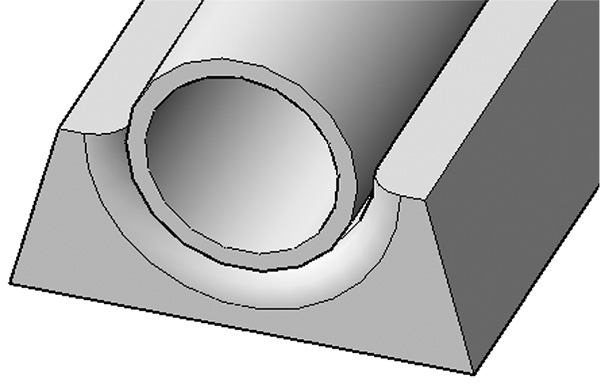
- 对另一端执行相同操作。
- 使用圆角边命令和 R = 3″ 以及链选项,对下图中的边进行圆角:
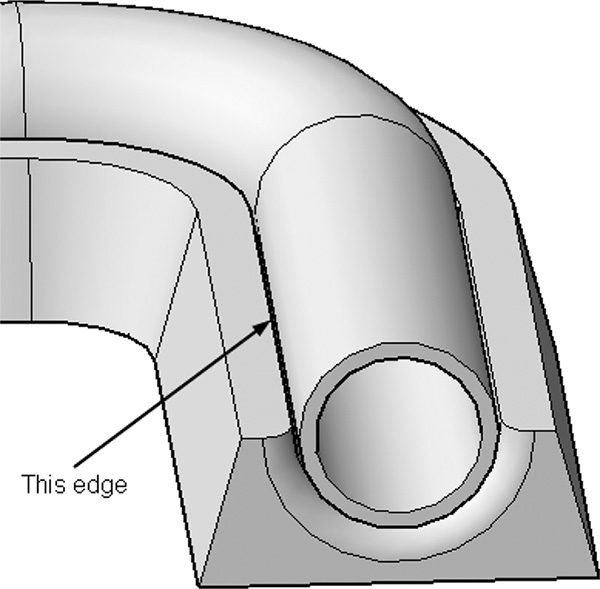
- 对其他边执行相同操作。
- 最终形状应类似于以下内容:
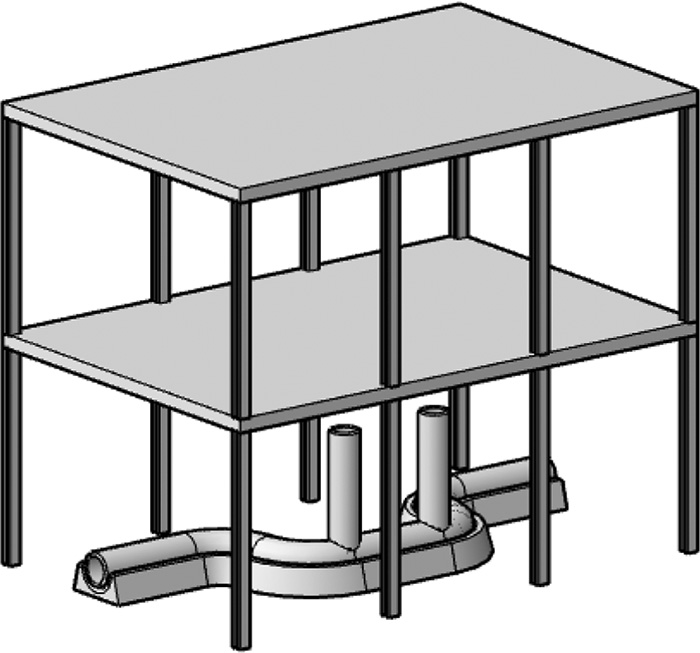
- 保存并关闭文件。
注释