10.9 插入光域灯光
我们之前讨论的所有光源类型都旨在以一致的方式产生光线,但这种类型不是。光域灯光旨在以非均匀的方式产生光线。使用光域灯光将使 AutoCAD 能够生成看起来和感觉像真实世界的渲染图像。为了使这个概念更清晰,想象一个球体,点光源以某种方式分布(不一定覆盖球体的整个表面)。
这将是光域灯光,光源的分布将使用一个文件,该文件将由制造商生成。AutoCAD 提供两种类型的光域灯光:
- 光域灯光具有源点和目标点。
- 自由光域灯光没有目标点。
要执行此命令,请转到可视化选项卡,找到光源面板,然后选择光域灯光按钮:
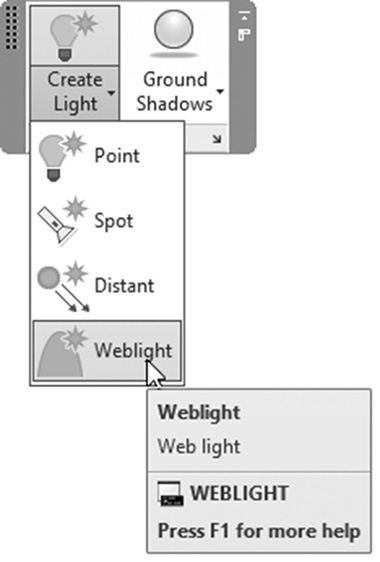
将显示以下提示:
指定源位置 <0,0,0>:

指定目标位置 <0,0,-10>:

输入要更改的选项 [名称(N)/强度因子(I)/状态(S)/光度(P)/光域(B)/阴影(W)/过滤颜色(C)/退出(X)] <退出>:
除以下选项外,所有提示均已讨论过。
10.9.1 光域选项
选择此选项将显示以下提示:
输入要更改的光域选项 [文件(F)/X/Y/Z/退出(X)] <退出>:
AutoCAD 将要求你键入球体周围光源的坐标(这很可能是一项非常冗长乏味的工作),或加载包含坐标的文件,你可以从制造商处获取该文件。使用特性选项板加载所需的文件。
将显示以下选项板:
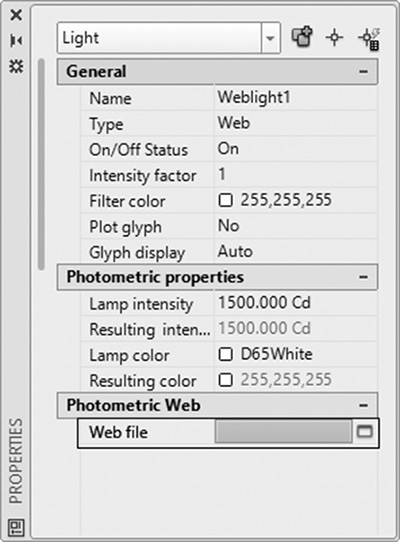
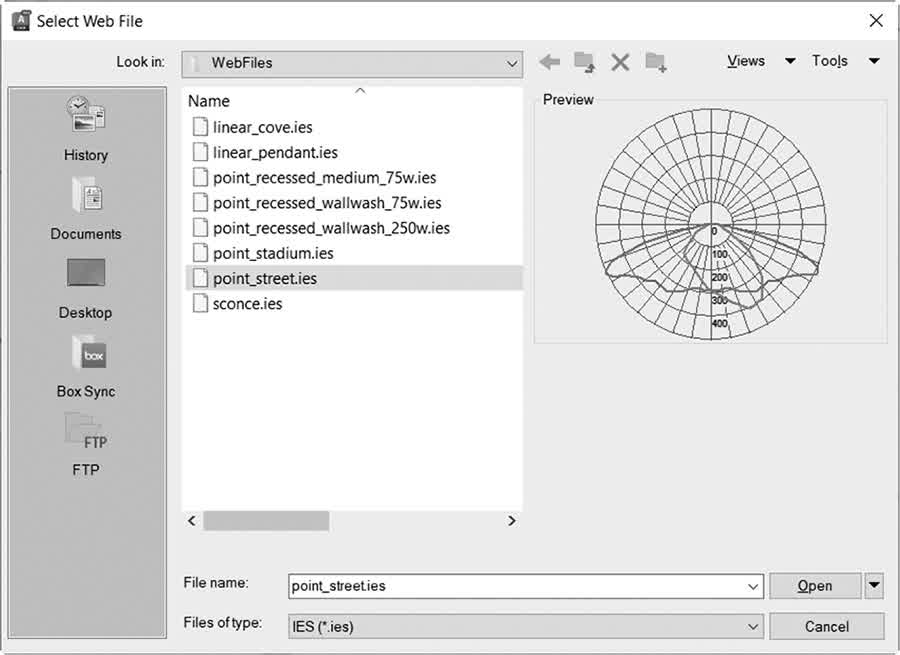
在光度控制光域下,单击三个小点以加载文件(*.IES)。AutoCAD 配备了八个光域文件。请参考下图: