

7.3 三维阵列
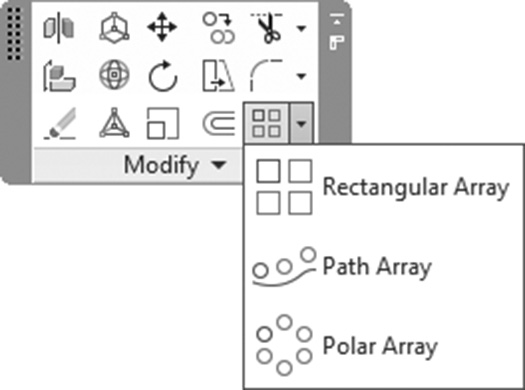
我们将使用与二维中相同的命令在三维中进行阵列,但有一些修改。AutoCAD 中有三种不同类型的阵列:
- 矩形阵列
- 路径阵列
- 环形阵列
这三种类型都是关联阵列,使您即使在命令完成后也能编辑阵列的值。要执行此命令,请转到 常用 选项卡,找到 修改 面板,然后选择三个命令之一:
完成任何类型(矩形、路径和环形)的普通二维关联阵列后,单击它;将出现一个名为 阵列 的新上下文选项卡:

在此上下文选项卡中,有两个位置可以使您的矩形阵列像三维阵列一样工作。第一个是 层级 面板,它允许您指定阵列的第三维。输入以下内容:
- 层数
- 层间距
- 总层距离
第二个位置是 行 面板。展开面板后,您将看到以下内容:
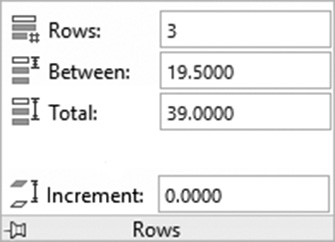
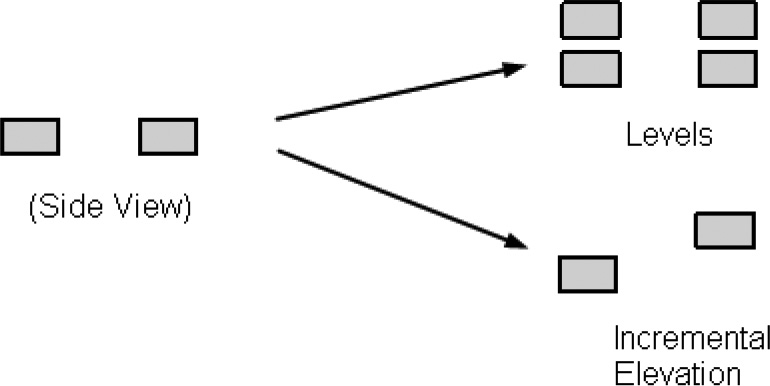
此信息是 增量标高,它将使第二行相对于第一行有一个标高,然后第三行是双倍标高,依此类推。以下两张图像显示了层级和增量标高之间的区别(此处的示例是矩形阵列):
练习 7-2
三维阵列
- 启动 AutoCAD 2025。
- 打开 Practice 7-2.dwg 文件。
- 使用矩形阵列,使用以下信息阵列左侧的椅子(靠近 UCS 图标):行数 = 3,列数 = 10,行间距 = 27.5,列间距 = 20,增量标高 = 6。
- 冻结 Curved 图层。
- 使用路径阵列,使用以下信息在弯曲舞台的起点处阵列椅子:路径曲线为小圆弧,项目数 = 16,沿路径等分,行数 = 3,行间距 = 27.5,增量标高 = 6。
- 解冻 Curved 图层。
- 如果您有时间,完成其余的椅子。
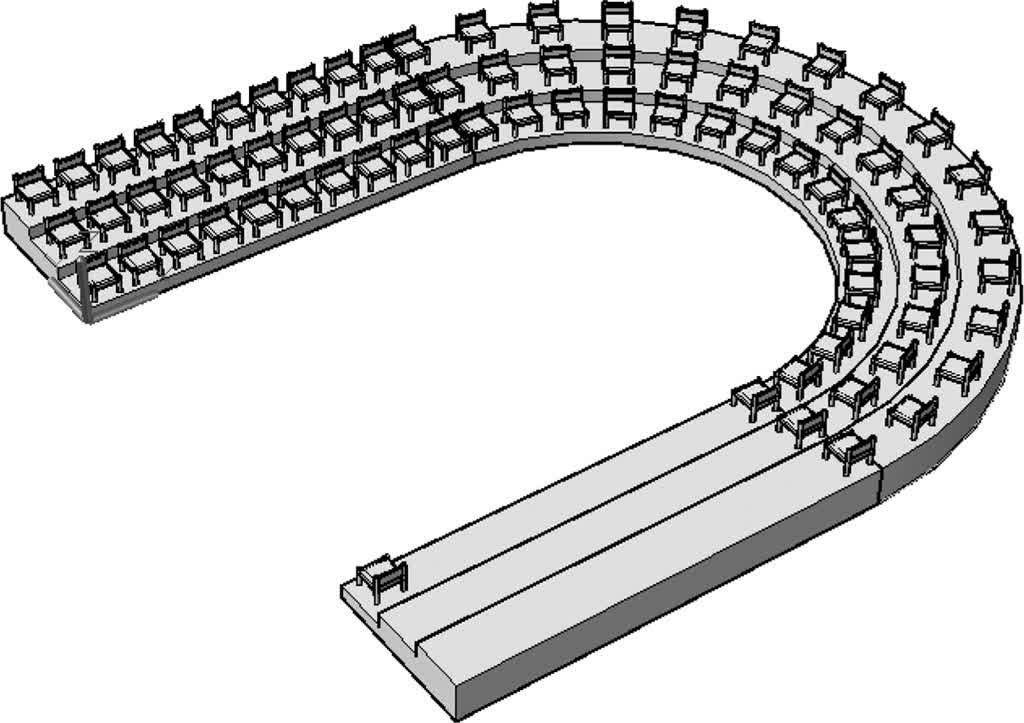
- 输出应类似于以下内容:
- 保存并关闭文件。